 ビトちゃん
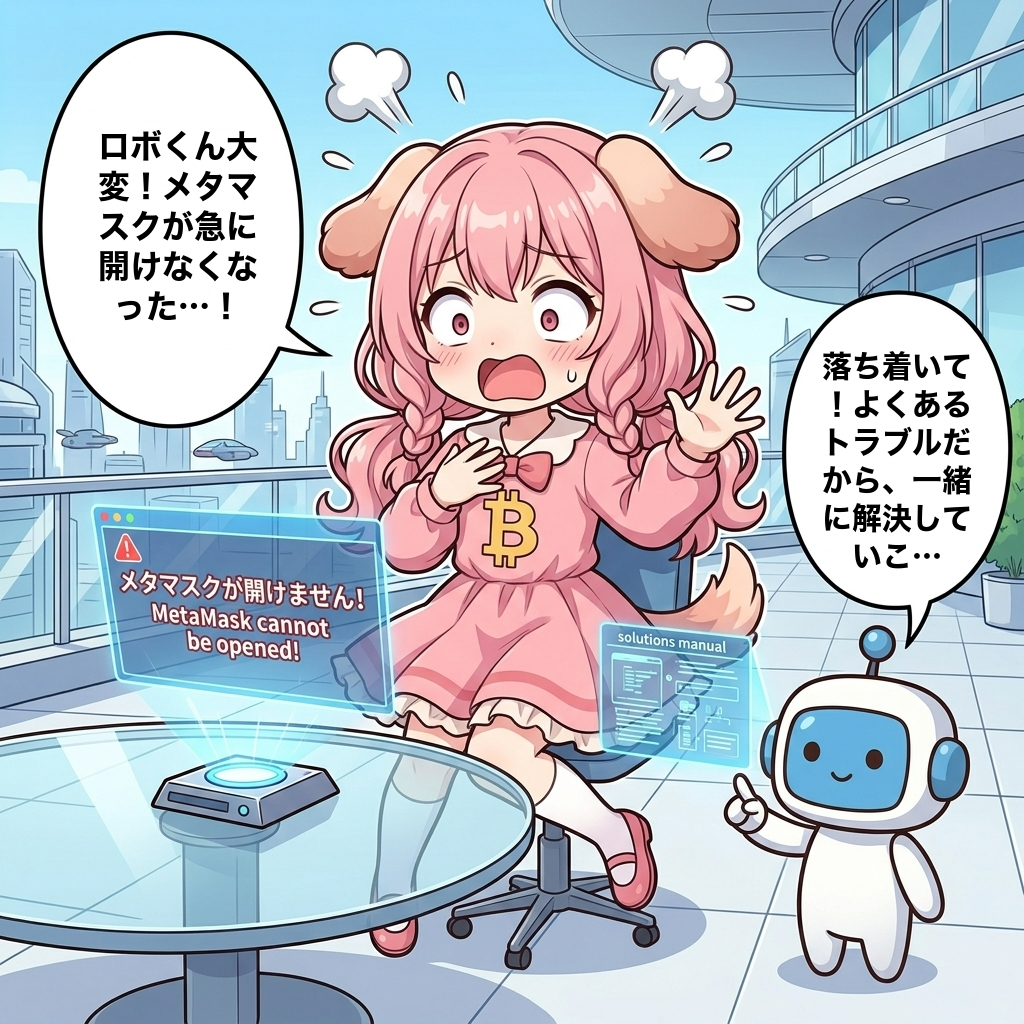
ビトちゃんロボくん大変!
メタマスクが急に開けなくなった…!
 ロボくん
ロボくん落ち着いて!よくあるトラブルだから、
一緒に解決していこう!
 ビトちゃん
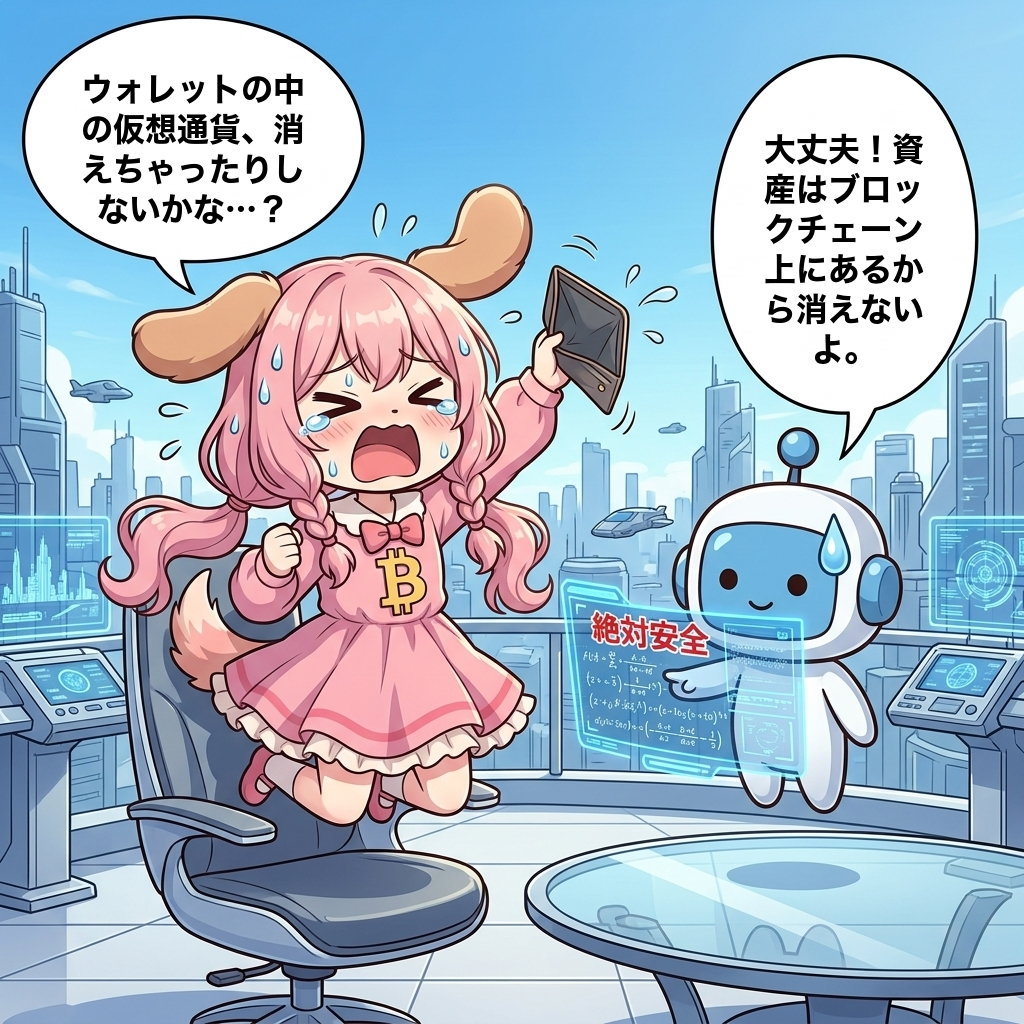
ビトちゃんウォレットの中の仮想通貨、
消えちゃったりしないかな…?
ロボくん大丈夫!資産はブロックチェーン上に
あるから消えないよ。
 ビトちゃん
ビトちゃんよかった!でも何が原因なのか
さっぱりわからないよ…
ロボくん原因はいくつかパターンがあるんだ。
順番にチェックすれば解決できるよ。
ビトちゃんPC版のブラウザとスマホアプリで
対処法って違うの?
ロボくんうん、少し違うんだ。
両方のパターンをわかりやすく説明するね。
 ビトちゃん
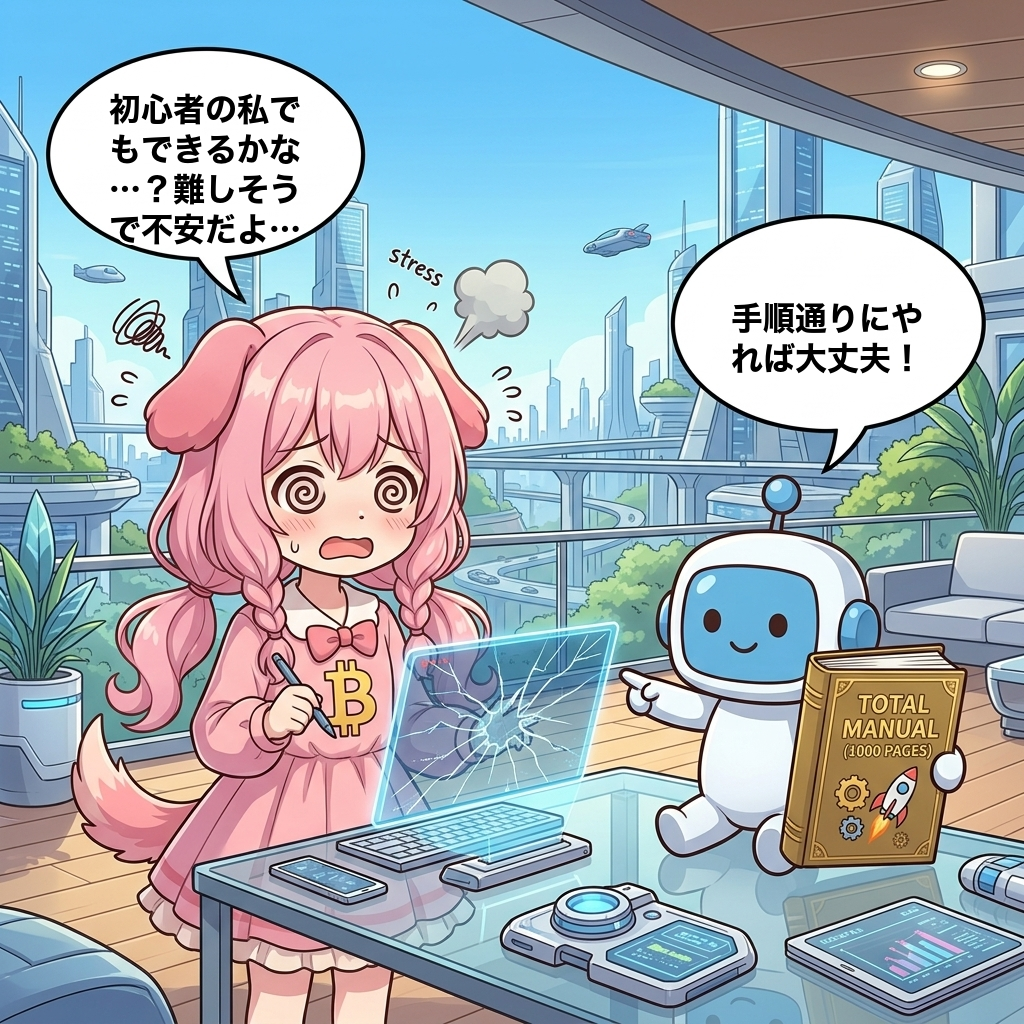
ビトちゃん初心者の私でもできるかな…?
難しそうで不安だよ…
ロボくん手順通りにやれば大丈夫!
この記事で全部カバーするから安心してね。
メタマスクが突然開けなくなると、「ウォレットの中の仮想通貨が消えたのでは?」と焦ってしまいますよね。しかし、安心してください。あなたの資産はブロックチェーン上に記録されているため、メタマスクが開けないだけでは消えません。
この記事では、メタマスクが開けない・起動しない主な原因をパターン別に整理し、初心者でも実行できる具体的な対処法をわかりやすく解説します。PC版(Chrome・Firefox・Brave拡張機能)とスマホアプリ版(iOS・Android)の両方に対応しているので、どの環境でも参考にしていただけます。さらに、シークレットリカバリーフレーズを使った復元方法や、トラブル時に絶対やってはいけないNG行動についてもあわせて紹介します。
👉この記事で分かること
- メタマスクが開けない主な原因7パターンと見分け方
- PC版・スマホ版それぞれの具体的な対処手順
- 再インストール時の注意点とリカバリーフレーズでの復元方法
- トラブル時に絶対やってはいけないNG行動
- どうしても解決しない場合の最終手段
メタマスクが開けない主な原因7つ
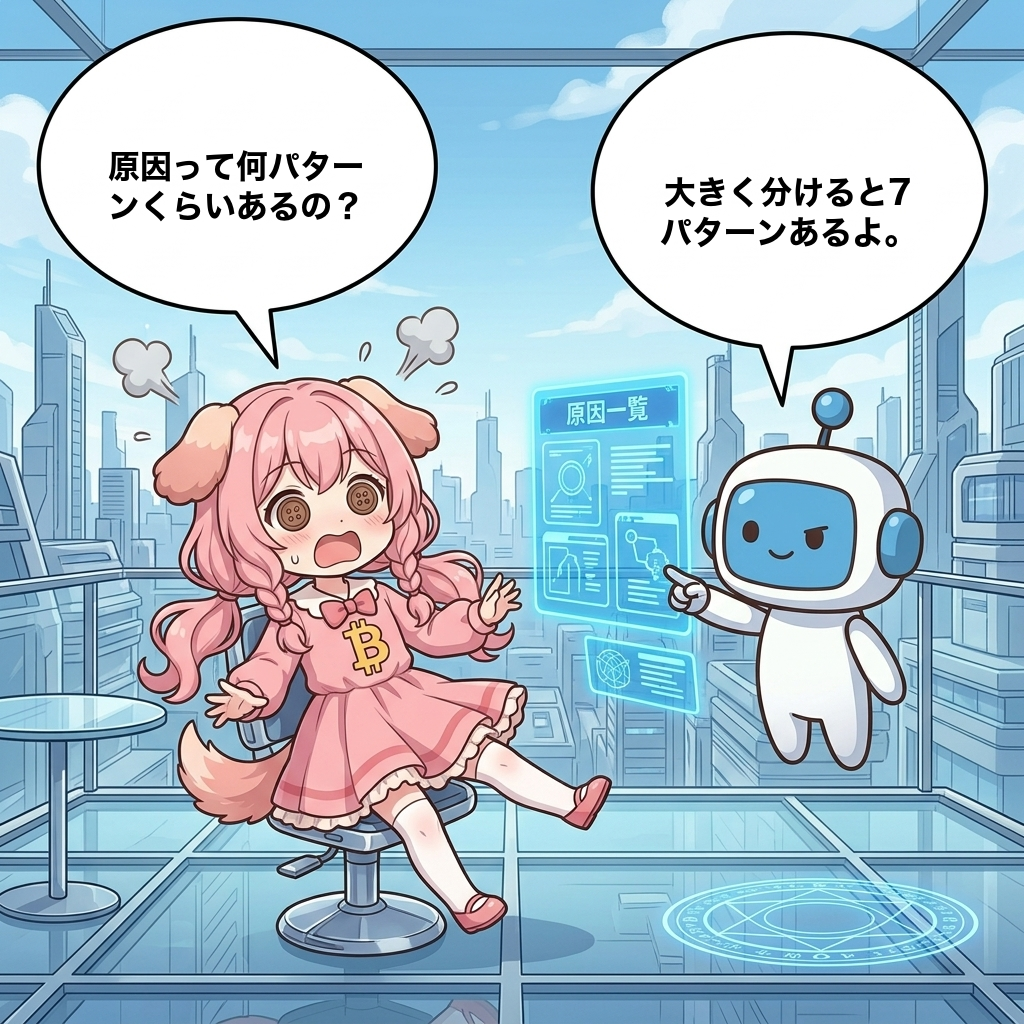
ビトちゃん原因って何パターンくらいあるの?
ロボくん大きく分けると7パターンあるよ。まず一覧で全体像を確認しよう!
 ビトちゃん
ビトちゃん自分がどれに当てはまるか見分ける方法ってある?
ロボくん症状ごとに原因が絞れるよ。順番にチェックしていこうね。
ブラウザ拡張機能の競合・メタマスクの無効化
メタマスク(MetaMask)はブラウザの拡張機能として動作するウォレットです。そのため、他の拡張機能と干渉して開けなくなるケースが少なくありません。
競合しやすい拡張機能
- 広告ブロッカー:uBlock OriginやAdBlockなどがメタマスクの通信をブロックする場合がある
- VPN拡張機能:通信経路の変更がメタマスクの接続に影響することがある
- 他のウォレット拡張:Phantom、Rabbyなど複数のウォレットが競合する場合がある
また、ブラウザのアップデートによって拡張機能が自動的に無効化されることもあります。Chrome・Firefoxなどのアップデート後にメタマスクが消えたように見える場合は、拡張機能の管理画面を確認してみましょう。
キャッシュ・Cookieの破損、アップデート不具合
ブラウザを長期間使い続けていると、キャッシュやCookieが破損してメタマスクが正常に起動しなくなることがあります。画面が真っ白になる・読み込みが終わらないといった症状が典型的です。
| 症状 | 考えられる原因 |
|---|---|
| 画面が真っ白のまま | キャッシュの破損・蓄積 |
| 読み込みが終わらない | Cookieの破損 |
| アップデート直後に動かない | メタマスクまたはブラウザの更新による不具合 |
| エラーメッセージが表示される | バージョン間の互換性の問題 |
特にメタマスクやブラウザのアップデート直後は不具合が発生しやすいタイミングです。更新後にメタマスクが開けなくなった場合は、アップデートが原因の可能性が高いでしょう。
ネットワーク接続・サーバー障害・その他の原因
メタマスクはインターネット接続が必要なため、ネットワーク環境の問題で開けないこともあります。Wi-Fiの接続が不安定な場合や、VPNを使用している場合は通信が干渉されることがあります。
ポイント
メタマスク側のサーバー障害やメンテナンスが原因の場合もあります。status.metamask.ioにアクセスすると、メタマスクのサービス稼働状況をリアルタイムで確認できます。自分の環境に問題がなさそうなときは、まず公式ステータスページをチェックしましょう。
そのほか、パスワードを忘れてログインできないケースもメタマスクが「開けない」原因のひとつです。パスワードを忘れた場合はリセットが必要になりますが、その際にシークレットリカバリーフレーズ(12個の英単語)が必須となります。
なお、メタマスクの不具合に備えて大切な資産を守るには、秘密鍵をオフラインで管理できるハードウェアウォレットの併用が有効です。Ledgerなどのハードウェアウォレットを使えば、メタマスクが開けない状況でも資産自体は安全に保管されます。詳しくは公式サイトをご確認ください。
【PC版】メタマスクが開けない時の対処法
ビトちゃんPCのブラウザ版が開けない時、まず何をすればいい?
ロボくん簡単なものから順番に試そう!まずは拡張機能の確認からだよ。
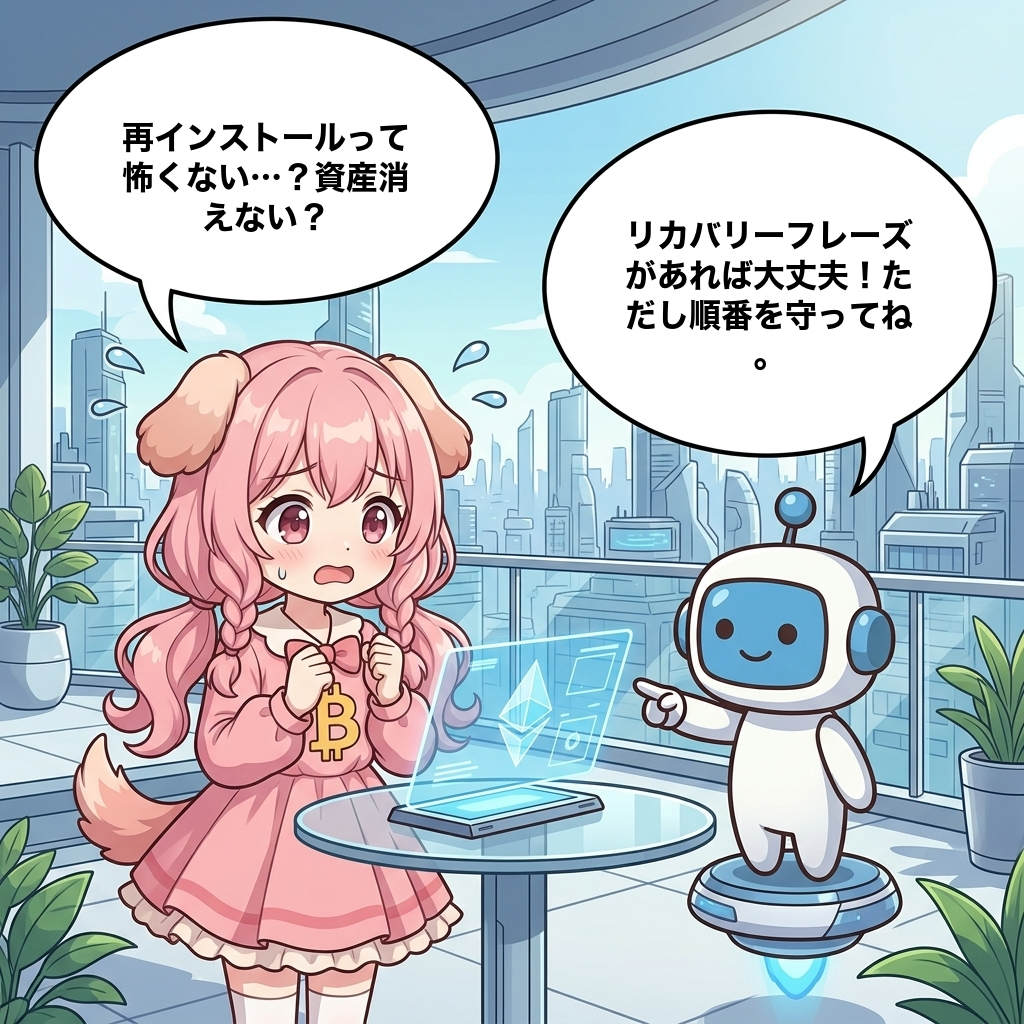
ビトちゃん再インストールって怖くない…?資産消えない?
ロボくんリカバリーフレーズがあれば大丈夫!ただし順番を守ってね。
拡張機能の確認と競合解消
メタマスクが開けない原因として多いのが、拡張機能が無効になっているケースや、他の拡張機能との競合です。まずは以下の手順で確認しましょう。
- ブラウザのアドレスバーにchrome://extensionsと入力してEnterキーを押す(Firefoxはabout:addons、Braveはbrave://extensions)
- 一覧からMetaMaskを探し、トグルスイッチがオン(有効)になっているか確認する
- 有効なのに開けない場合は、MetaMask以外の拡張機能をすべて一時的に無効化して再度試す
- 開けるようになったら、無効化した拡張機能を1つずつ有効に戻し、競合している拡張機能を特定する
ポイント
シークレットモード(プライベートウィンドウ)で試すのも有効です。シークレットモードでは拡張機能が基本的に無効化されるため、拡張機能の競合が原因かどうかを素早く切り分けられます。なお、シークレットモードでメタマスクを使うには、拡張機能の設定画面で「シークレットモードでの実行を許可」をオンにする必要があります。
キャッシュクリアとブラウザ・メタマスクのアップデート確認
拡張機能に問題がなければ、ブラウザのキャッシュやCookieが原因で動作が不安定になっている可能性があります。以下の手順でクリアしてみましょう。
| ブラウザ | キャッシュクリア手順 |
|---|---|
| Chrome | 設定 → プライバシーとセキュリティ → 閲覧履歴データの削除 |
| Firefox | 設定 → プライバシーとセキュリティ → Cookieとサイトデータ → データを消去 |
| Brave | 設定 → プライバシーとセキュリティ → 閲覧履歴データの削除 |
キャッシュクリア後は、ブラウザ自体とメタマスクの両方が最新バージョンかも確認してください。ブラウザは「設定」→「ブラウザについて」からアップデートを確認できます。メタマスクは拡張機能の管理画面で最新版かどうかを確認しましょう。
注意点
- アップデート直後に不具合が発生した場合は、新バージョンのバグの可能性があります
- その場合は修正版が配信されるまで数日待つのも一つの方法です
- キャッシュクリアでサイトのログイン情報も消える場合があるため、パスワードを確認してから実行しましょう
メタマスクの再インストール手順と注意点
上記の方法で解決しない場合、メタマスクの再インストールが最終手段となります。ただし、再インストール前に必ずシークレットリカバリーフレーズ(12個の英単語)を手元に用意してください。このフレーズがないとウォレットを復元できず、保管中の仮想通貨に二度とアクセスできなくなります。
- シークレットリカバリーフレーズを紙に書き写すなどオフラインで安全に保管する
- ブラウザの拡張機能管理画面からMetaMaskを削除(アンインストール)する
- MetaMask公式サイト(metamask.io)から最新版を再インストールする
- 「既存のウォレットをインポート」を選択し、シークレットリカバリーフレーズを入力して復元する
- 新しいパスワードを設定して完了
【スマホ版】メタマスクが開けない時の対処法
ビトちゃんスマホ版が開かないんだけど、PCと同じ対処法でいいの?
ロボくん基本的な考え方は同じだけど、操作手順がちょっと違うんだ。
ビトちゃんiPhoneとAndroidで手順は違う?
ロボくんうん、キャッシュクリアの方法が違うから分けて説明するね!
iOS版の対処法(キャッシュクリア・アプリ再起動・再インストール)
iPhoneやiPadでメタマスクが開けない場合、以下の手順を上から順に試してみてください。多くの場合、アプリの再起動だけで解決します。
- アプリの強制終了・再起動:画面下から上にスワイプ(ホームボタンがある機種はダブルクリック)してアプリ一覧を表示し、メタマスクを上にスワイプして終了→再度アプリを開く
- iPhoneの再起動:アプリの強制終了で直らない場合は、iPhone本体を再起動します。電源を切って数秒待ってから再び起動してください
- iOSのアップデート確認:「設定」→「一般」→「ソフトウェアアップデート」で最新のiOSになっているか確認します
- アプリのアップデート確認:App Storeを開き、メタマスクのアップデートがあれば実行します
- アプリの再インストール:上記で解決しない場合、アプリを削除して再インストールします
注意点
- iOSではAndroidのようにアプリ個別のキャッシュを直接クリアできません。キャッシュを消すにはアプリの再インストールが必要です
- 再インストール前にシークレットリカバリーフレーズ(12個の英単語)を必ず控えておいてください。これがないとウォレットを復元できません
Android版の対処法(キャッシュクリア・強制停止・再インストール)
Android版はiOSと異なり、アプリのキャッシュだけを個別にクリアできるのが大きなメリットです。再インストールせずに問題が解決するケースが多くあります。
- アプリの強制停止:「設定」→「アプリ」→「MetaMask」→「強制停止」をタップし、再度アプリを開く
- キャッシュのクリア:「設定」→「アプリ」→「MetaMask」→「ストレージ」→「キャッシュを削除」を選択。この操作ではウォレットデータは消えません
- OSとアプリのアップデート確認:「設定」→「システム」→「ソフトウェアアップデート」でOS更新を確認し、Google Playストアでアプリの更新も確認します
- アプリの再インストール:キャッシュクリアでも直らない場合は、アプリを削除して再インストールします
ポイント
Android端末ではバッテリー最適化機能がメタマスクの動作を制限している場合があります。「設定」→「アプリ」→「MetaMask」→「バッテリー」から「制限なし」に変更すると改善することがあります。
なお、iOS・Androidどちらの場合も、再インストール後はシークレットリカバリーフレーズを使ってウォレットを復元します。フレーズは絶対にスクリーンショットやクラウドに保存せず、紙に書いてオフラインで保管してください。より安全に管理したい方は、Ledgerのようなハードウェアウォレットで秘密鍵をオフライン管理する方法もあります。
シークレットリカバリーフレーズでの復元手順と注意点
ビトちゃんリカバリーフレーズで復元したら元通りになるの?
ロボくんアカウントは復元できるよ!ただしカスタム設定は再追加が必要なんだ。
ビトちゃんフレーズをどこに書いたか忘れちゃったらどうなるの…?
ロボくんそれは本当に危険…。今すぐ確認方法を説明するね。
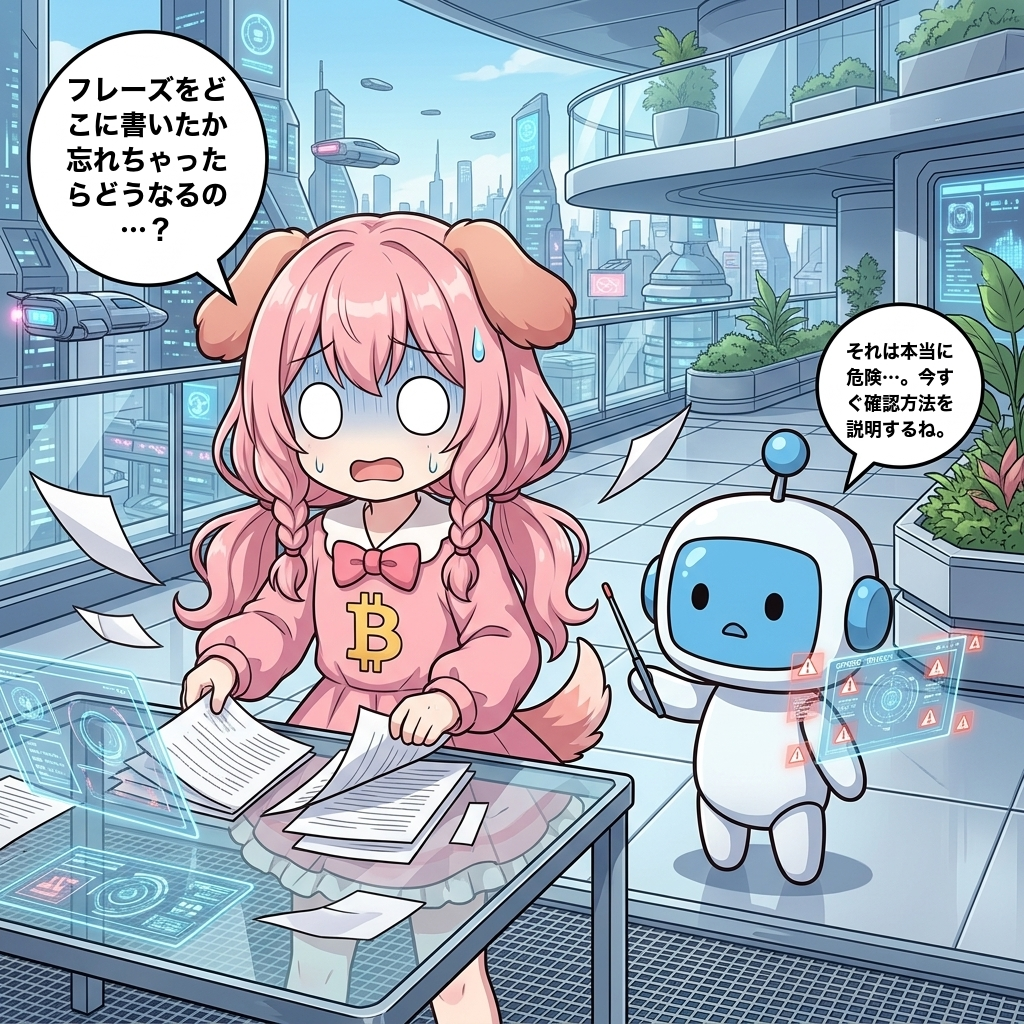
リカバリーフレーズを使った復元の具体手順
メタマスクを再インストールしたら、シークレットリカバリーフレーズ(12個の英単語)を使ってウォレットを復元できます。資産はブロックチェーン上に記録されているため、フレーズさえあれば何度でも同じウォレットにアクセス可能です。
- メタマスクの拡張機能またはアプリを新規インストールする
- 起動画面で「既存のウォレットをインポート」を選択する
- 12個のリカバリーフレーズを正しい順番で入力する(スペース区切りで一括貼り付けも可能)
- 新しいパスワードを設定する(8文字以上。以前と異なるパスワードでもOK)
- 「ウォレットをインポート」をクリックして復元完了
注意点
- フレーズの入力は必ずオフライン環境や安全な場所で行う
- フレーズを他人に見られると資産を盗まれるリスクがある
- 入力ミスがあると復元できないため、1語ずつ慎重に確認する
復元後に必要な再設定(ネットワーク・トークン追加)
復元直後はイーサリアムメインネットのETH残高のみが表示されます。以前使っていたカスタムネットワークやトークンは手動で再追加が必要です。
カスタムネットワークの追加手順:
- メタマスクの「ネットワーク」をクリックし、「ネットワークを追加」を選択する
- BSC(BNB Smart Chain)やPolygon、Arbitrumなど、利用していたネットワークを一覧から追加する
- 一覧にない場合は、ネットワーク名・RPC URL・チェーンIDなどを手動で入力する
カスタムトークンの追加手順:
- メタマスクの「トークンをインポート」を選択する
- 追加したいトークンのコントラクトアドレスを入力する
- トークンシンボルと桁数が自動入力されるので、確認して追加する
コントラクトアドレスは、CoinGeckoやCoinMarketCapの各トークンページで確認できます。該当トークンを検索し、「コントラクト」の欄からアドレスをコピーしてください。
ポイント
トークンが表示されなくても、ブロックチェーン上に資産は残っています。正しいネットワークとコントラクトアドレスを設定すれば、残高が再表示されます。
リカバリーフレーズがわからない場合の対処
メタマスクがまだ開ける状態であれば、設定画面からリカバリーフレーズを確認できます。「設定」→「セキュリティとプライバシー」→「シークレットリカバリーフレーズを確認」の順に進み、パスワードを入力すると表示されます。
リカバリーフレーズを完全に紛失し、メタマスクにもアクセスできない場合、ウォレットの復旧は不可能です。メタマスクは中央管理者がいないため、運営に問い合わせても資産を取り戻すことはできません。
紛失を防ぐための保管方法
- 紙に手書きして、耐火金庫など安全な場所に保管する
- 複数箇所に分散保管する(自宅と実家など)
- スクリーンショットやクラウドメモには絶対に保存しない(ハッキングリスク)
- 大きな資産を扱う場合は、Ledgerのようなハードウェアウォレットでの保管も検討する
リカバリーフレーズは仮想通貨の資産を守る最後の砦です。メタマスクを使い始めたら、最初にフレーズの安全な保管を済ませておくことを強くおすすめします。
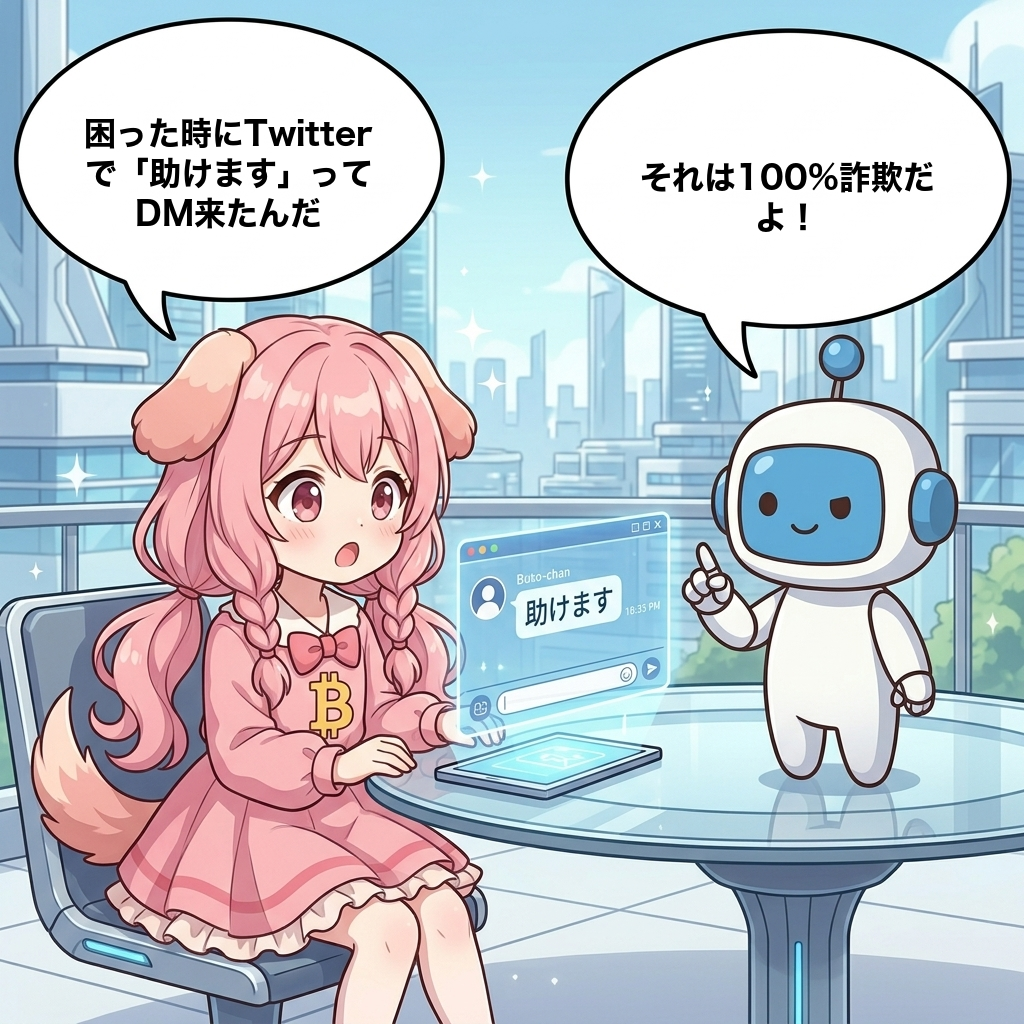
絶対にやってはいけないNG行動と詐欺対策
ビトちゃん困った時にTwitterで「助けます」ってDM来たんだけど…
ロボくんそれは100%詐欺だよ!公式サポートは絶対にDMしてこないからね。
 ビトちゃん
ビトちゃんえっ怖い…!じゃあどこに相談すればいいの?
ロボくんMetaMask公式のヘルプセンターだけを使おう。URLもちゃんと確認してね。
ビトちゃんリカバリーフレーズを聞かれたら絶対教えちゃダメなんだね!
ロボくんその通り!公式でもフレーズを聞くことは絶対ないよ。
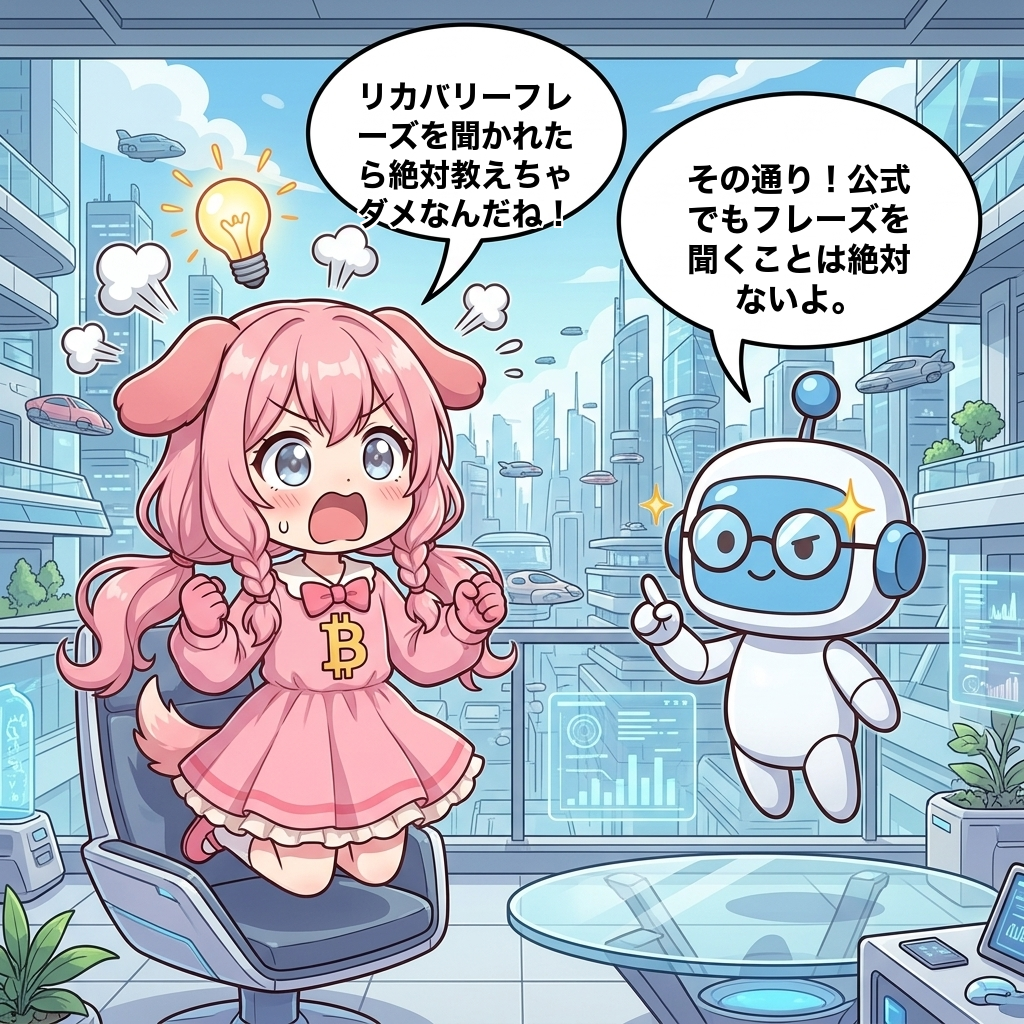
フィッシング詐欺・偽サポートの見分け方
メタマスクが開けないときに焦ってGoogle検索すると、検索結果の上位に偽サイトの広告が表示されていることがあります。これは詐欺グループが出稿した広告で、クリックすると本物そっくりの偽サイトに誘導されます。
また、X(旧Twitter)やDiscordで「メタマスク トラブル」などと投稿すると、公式サポートを装ったアカウントからDMが届くケースが多発しています。これらはすべて詐欺です。
ポイント
偽サイト・偽サポートの特徴
- URLが「metamask.io」ではない:「metamask-support.com」「metamaski.io」など微妙に異なるドメイン
- DMで「サポートフォームに入力してください」と誘導:公式がDMで連絡することは絶対にない
- リカバリーフレーズ(秘密鍵)の入力を求める:これは100%詐欺
- Google検索上位の「広告」ラベルがついたリンク:偽サイトの可能性が高い
メタマスクの公式サイトは「https://metamask.io」のみです。サポートが必要な場合は、公式サイト内の「Support」ページからアクセスしてください。リカバリーフレーズ(12個の英単語)を入力させるサイトやフォームは、どんな理由であれすべて詐欺です。
トラブル時のNG行動リスト
メタマスクが開けないと焦ってしまいますが、以下の行動は絶対にやらないでください。一度でもやってしまうと、ウォレット内の資産をすべて失う危険があります。
デメリット
- リカバリーフレーズを誰かに教える:公式スタッフであっても聞くことはない。教えた時点で資産は盗まれる
- 非公式サイトにリカバリーフレーズを入力する:偽の「復旧フォーム」に入力させる手口が横行している
- SNSのDMリンクをクリックする:知らないアカウントからの「サポート」は100%詐欺
- Google検索上位の広告リンクからインストールする:必ず公式サイト(metamask.io)から直接ダウンロードする
- 非公式のブラウザ拡張機能をインストールする:Chrome Web Storeでも偽の拡張機能が紛れ込んでいることがある
大切な資産を守るためには、ウォレットのセキュリティ対策を根本から見直すことも重要です。メタマスクのようなソフトウェアウォレットだけでなく、Ledgerのようなハードウェアウォレットを併用すれば、秘密鍵がオフラインで管理されるため、フィッシング詐欺のリスクを大幅に減らせます。高額な資産を保有している方は、公式サイトで詳細を確認してみてください。
ポイント
トラブル時は「焦らない」「フレーズを入力しない」「公式以外を信用しない」の3つを徹底してください。正しい手順で対処すれば、メタマスクのトラブルはほとんどの場合解決できます。
よくある質問(FAQ)
 ビトちゃん
ビトちゃんみんなが気になりそうな質問をまとめてほしいな!
ロボくんよくある疑問を5つピックアップして簡潔に回答するよ!
Q1. メタマスクが開けなくても仮想通貨やNFTは消えませんか?
仮想通貨やNFTはブロックチェーン上に記録されているため、メタマスクが開けなくなっても資産が消えることはありません。メタマスクはあくまで資産を閲覧・操作するための「鍵」のような役割です。リカバリーフレーズ(シークレットリカバリーフレーズ)さえ保管してあれば、別のデバイスやブラウザからいつでもウォレットを復元してアクセスできます。
Q2. パスワードを忘れた場合はどうすればいいですか?
パスワードを忘れた場合は、メタマスクのログイン画面にある「パスワードを忘れた場合」からウォレットをリセットできます。リカバリーフレーズ(12個の英単語)を入力し、新しいパスワードを設定すれば、これまでと同じウォレットに再びアクセスできるようになります。リカバリーフレーズも紛失している場合は復元できないため、日頃からオフラインで安全に保管しておくことが大切です。
Q3. メタマスクの代わりになるウォレットはありますか?
メタマスク以外にも、Rabby Wallet、Trust Wallet、Coinbase Walletなどの代替ウォレットがあります。いずれもイーサリアム系のトークンやDeFiに対応しており、メタマスクと同じリカバリーフレーズを使ってインポートできるウォレットもあります。メタマスクがどうしても復旧しない場合は、別のウォレットからアクセスを試してみるのも一つの方法です。
Q4. ハードウェアウォレット連携時に開けない場合は?
LedgerやTrezorなどのハードウェアウォレットと連携している場合、USBケーブルの接触不良、ブラウザの非対応(ChromeやBrave以外だと接続できないケースがある)、ファームウェアが古いといった原因で接続に失敗することがあります。まずはケーブルの差し直し、ブラウザの変更、ファームウェアの更新を試してみてください。なお、ハードウェアウォレット側の専用アプリ(Ledger Liveなど)からも資産の確認や送金は可能です。ハードウェアウォレットをまだお持ちでない方は、公式サイトから詳細を確認できます。
Q5. どうしても解決しない場合の最終手段は?
すべての対処法を試しても解決しない場合は、MetaMask公式サポート(support.metamask.io)に問い合わせましょう。サイト内の「Submit a request」からチケットを送信でき、症状や環境を記入して対応を依頼できます。返答には数日〜1週間ほどかかる場合がありますが、リカバリーフレーズを安全に保管していれば資産にはいつでもアクセスできるため、焦らず待ちましょう。なお、公式サポートがリカバリーフレーズを聞くことは絶対にないため、詐欺メッセージには十分ご注意ください。
🛡️ 初心者こそ最初に買うべき理由
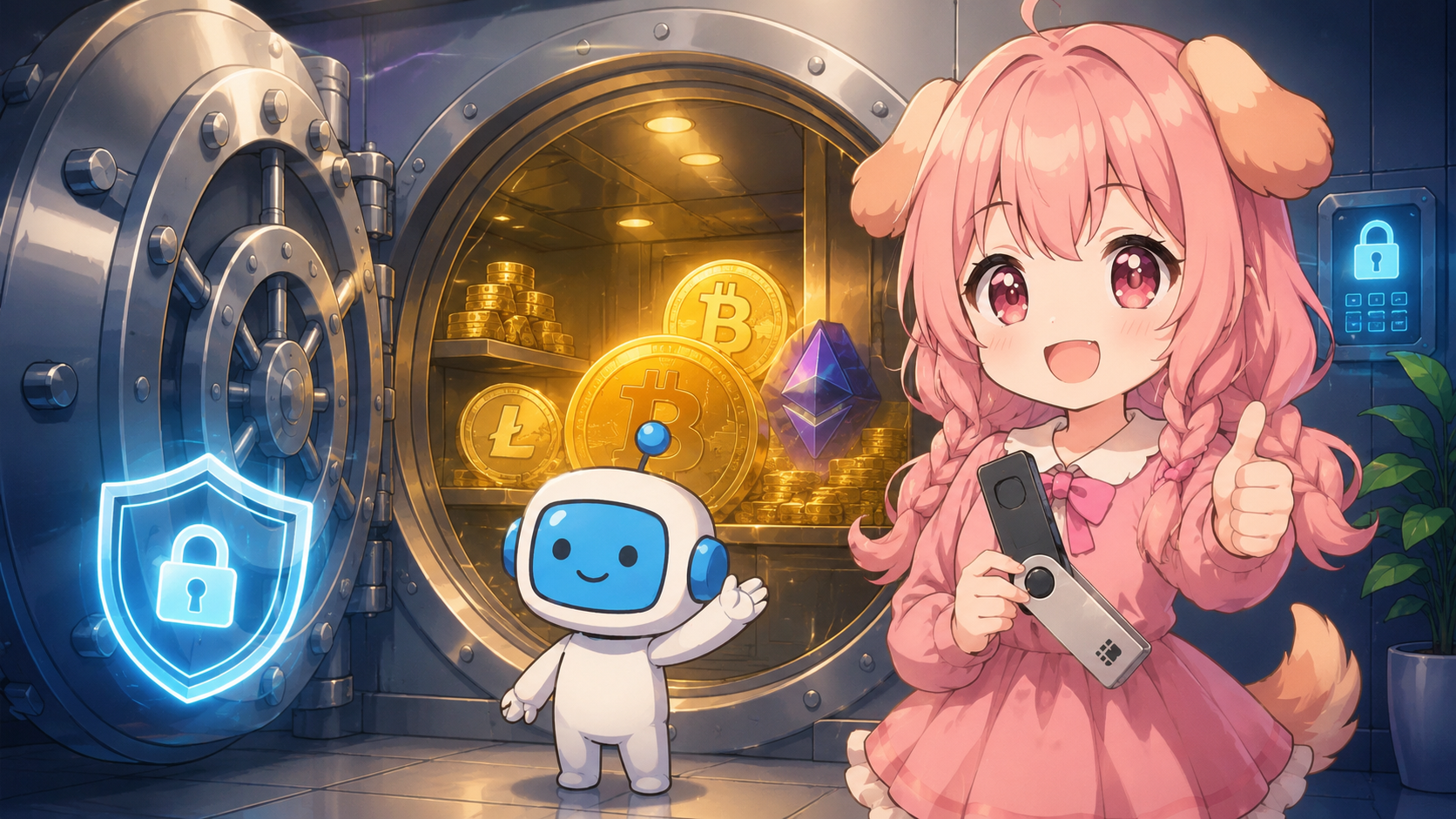
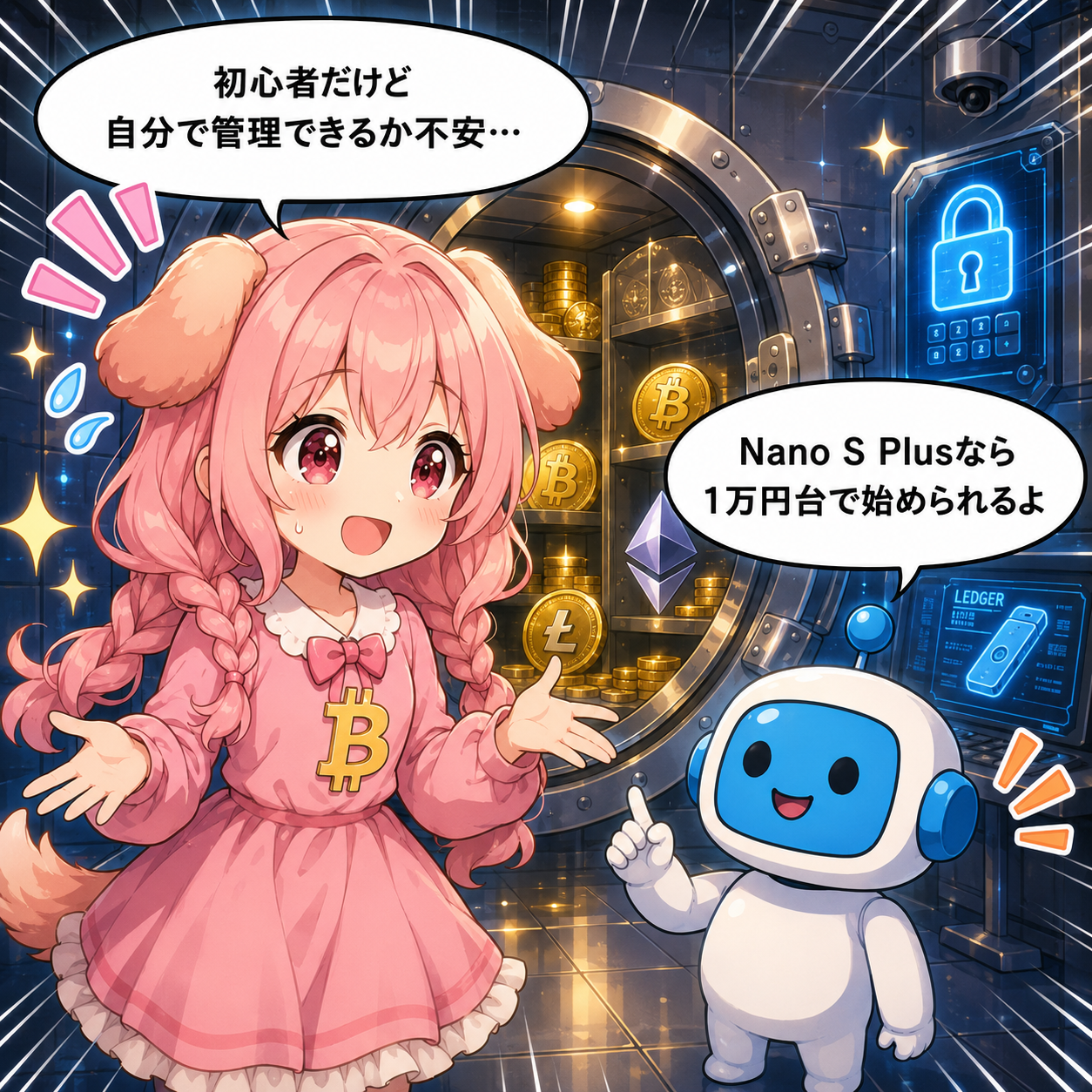
仮想通貨を始めたばかりの方ほど、Ledgerでの自己保管をおすすめします。取引所破綻リスク(FTX事件のような)から大切な資産を守れるからです。
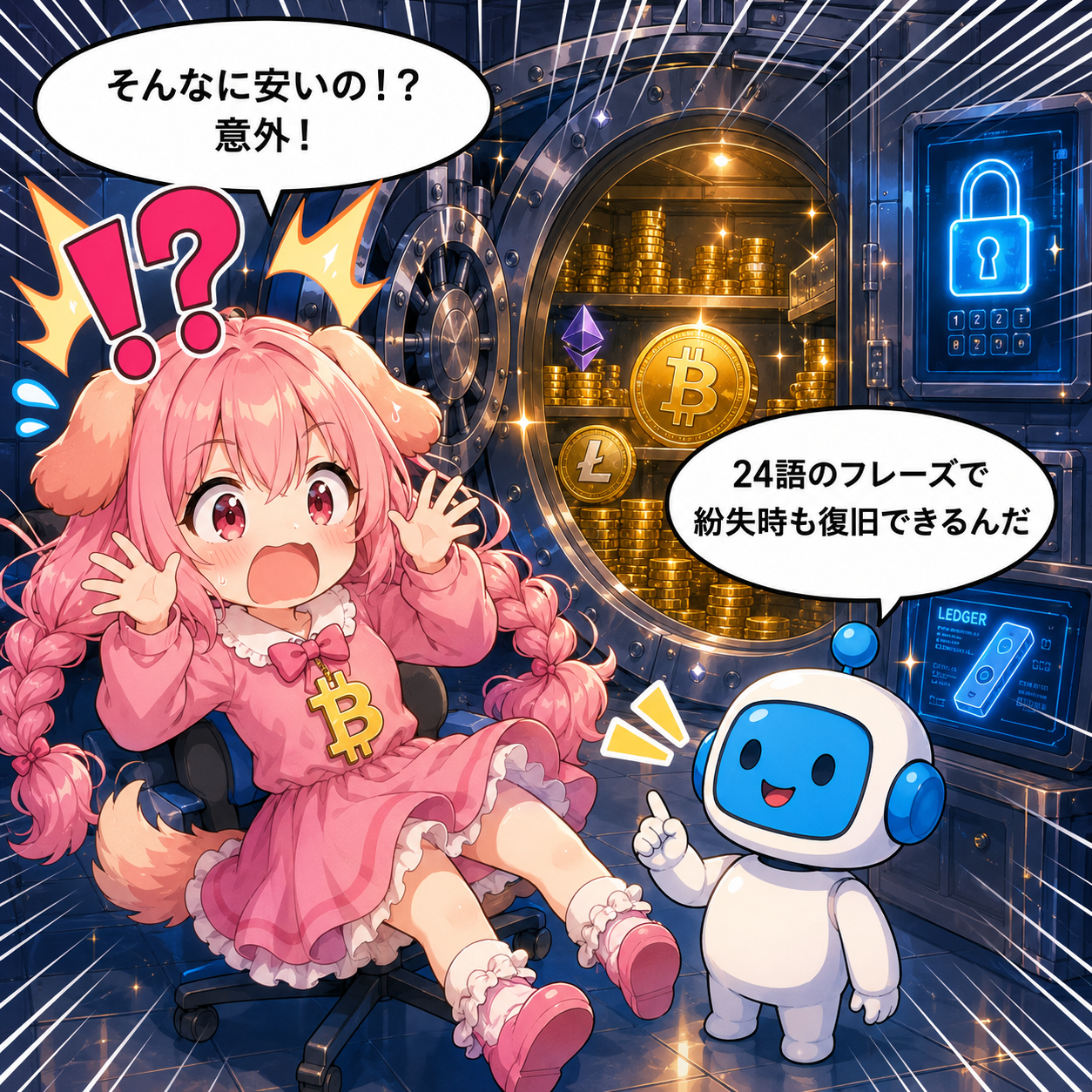
初心者向けモデル「Nano S Plus」なら1万円台から購入可能。リカバリーフレーズ24語さえ控えておけば、本体紛失時も資産を完全復旧できます。
創業10年以上・累計700万台の実績がある業界スタンダード。少額からでも自己保管を始めるのが、長期投資の正解です。
- ✅ Nano S Plusは1万円台から購入可能
- ✅ 24語のリカバリーフレーズで紛失時も完全復旧
- ✅ 創業10年以上・累計700万台の販売実績
- ✅ 公式サイト購入で正規品保証・初期不良交換対応
まとめ
 ビトちゃん
ビトちゃんメタマスクが開けなくても
資産は消えないって聞いて安心した〜!
ロボくんウォレットはただの「鍵」だからね。
資産はブロックチェーン上にあるよ!
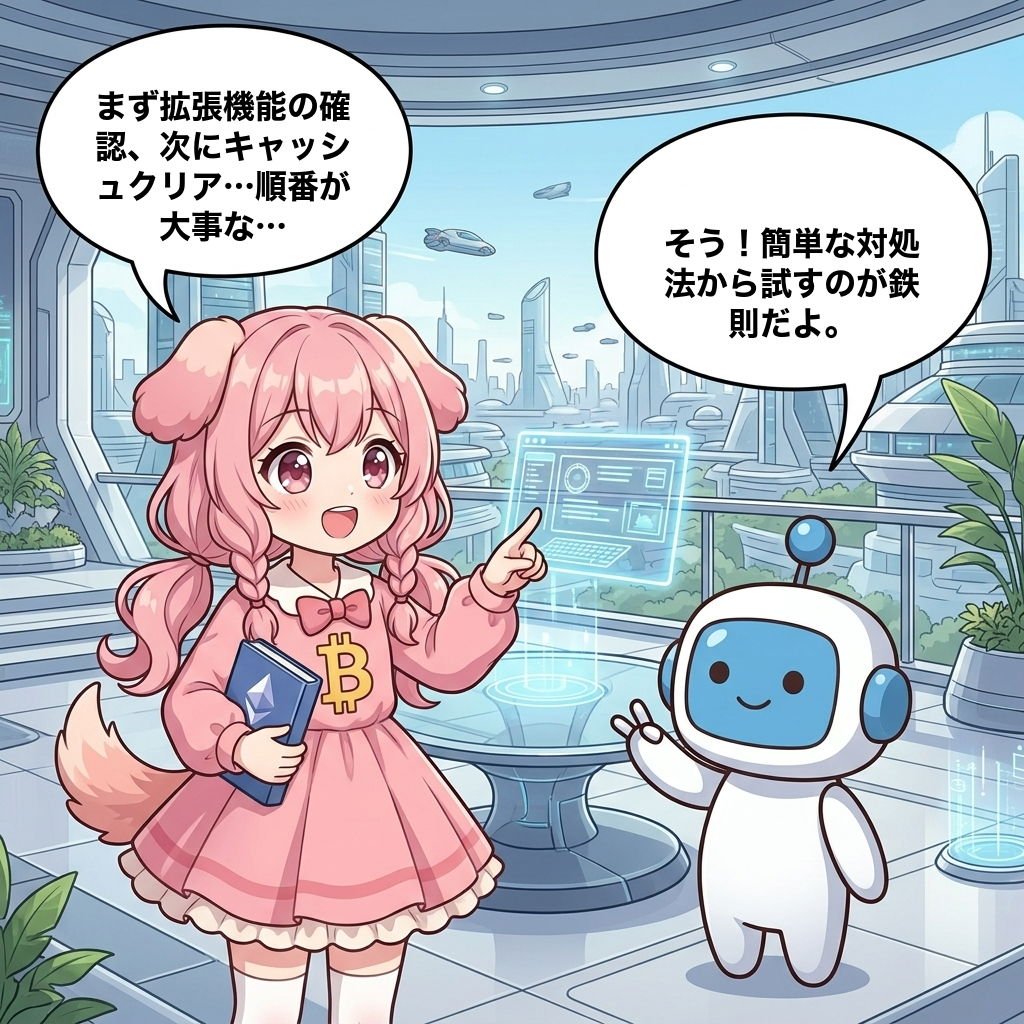
ビトちゃんまず拡張機能の確認、次にキャッシュクリア…
順番が大事なんだね!
ロボくんそう!簡単な対処法から試すのが
鉄則だよ。いきなり再インストールはNG!
 ビトちゃん
ビトちゃんそれでもダメなら再インストール…
リカバリーフレーズが命綱だね!
ロボくんその通り!フレーズは紙に書いて
オフラインで保管がベストだよ。
ビトちゃんスマホ版はiOSとAndroidで
手順がちょっと違うんだったよね?
ロボくんうん、キャッシュクリアの方法が違うから
自分の端末に合った手順を確認してね。
ビトちゃん詐欺DM怖い…「フレーズ教えて」って
来たら逆に教えてあげようかな?
ロボくん教えちゃダメだよ!!それ完全に
詐欺師の思うツボだからね!?
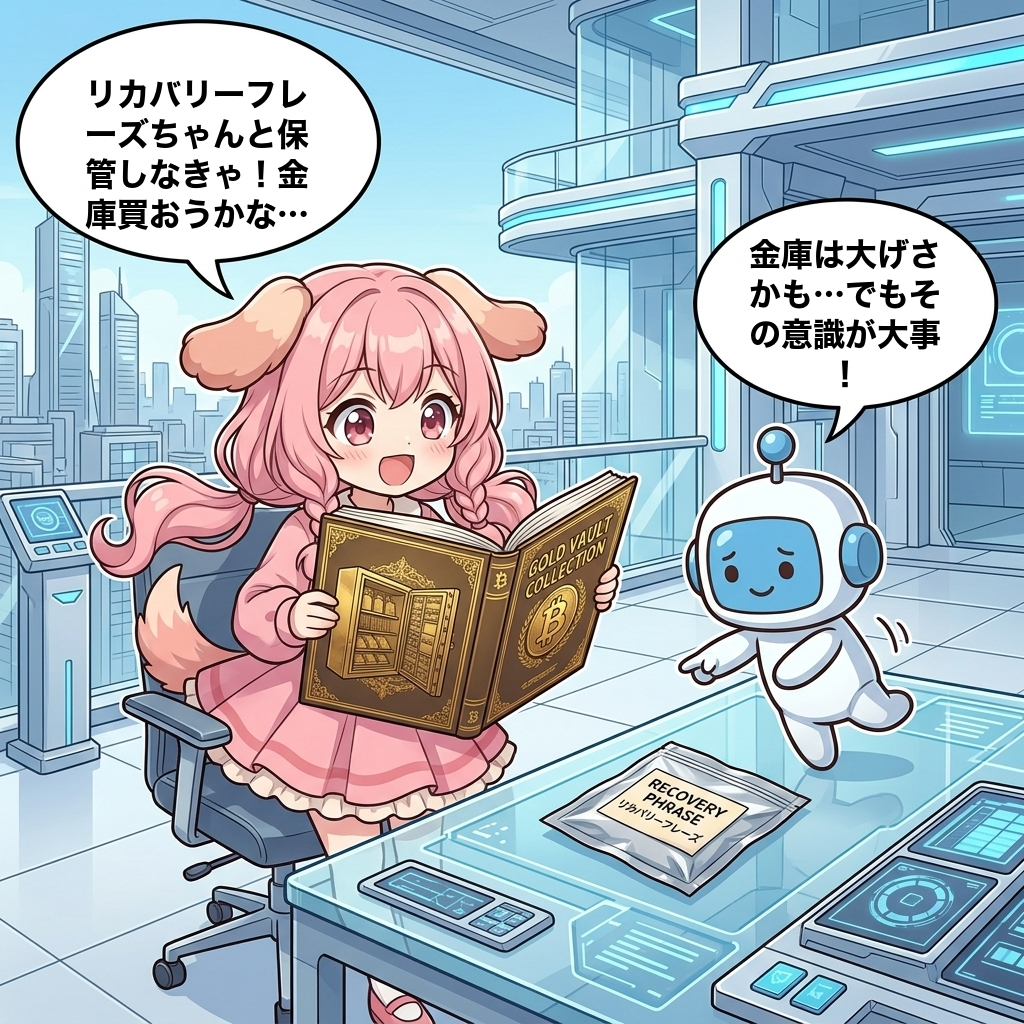
ビトちゃんリカバリーフレーズちゃんと保管しなきゃ!
金庫買おうかな…
ロボくん金庫は大げさかも…でもその意識が大事!
耐火袋に入れて保管する人もいるよ。
 ビトちゃん
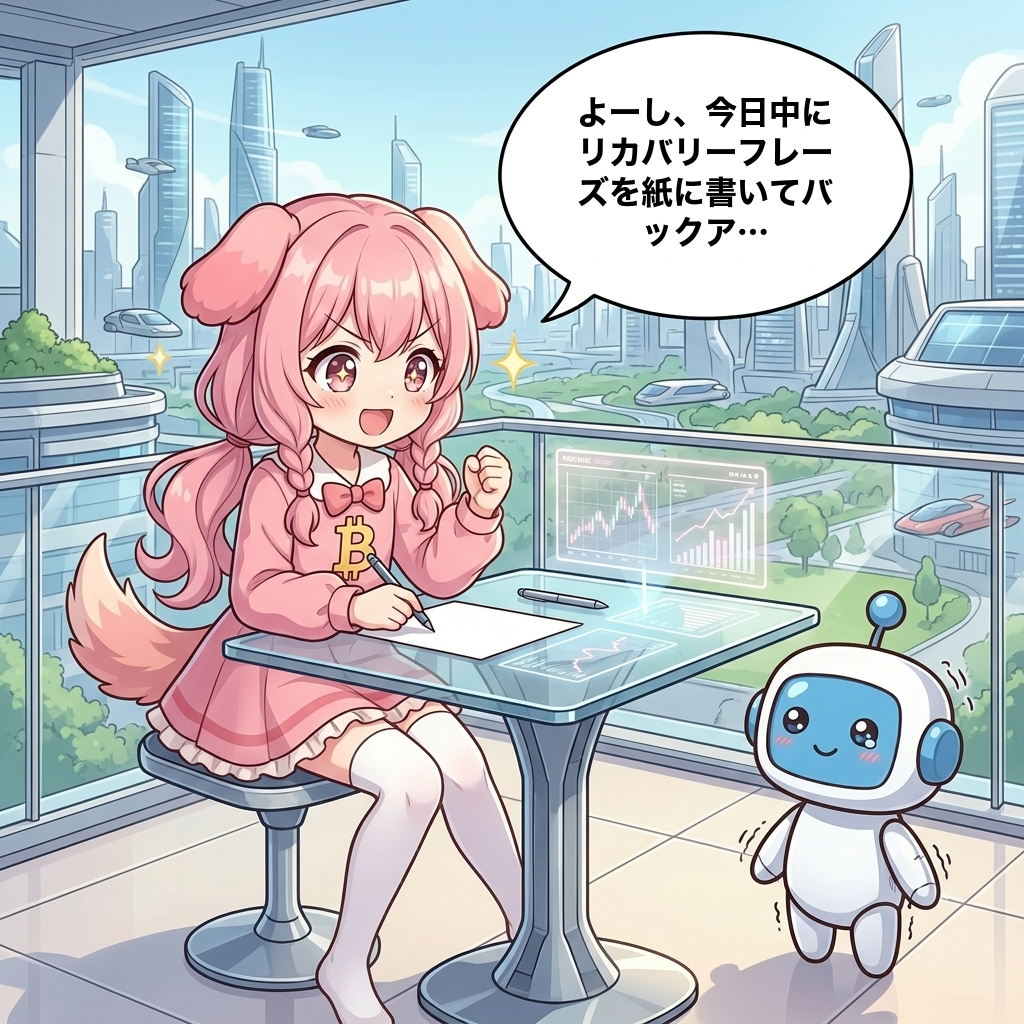
ビトちゃんよーし、今日中にリカバリーフレーズを
紙に書いてバックアップするぞ〜!
メタマスクが開けない原因は、拡張機能の無効化・キャッシュの蓄積・ブラウザの不具合・アプリの破損など多岐にわたります。対処の基本は「簡単な方法から順番に試すこと」です。拡張機能の確認→キャッシュクリア→ブラウザ変更→再インストールの順で進めましょう。最も大切なのはシークレットリカバリーフレーズの保管です。これさえあれば、どんなトラブルが起きてもウォレットを復元できます。
まだリカバリーフレーズをバックアップしていない方は、今すぐ紙に書き写してオフラインの安全な場所に保管してください。また、SNSやDMで「ウォレットを復旧します」と近づいてくる人は100%詐欺です。フレーズやパスワードは絶対に他人に教えないでください。資産はブロックチェーン上に記録されているため、ウォレットが開けなくなっても消えることはありません。焦らず落ち着いて対処しましょう。
大切な資産をより安全に守りたい方は、ハードウェアウォレットの導入も検討してみてください。Ledgerなどのハードウェアウォレットを併用すれば、メタマスク単体よりもセキュリティを大幅に強化できます。