
 ビトちゃん
ビトちゃんBraveに乗り換えたいんだけど、
パスワードの移行ってどうやるの?
 ロボくん
ロボくんBraveにはインポート機能があるから、
簡単に引き継ぎできるよ!

 ビトちゃん
ビトちゃんChromeに保存してるパスワードが
100個以上あるんだよね…
ロボくん大丈夫!数クリックで一括移行
できるから安心してね。
 ビトちゃん
ビトちゃんChrome以外のブラウザからも
移行できるのかな?
ロボくんFirefox・Edge・Safariにも対応してるよ。
CSV経由の方法もあるんだ。
 ビトちゃん
ビトちゃん仮想通貨の取引所パスワードも
一緒に移行して大丈夫?
ロボくん移行自体は問題ないけど、
セキュリティの注意点があるよ!
 ビトちゃん
ビトちゃんえっ、注意点?詳しく知りたい!
ロボくんこの記事で手順から注意点まで
全部わかりやすく解説するね!

Braveブラウザに乗り換えたいけれど、今使っているブラウザに保存したパスワードの移行が面倒で踏み出せない——そんな方は多いのではないでしょうか。実はBraveには、他ブラウザからパスワードをインポートする機能が標準で備わっており、Chrome・Firefox・Edge・Safariといった主要ブラウザから数クリックで一括移行が可能です。直接インポートに対応していない環境でも、CSVファイルを経由する方法が用意されています。ただし、仮想通貨の取引所やウォレットのパスワードを移行する際は、CSVファイルの取り扱いなどセキュリティ面で注意すべきポイントがあります。この記事では、各ブラウザからのインポート手順・トラブル対処法・Brave Syncによるデバイス間同期まで、パスワード移行に必要な情報をまとめて解説します。
👉この記事で分かること
- Chrome・Firefox・EdgeからBraveへパスワードを直接インポートする手順
- CSVファイルを使ったパスワードの移行方法とセキュリティ上の注意点
- インポートできない場合のトラブル対処法
- Braveのパスワード管理機能とBrave Syncによる複数デバイス同期の方法
- 仮想通貨ユーザーがパスワード移行時に気をつけるべきポイント

Braveのインポート機能とは?対応ブラウザ一覧
ビトちゃんBraveのインポート機能って、
どのブラウザに対応してるの?
ロボくんChrome・Firefox・Edge・Safariなど
主要ブラウザはほぼ対応してるよ!
ビトちゃんパスワード以外のデータも
一緒に移行できるの?
ロボくんブックマークや履歴もまとめて
インポートできるんだ!
インポートできるデータの種類
Braveブラウザには、他のブラウザからデータを引き継ぐためのインポート機能が標準搭載されています。パスワードだけでなく、複数の種類のデータをまとめて移行できます。
- パスワード:各サイトのログイン情報(ID・パスワード)
- ブックマーク:お気に入りに登録したWebサイト
- 閲覧履歴:過去にアクセスしたページの記録
- Cookie:サイトのログイン状態や設定を保持するデータ
- 拡張機能:Chrome系ブラウザで使っていたアドオン
ポイント
パスワードだけでなく、ブックマークや履歴もまとめて移行するのがおすすめです。一度の操作で必要なデータをすべて引き継げるため、あとから個別に設定し直す手間が省けます。
Braveは広告をブロックしながら閲覧できるブラウザで、表示を許可した広告に対して仮想通貨BAT(Basic Attention Token)を報酬として受け取れる仕組みがあります。普段のブラウザをBraveに乗り換えるだけで報酬が得られるため、仮想通貨に興味がある方にとっては大きなメリットです。
対応ブラウザと移行方法の選び方
Braveのインポート機能は、主要なブラウザに幅広く対応しています。移行方法は「直接インポート」と「CSV経由のインポート」の2種類があり、元のブラウザによって使える方法が異なります。
| ブラウザ | 直接インポート | CSV経由 |
|---|---|---|
| Google Chrome | ○ | ○ |
| Microsoft Edge | ○ | ○ |
| Firefox | ○ | ○ |
| Safari | ○ | ○ |
| Opera | ○ | ○ |
ポイント
- 直接インポート:移行元のブラウザが同じPCにインストールされている場合に使えます。画面の案内に沿って数クリックで完了するため、最も手軽な方法です
- CSV経由:移行元ブラウザからパスワードをCSVファイルとしてエクスポートし、Braveに読み込ませる方法です。ブラウザが別のPCにある場合や、直接インポートがうまくいかない場合に活用できます
直接インポートを使うには、移行元のブラウザが同じPC内にインストールされている必要があります。事前にインストール状況を確認しておきましょう。次のセクションから、それぞれの具体的な手順を解説していきます。

ChromeからBraveへパスワードをインポートする手順
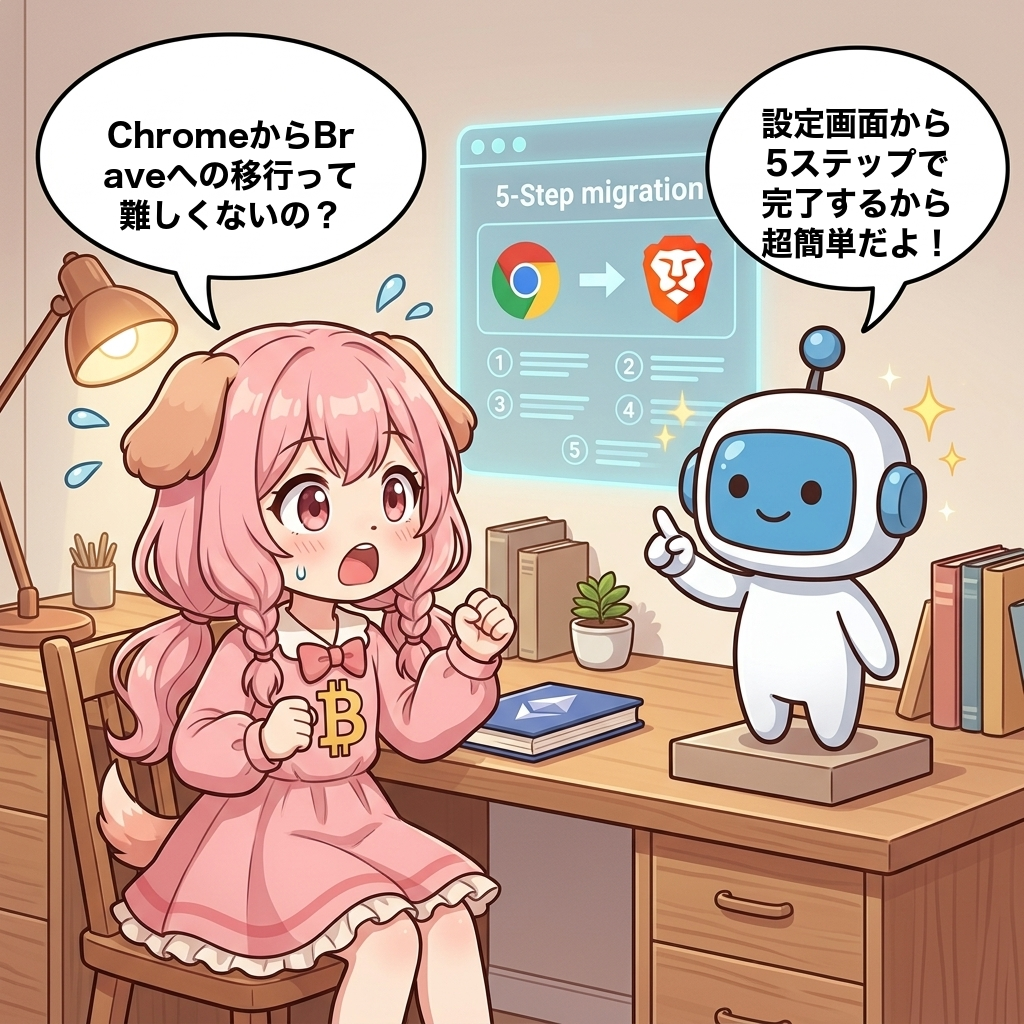
ビトちゃんChromeからBraveへの移行って
難しくないの?
ロボくん設定画面から5ステップで
完了するから超簡単だよ!
 ビトちゃん
ビトちゃん何か事前に準備しておくことはある?
ロボくんChromeを閉じておくのがポイント!
起動中だとエラーになることがあるよ。
【手順】Braveの設定からChromeデータをインポート
ChromeからBraveへのパスワード移行は、Braveに搭載されているインポート機能を使えば数クリックで完了します。以下の手順に沿って進めてください。
ポイント
インポート前にChromeを完全に終了させてください。Chromeが起動中だとデータの読み取りに失敗する場合があります。タスクバーやDockからも確実に閉じておきましょう。
- Chromeを完全に閉じる:Chromeが開いている場合はすべてのウィンドウを閉じます。バックグラウンドで動作していないことも確認してください。
- Braveを開き、インポート画面にアクセス:右上のメニュー(≡)をクリックし、「ブックマークと設定のインポート」を選択します。
- ソースブラウザで「Google Chrome」を選択:プルダウンメニューから「Google Chrome」を選びます。
- インポートする項目にチェックを入れる:「保存したパスワード」にチェックが入っていることを確認します。ブックマークや履歴など、他に移行したい項目があれば併せて選択できます。
- 「インポート」をクリック:ボタンを押すとインポートが開始されます。
- 完了メッセージを確認:「インポートが完了しました」と表示されれば成功です。
インポート後の確認方法
インポートが完了したら、パスワードが正しく移行されているか確認しましょう。Braveのアドレスバーにbrave://settings/passwordsと入力してアクセスします。
保存済みパスワードの一覧が表示されるので、普段よく使うサイトのパスワードが含まれているかチェックしてください。Chrome側のパスワード件数と見比べると、漏れがないか確認しやすくなります。
注意点
- Chromeで複数プロファイルを使っている場合:インポート時にプロファイルの選択画面が表示されます。移行したいプロファイルを正しく選んでください。
- 一部のパスワードが移行されない場合:Chromeのパスワードマネージャーで同期がオフになっているデータはインポートできない場合があります。
パスワードの移行が完了すれば、Braveでも各サイトにスムーズにログインできます。仮想通貨取引所のアカウントも同様に引き継がれるので、bitbankやMEXCなどの取引所にもこれまで通りアクセスできるか確認しておくと安心です。

Firefox・Edge・SafariからBraveへインポートする方法
ビトちゃん私はFirefox使ってるんだけど、
Braveに移行できる?
ロボくんもちろん!Firefoxも直接インポート
に対応してるよ。
ビトちゃんSafariからの移行は
ちょっと違うのかな?
ロボくんSafariはキーチェーン管理だから、
CSV経由が必要な場合もあるんだ。
Firefox・Edgeからの直接インポート手順
FirefoxやMicrosoft Edgeを使っている方も、Braveのインポート機能から直接データを移行できます。基本的な操作はChromeの場合とほぼ同じです。
- Braveを開き、アドレスバーにbrave://settings/importDataと入力
- 「インポート元」のプルダウンからFirefoxまたはMicrosoft Edgeを選択
- インポートする項目で「保存したパスワード」にチェックを入れる
- 「インポート」ボタンをクリックして完了
ポイント
- Firefoxの場合:マスターパスワード(プライマリパスワード)を設定している方は、インポート時にその入力を求められます。事前に確認しておきましょう
- Edgeの場合:EdgeはBraveと同じChromiumベースのブラウザなので、Chromeと同様にスムーズにインポートできます
なお、Firefox・Edgeともにインポート時はブラウザを終了した状態で行うと、エラーが起きにくくなります。
Safariからのインポート(macOSのみ)
SafariからのインポートはmacOS環境限定となります。SafariのパスワードはmacOSの「キーチェーンアクセス」で一元管理されているため、Braveの直接インポート機能では対応できない場合があります。その場合はCSV経由での移行が必要です。
Safari側でパスワードをCSVファイルに書き出す手順は以下のとおりです。
- Safariを開き、メニューバーから「Safari」→「設定」を選択
- 「パスワード」タブを開き、Touch IDまたはパスワードで認証
- 画面下部の「…」(その他メニュー)をクリックし、「すべてのパスワードを書き出す」を選択
- 保存先を指定してCSVファイルをダウンロード
注意点
- 書き出したCSVファイルにはパスワードが平文(暗号化されていない状態)で保存されます
- インポート完了後は、CSVファイルを必ず削除してください
- Windows版のBraveではSafariからの直接インポートはできません
書き出したCSVファイルをBraveに取り込む具体的な手順は、次のセクションで詳しく解説します。Braveにパスワードを移行したあとは、bitbankやMEXCなど仮想通貨取引所へのログイン情報もまとめて管理できるようになるため、複数の取引所を利用している方にとっては特に便利です。
CSVファイルでパスワードを移行する方法と注意点
ビトちゃんCSVファイルで移行するって
どういうこと?
ロボくんパスワードをファイルに書き出して、
Braveに読み込ませる方法だよ。
ビトちゃんファイルにパスワードが
書いてあるって怖くない?
ロボくん平文で保存されるから要注意!
使い終わったらすぐ削除してね。
 ビトちゃん
ビトちゃん取引所のパスワードも入ってるから
気をつけなきゃ…!
ロボくん仮想通貨関連は特に注意!
二段階認証の確認もお忘れなく。
CSVエクスポートとBraveへのインポート手順
直接インポートがうまくいかない場合や、対応していないブラウザからの移行にはCSVファイル経由の方法が使えます。CSV(Comma Separated Values)とは、データをカンマで区切って保存するファイル形式のことです。
ポイント
CSVインポートはほぼすべてのブラウザに対応しているため、直接インポート機能が使えないケースでも確実にパスワードを移行できます。
Chromeからパスワードをエクスポートする手順は以下のとおりです。
- Chromeのアドレスバーに「chrome://settings/passwords」と入力してアクセス
- 「保存したパスワード」の横にある三点メニュー(⋮)をクリック
- 「パスワードをエクスポート」を選択
- PCのログインパスワードを入力して認証
- 保存先を選び、CSVファイルをダウンロード
BraveにCSVをインポートする手順は以下のとおりです。
- Braveのアドレスバーに「brave://settings/passwords」と入力してアクセス
- 「保存したパスワード」の横にある三点メニュー(⋮)をクリック
- 「パスワードをインポート」を選択
- 先ほどエクスポートしたCSVファイルを指定して読み込み
Firefox・Edgeなど他のブラウザでも、設定画面のパスワード管理からCSVエクスポート機能が用意されています。各ブラウザの「パスワード設定」を開き、エクスポートの項目を探してみてください。
CSVファイルのセキュリティリスクと対策
CSVファイルにはすべてのパスワードが平文(暗号化されていない状態)で保存されます。ファイルをテキストエディタで開くだけで、サイトURL・ユーザー名・パスワードがそのまま読める状態です。
被害を防ぐために、以下の対策を必ず実施してください。
- インポート完了後、CSVファイルを即座に削除する(ゴミ箱からも完全に削除)
- Google DriveやDropboxなどクラウドストレージには絶対にアップロードしない
- エクスポート・インポート作業中は他人に画面を見せない
- 作業は自宅など安全な環境で行い、公共Wi-Fiやカフェでは作業しない
- 取引所のパスワードを移行した後は、念のためパスワードの変更と二段階認証の確認を行う
CSVでの移行は便利な反面、セキュリティリスクが非常に高い方法です。「エクスポート→インポート→即削除」の流れを一気に終わらせることを強くおすすめします。
インポートできない場合のトラブル対処法
ビトちゃんインポートしたのに
パスワードが表示されない!
ロボくん慌てないで!よくある原因と
対処法を順番に確認しよう。
 ビトちゃん
ビトちゃん原因がわからないと
不安になるよ〜。
ロボくんパターン別に整理してるから、
一つずつ試してみてね!
よくあるエラーと解決方法
パスワードのインポートがうまくいかない場合、いくつかの典型的なパターンがあります。以下の表でエラー内容と対処法を確認してみてください。
| エラー・症状 | 原因 | 解決方法 |
|---|---|---|
| インポート元のブラウザが見つからない | ソースブラウザが同じPCにインストールされていない | 移行元のブラウザが正しくインストールされているか確認する |
| パスワードがインポートされない | ソースブラウザが起動中でデータがロックされている | Chrome等のソースブラウザを完全に終了してから再試行する |
| CSVインポートでエラーが出る | ファイル形式が正しくない | 文字コードがUTF-8、区切り文字がカンマであることを確認する |
| 一部のパスワードだけ移行されない | ソースブラウザ側に重複エントリがある | 移行元ブラウザのパスワード管理画面で重複を整理してから再実行する |
ポイント
インポート前に、ソースブラウザ(Chrome・Firefox等)は必ずすべてのウィンドウを閉じてください。バックグラウンドで動作している場合もあるため、タスクマネージャー(Mac:アクティビティモニタ)で確認すると確実です。
それでも解決しない場合の対処法
上記の方法を試しても問題が解決しない場合は、以下の手順を順番に試してみてください。
- ブラウザを最新版にアップデートする:Braveとソースブラウザの両方を最新バージョンに更新します。古いバージョンではインポート機能に不具合がある場合があります
- Braveで新しいプロファイルを作成する:既存のプロファイルに問題がある可能性があるため、新規プロファイルを作成してインポートを再試行します
- 手動でパスワードを登録する:件数が少なければ、Braveの設定画面(brave://settings/passwords)から「追加」ボタンで1件ずつ登録する方法もあります
ポイント
どうしても解決しない場合は、Brave公式コミュニティフォーラム(community.brave.com)で質問してみましょう。同じ症状を経験したユーザーからの回答が得られることがあります。質問の際は、Braveのバージョン・OS・エラー内容を具体的に記載すると回答がつきやすくなります。
なお、パスワード管理はブラウザだけでなく仮想通貨取引所のセキュリティにも直結します。bitbankやMEXCなどの取引所アカウントには、パスワードに加えて二段階認証(2FA)を必ず設定しておきましょう。

Braveのパスワード管理機能とBrave Syncの活用
ビトちゃんインポートしたパスワードって
あとから編集もできる?
ロボくんもちろん!Braveの設定画面から
確認・編集・削除ができるよ。
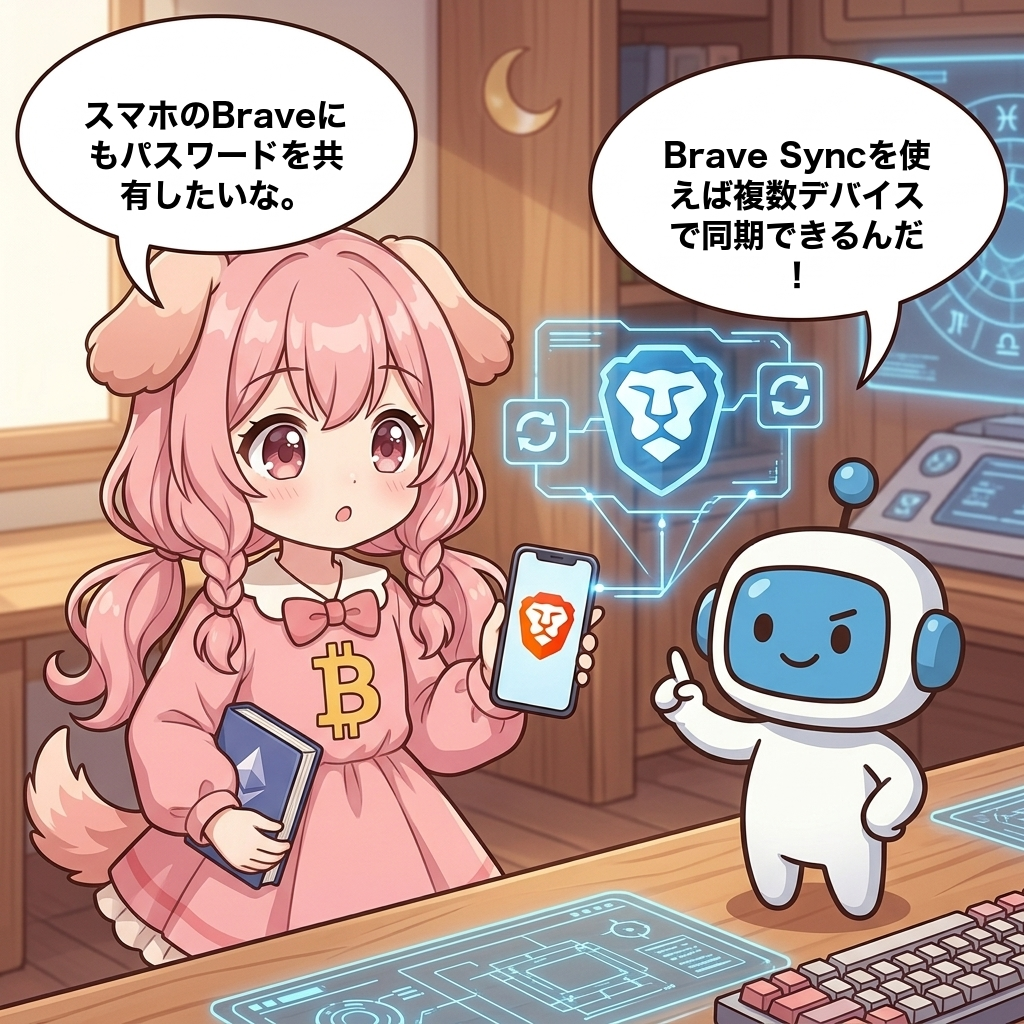
ビトちゃんスマホのBraveにも
パスワードを共有したいな。
ロボくんBrave Syncを使えば
複数デバイスで同期できるんだ!
 ビトちゃん
ビトちゃん取引所のパスワードも
Braveに保存して大丈夫?
ロボくん仮想通貨関連はパスワードマネージャー
との併用がおすすめだよ!
パスワードの確認・編集・削除方法
インポートしたパスワードは、Braveのパスワード管理画面でいつでも確認・編集できます。アドレスバーにbrave://settings/passwordsと入力してアクセスしましょう。
- brave://settings/passwords を開く
- 確認したいサイトの目のアイコンをクリックしてパスワードを表示
- PCのログインパスワード(macOSならTouch IDなど)の入力を求められる場合がある
- 編集したい場合は三点メニュー(︙)から「編集」を選択
- 不要なパスワードは同じメニューから「削除」で整理
ポイント
移行のタイミングは、パスワードの棚卸しに最適です。同じパスワードを複数サイトで使い回していないかチェックし、該当するものがあれば個別のパスワードに変更しましょう。
Brave Syncで複数デバイスにパスワードを同期
Brave Syncを使えば、PC・スマホ・タブレットなど複数デバイス間でパスワードを同期できます。Googleアカウントのような外部アカウントは不要で、端末同士を直接つなぐ仕組みです。
- Braveの設定画面を開き、「同期」メニューを選択
- 「同期チェーンを開始する」をクリック
- デバイスの種類(パソコン/スマホ)を選ぶ
- 表示された同期コードまたはQRコードを、追加したい端末で読み取る
- 追加端末側でも同期設定を開き、コードを入力して参加する
メリット
- パスワード以外も同期可能:ブックマーク・拡張機能・設定なども一括で共有できる
- エンドツーエンド暗号化:同期データはBraveのサーバーでも読み取れない仕組みになっている
- アカウント登録不要:メールアドレスなどの個人情報を登録せずに使える
仮想通貨ユーザーはパスワードマネージャーの併用がおすすめ
一般的なWebサービスのパスワードはBraveの保存機能で十分ですが、仮想通貨取引所やウォレットのパスワードは、専用のパスワードマネージャーとの併用を強く推奨します。
ポイント
- ブラウザ依存リスクの分散:ブラウザの脆弱性やPC故障時にもパスワードを失わない
- より高度な暗号化:Bitwardenや1Passwordはマスターパスワードで一元管理でき、セキュリティ強度が高い
- クロスブラウザ対応:Brave以外の環境でもパスワードにアクセスできる
bitbankやMEXCといった取引所のログイン情報は、資産に直結する重要な情報です。ブラウザ保存だけに頼らず、パスワードマネージャーで二重に管理しておくと安心です。
さらに、BraveにはBrave Walletというブラウザ内蔵のWeb3ウォレット機能もあります。パスワード管理を整えた上でBrave Walletを活用すれば、DeFiやNFTにもアクセスしやすいWeb3環境が整います。
よくある質問(FAQ)
 ビトちゃん
ビトちゃんまだ気になることが
いくつかあるんだよね。
ロボくんよくある質問をまとめたから
チェックしてみてね!
Q1. BraveにインポートしたらChromeのパスワードは消える?
消えません。インポートはあくまでデータのコピーなので、Chrome側のパスワードはそのまま残ります。Braveへの移行が完了し、問題なくログインできることを確認してから、必要に応じてChrome側のパスワードを整理すれば安心です。
Q2. スマホ版Braveにもパスワードをインポートできる?
スマホ版Braveには直接パスワードをインポートする機能がありません。まずPC版Braveにパスワードをインポートし、その後Brave Syncを設定してスマホと同期させる方法が確実です。Brave Syncは設定画面の「同期」から簡単にセットアップできます。
Q3. パスワード以外にブックマークや履歴も一緒に移行できる?
はい、インポート画面ではパスワードだけでなく、ブックマーク・閲覧履歴・拡張機能などもチェックボックスで選択できます。必要な項目にチェックを入れてインポートすれば、まとめて一括移行が可能です。
Q4. インポートしたパスワードが自動入力されないのはなぜ?
Braveの自動入力設定がオフになっている可能性があります。アドレスバーに「brave://settings/passwords」と入力し、「パスワードの自動入力」が有効になっているか確認してください。オフになっていた場合はオンに切り替えるだけで、自動入力が機能するようになります。
Q5. パスワードマネージャーからBraveにインポートできる?
1PasswordやBitwardenなどのパスワードマネージャーからCSV形式でエクスポートし、BraveのCSVインポート機能を使えば移行できます。ただし、エクスポートしたCSVファイルにはパスワードが平文で記録されているため、インポート完了後は速やかにファイルを削除してください。


🎬 Netflixに加入済みなら、月440円〜追加するだけでジブリ全23作品が解禁される




「千と千尋の神隠し」「もののけ姫」「ハウルの動く城」——これらのジブリ名作、実は日本のNetflixには一切配信されていません。日本は世界で唯一、ジブリ作品がNetflixで見られない国なのです。
しかし海外のNetflixには全23作品が揃っています。NordVPNで海外サーバーに接続するだけで、今すでに加入しているNetflixでそのままジブリが視聴可能になります。追加費用はNordVPN代の月440円〜のみです。
Braveブラウザとの組み合わせも最強です。「広告なし+通信の完全暗号化+ジブリ見放題」を一気に実現できます。30日間返金保証付きなので、効果を確かめてから続けるかどうか判断できます。
- ✅ 30日間返金保証(不満なら全額返金)
- ✅ 10台同時接続OK
- ✅ ノーログポリシーでプライバシー保護(第三者監査済み)
まとめ:Braveへのパスワード移行は簡単!セキュリティも意識しよう
 ビトちゃん
ビトちゃんパスワードの移行って
もっと大変だと思ってた!
ロボくんBraveのインポート機能なら
数クリックで完了するからね。
 ビトちゃん
ビトちゃんChromeからもFirefoxからも
移行できるのが便利だね!
ロボくん主要ブラウザにはほぼ対応してるから
安心して大丈夫だよ。
ビトちゃんCSVファイルの取り扱いは
ちゃんと気をつけなきゃ。
ロボくん平文だから使い終わったら即削除!
これは絶対守ってね。
ビトちゃん取引所のパスワードは
パスワードマネージャーに任せよう。
ロボくん仮想通貨関連は特にセキュリティ
意識が大事だよね。
ビトちゃんBrave Syncって使えば
パスワードが空中を飛んでくの?
ロボくん飛ばないよ!暗号化された状態で
サーバー経由で同期されるんだよ。
ビトちゃんインポートしたら自動で
全サイトのパスワードも強化される?
ロボくんそれは自分でやろうね。弱いパスワードは
移行ついでに変更するのがおすすめだよ。
ビトちゃんよーし、さっそくBraveに
パスワードをインポートしてみる!
Braveへのパスワード移行は、インポート機能を使えばChromeやFirefoxなど主要ブラウザから数クリックで完了します。CSV経由で移行する場合はパスワードが平文で保存されるため、インポート後は必ずファイルを削除しましょう。移行が完了したらBrave Syncを設定すれば、スマホやタブレットなど複数デバイスでパスワードを同期できます。仮想通貨の取引所アカウントなど重要なサービスについては、パスワードマネージャーの併用や二段階認証の設定状況も忘れずに確認してください。
まずはBraveの設定画面からインポートを実行し、移行後にパスワードが正しく反映されているか確認するところから始めましょう。CSV経由で移行した方はファイルの削除を最優先で行い、あわせて取引所の二段階認証が有効になっているかチェックしておくと安心です。Braveに乗り換えることで、パスワード管理だけでなくBAT報酬の獲得や広告ブロックによる快適なブラウジングも手に入ります。
仮想通貨をこれから始めてみたい方は、まずはbitbank(ビットバンク)で無料口座開設から始めてみましょう。