 ビトちゃん
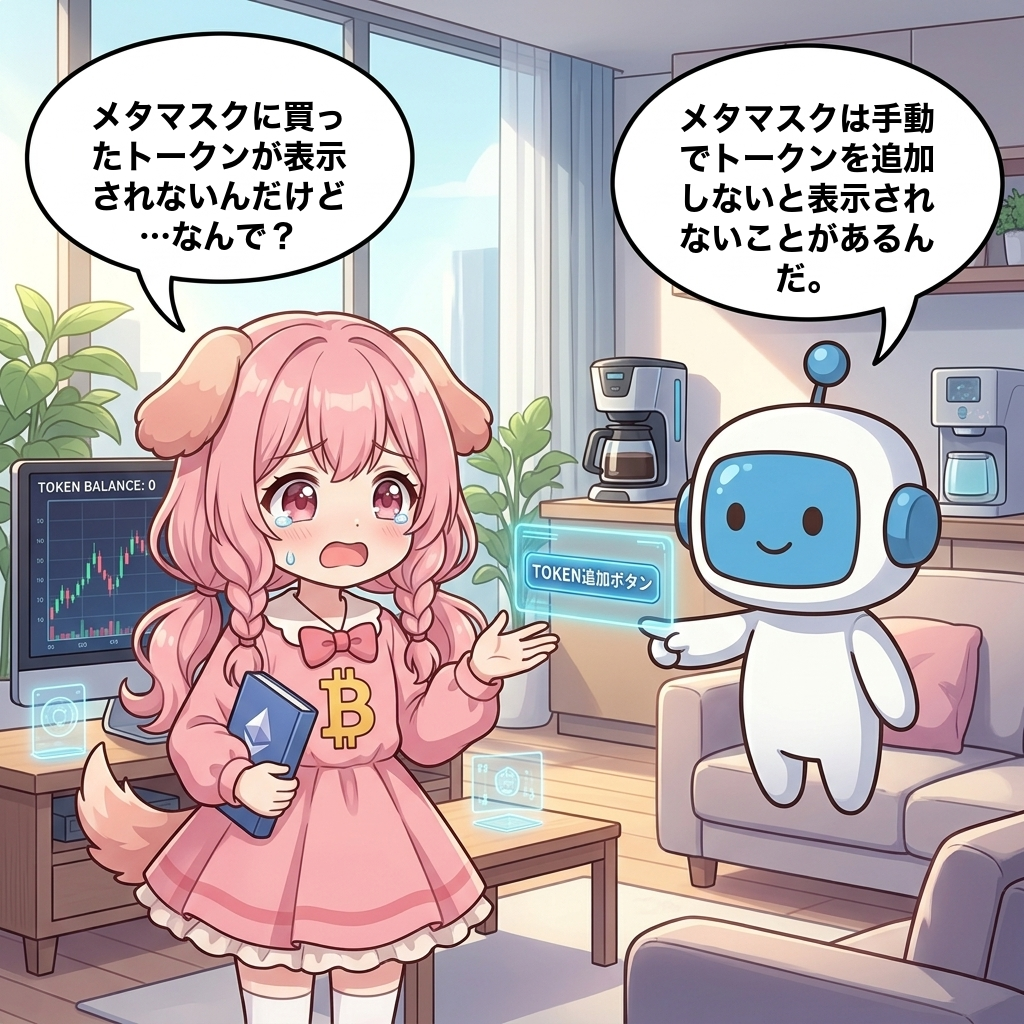
ビトちゃんメタマスクに買ったトークンが
表示されないんだけど…なんで?
 ロボくん
ロボくんメタマスクは手動でトークンを追加
しないと表示されないことがあるんだ。
 ビトちゃん
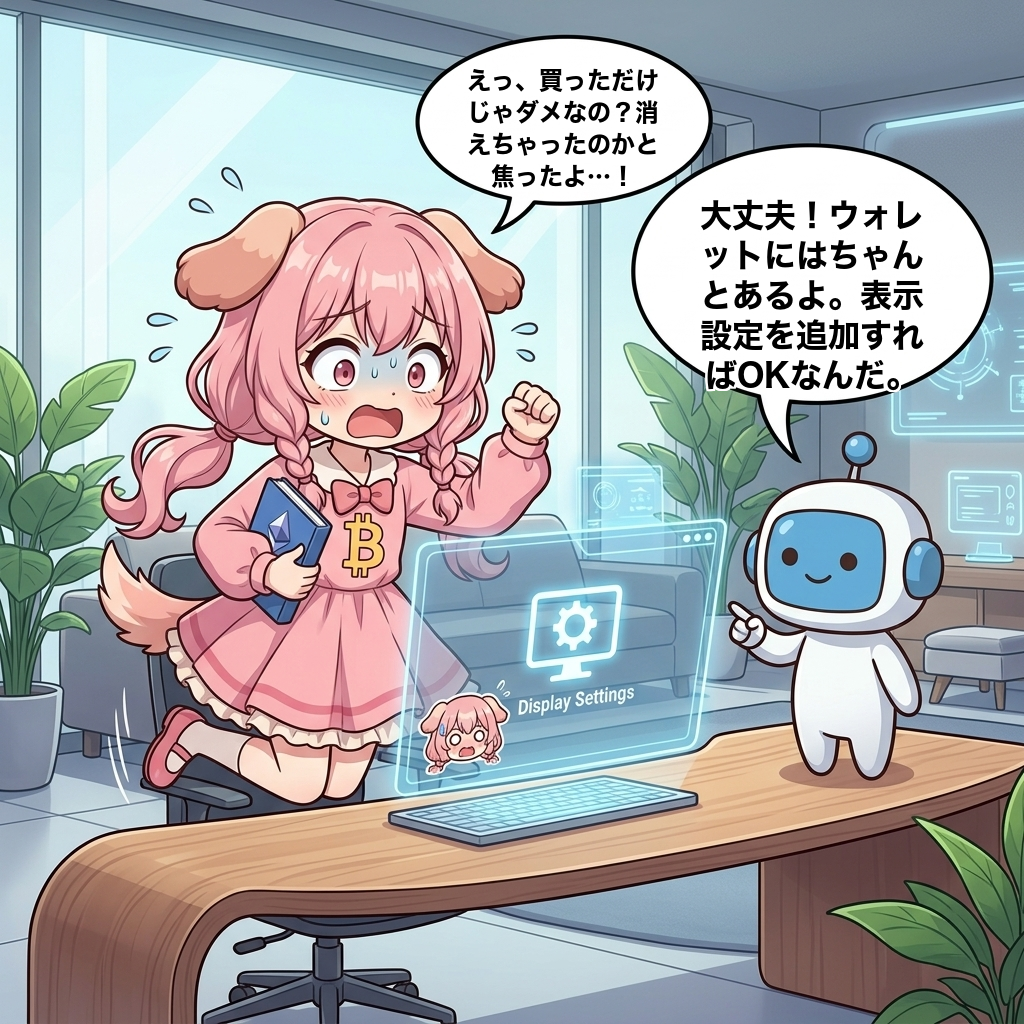
ビトちゃんえっ、買っただけじゃダメなの?
消えちゃったのかと焦ったよ…!
ロボくん大丈夫!ウォレットにはちゃんとあるよ。
表示設定を追加すればOKなんだ。
 ビトちゃん
ビトちゃん追加するのって難しい?
初心者でもできるかな?
ロボくんとっても簡単だよ!
検索して追加する方法もあるからね。
ビトちゃんPC版とスマホ版で
やり方は違うの?
ロボくん基本は同じだけど画面が少し違うから、
両方の手順を紹介するね。
 ビトちゃん
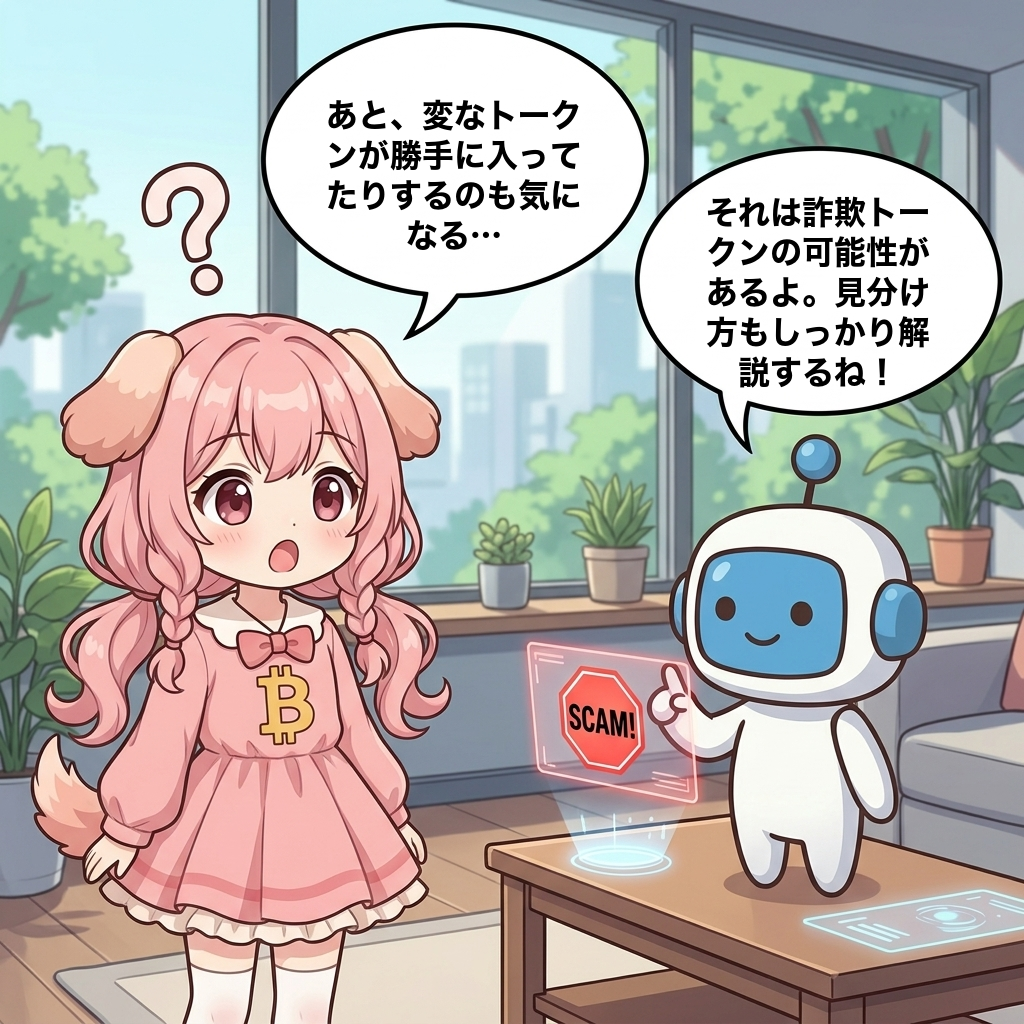
ビトちゃんあと、変なトークンが勝手に
入ってたりするのも気になる…
ロボくんそれは詐欺トークンの可能性があるよ。
見分け方もしっかり解説するね!
MetaMask(メタマスク)でトークンを購入したのに、ウォレットに表示されない——そんな経験はありませんか?実はMetaMaskでは、ETH(イーサリアム)以外のトークンは手動で追加しないと表示されない場合があります。
トークンが消えたわけではなく、表示設定がされていないだけなので安心してください。追加作業自体にガス代(手数料)はかかりません。
この記事では、トークンを検索して追加する方法とコントラクトアドレスを使って追加する方法の両方を、PC版・スマホ版それぞれの画面で初心者にもわかりやすく解説します。
さらに、コントラクトアドレスの安全な調べ方やトークンが表示されないときのトラブル対処法、詐欺トークンの見分け方まで網羅しているので、ぜひ最後まで読んでみてください。
👉この記事で分かること
- MetaMaskにトークンを追加する方法(検索追加・カスタム追加)
- コントラクトアドレスの安全な調べ方
- PC版・スマホ版それぞれの操作手順
- トークンが表示されないときの原因と対処法
- 詐欺(スキャム)トークンの見分け方と注意点
そもそもなぜトークンを追加する必要があるの?
ビトちゃんトークンを追加するって、
お金を移動するってこと?
ロボくん違うよ!表示設定を変えるだけ。
資産自体はちゃんとそこにあるんだ。
ビトちゃんじゃあ追加するのに
手数料とかかからないの?
ロボくんガス代は一切かからないよ!
安心して追加してね。
MetaMaskの「トークン表示」の仕組み
MetaMask(メタマスク)をインストールした直後は、ETH(イーサリアム)など一部の主要トークンしか表示されません。これはMetaMaskの仕様によるもので、ブロックチェーン上に存在するすべてのトークンを自動で表示するわけではないのです。
ここで大切なポイントがあります。トークンを「追加」するといっても、実際の資産が移動するわけではありません。あくまでMetaMaskの画面に表示するかどうかの設定を変えるだけです。
ポイント
- トークン追加=表示設定の変更:ブロックチェーン上の資産には一切影響なし
- ガス代(手数料)はゼロ:追加操作に費用は一切かからない
- 資産は常に安全:追加してもしなくても、トークンはウォレットアドレスに紐づいて保管されている
たとえば、取引所からMetaMaskにトークンを送金したのに残高が表示されない場合でも、慌てる必要はありません。トークンを手動で追加すれば、きちんと残高が反映されます。
ERC-20トークンって何?初心者向けにかんたん解説
ERC-20とは、Ethereum(イーサリアム)ブロックチェーン上で発行されるトークンの共通規格のことです。この規格に準拠して作られたトークンは、MetaMaskをはじめとするウォレットや取引所で共通のルールで扱えます。
| チェーン名 | トークン規格 |
|---|---|
| Ethereum(イーサリアム) | ERC-20 |
| BNB Smart Chain(BSC) | BEP-20 |
| Polygon | ERC-20互換 |
| Avalanche(C-Chain) | ERC-20互換 |
規格名はチェーンごとに異なりますが、MetaMaskでのトークン追加方法は基本的にどのチェーンでも同じです。コントラクトアドレスと呼ばれるトークン固有のアドレスをMetaMaskに登録するだけで表示できます。
なお、MetaMaskに追加するトークンを取引所で購入したい場合は、国内取引所のbitbankや、海外取引所のMEXCなどで取り扱いがあるか確認してみてください。特に海外取引所はERC-20トークンの取り扱い銘柄が豊富です。
【かんたん】検索してトークンを追加する方法
ビトちゃん検索するだけで追加できるの?
それなら私にもできそう!
ロボくんそうだよ!有名なトークンなら
名前を検索するだけで見つかるんだ。
ビトちゃんUSDTやUSDCも
この方法で追加できる?
ロボくんうん!メジャーなトークンは
検索一発で追加できるよ。
USDT・USDC・LINK・UNIなど主要なトークンは、MetaMaskの検索機能を使えばかんたんに追加できます。コントラクトアドレスを調べる必要がないので、初心者にはこの方法が一番おすすめです。
PC版(ブラウザ拡張)での検索追加手順
PC版MetaMask(Chrome拡張など)での操作手順を紹介します。慣れれば1分もかからずに完了します。
- MetaMaskを開く:ブラウザ右上のキツネアイコンをクリックしてウォレットを表示します
- 「トークンをインポート」をクリック:トークン一覧の下部にある「トークンをインポート」のリンクをクリックします
- 検索タブでトークン名を入力:「検索」タブが選択された状態で、追加したいトークンの名前(例:USDT)を入力します
- 候補から選択する:検索結果に表示されたトークンにチェックを入れます。同じ名前でもネットワークが異なる場合があるので、正しいものを選んでください
- 「次へ」→「インポート」で完了:内容を確認して「次へ」をクリックし、最後に「インポート」を押せばトークンが追加されます
ポイント
追加したトークンは、そのトークンを保有していなくても一覧に表示されます。残高が「0」と表示されるだけなので、先に追加しておいても問題ありません。
スマホアプリ版での検索追加手順
スマホ版MetaMaskでも基本的な流れは同じですが、ボタンの位置が少し異なります。以下の手順で操作してください。
- MetaMaskアプリを開く:アプリを起動し、ウォレットのホーム画面を表示します
- 「トークンをインポート」をタップ:画面下部のトークンリストをスクロールし、一番下にある「トークンをインポート」をタップします
- トークン名を検索:上部の検索バーに追加したいトークン名(例:LINK)を入力します
- 候補を選択してインポート:表示された候補からトークンを選び、「インポート」をタップすれば完了です
注意点
- 検索で見つからないトークンは、次のセクションで解説するコントラクトアドレスを使った手動追加が必要です
- 追加するトークンのネットワーク(Ethereum、BNB Chainなど)が、MetaMaskで選択中のネットワークと一致しているか確認しましょう
なお、MetaMaskに追加するトークンを入手するには、まず取引所で購入してウォレットに送金する必要があります。国内取引所ならbitbank、海外取引所なら豊富な銘柄を扱うMEXCが便利です。
【カスタム追加】コントラクトアドレスを使ってトークンを追加する方法
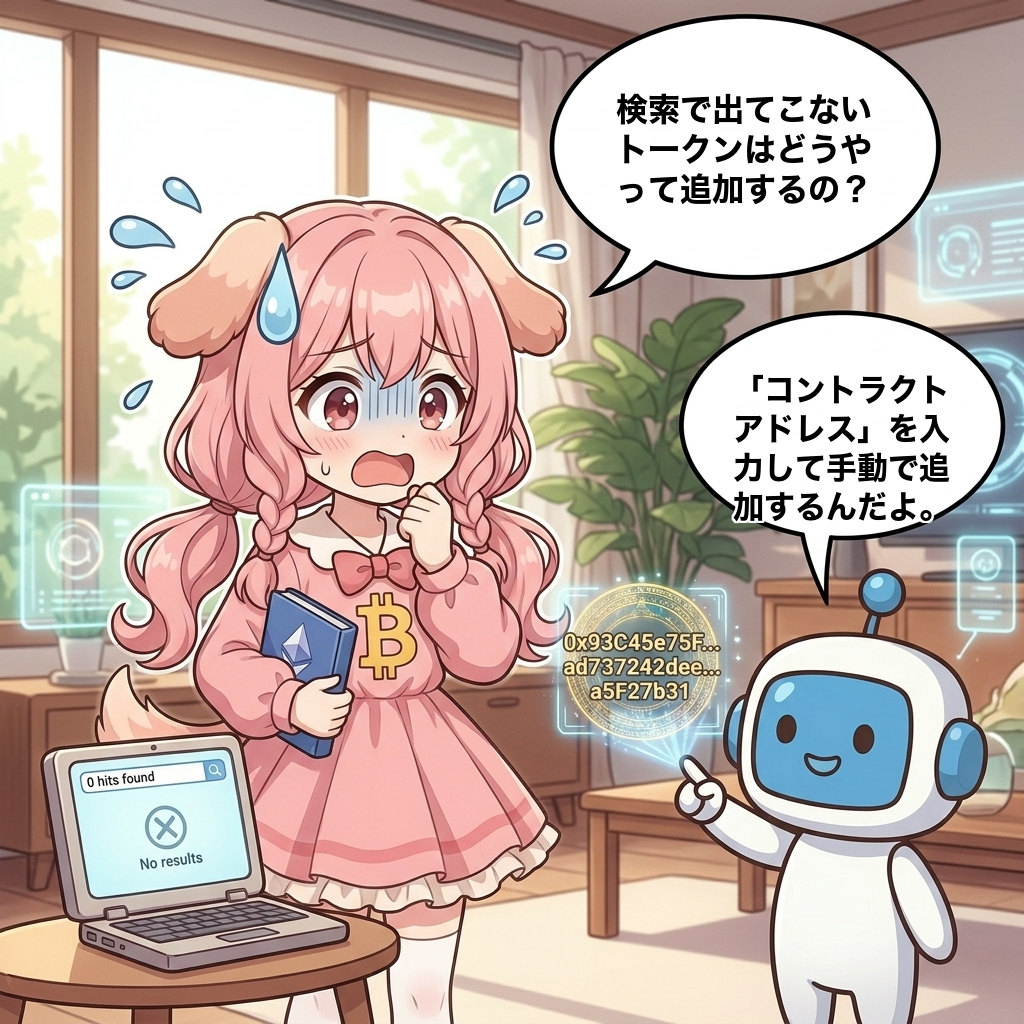
ビトちゃん検索で出てこないトークンは
どうやって追加するの?
ロボくん「コントラクトアドレス」を
入力して手動で追加するんだよ。
 ビトちゃん
ビトちゃんコントラクトアドレスって
どこで調べればいいの?
ロボくんCoinGeckoやEtherscanで
安全に調べられるよ!
 ビトちゃん
ビトちゃん偽のアドレスとかあったら怖い…!
ロボくんだから公式サイトや信頼できるソース
から必ずコピーしてね。
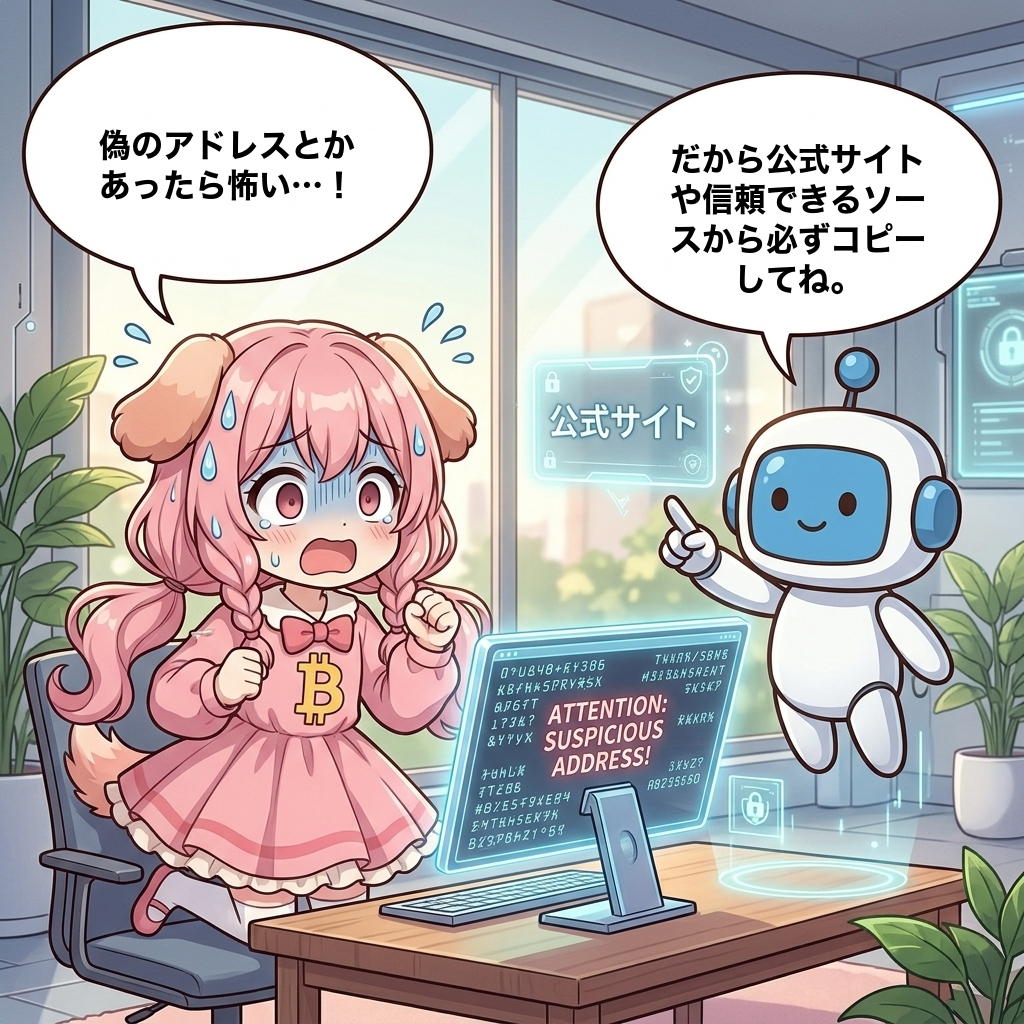
コントラクトアドレスの調べ方(CoinGecko・Etherscan)
メタマスクの検索で見つからないトークン(新規上場トークンやマイナーな銘柄)は、コントラクトアドレスを使って手動で追加する必要があります。コントラクトアドレスとは、ブロックチェーン上でそのトークンを識別するための固有の文字列です。
コントラクトアドレスは必ず信頼できるソースから取得してください。偽のアドレスを使うと、詐欺トークンを追加してしまう危険があります。
安全な調べ方3選
- CoinGecko:トークン名で検索し、トークン詳細ページの「コントラクト」欄からアドレスをコピー
- CoinMarketCap:同様にトークンページを開き、コントラクトアドレス欄からコピー
- Etherscan / BscScan / PolygonScan:各チェーンのブロックエクスプローラーでトークン名を検索し、公式コントラクトを確認
注意点
- Google検索の上位に偽サイトや詐欺サイトが表示されるケースがあるため、URLをよく確認しましょう
- プロジェクト公式サイトやCoinGeckoなど、信頼性の高いサイトから直接アクセスするのが安全です
カスタムトークンの追加手順(PC版・スマホ共通)
コントラクトアドレスが分かったら、以下の手順でメタマスクにトークンを追加します。追加したいトークンのネットワーク(Ethereum、BSC、Polygonなど)に切り替えてから操作を始めてください。
- メタマスクのトークン一覧画面で「トークンをインポート」をクリック(タップ)
- 「カスタムトークン」タブを選択する
- コントラクトアドレスの入力欄に、コピーしたアドレスを貼り付ける
- トークンシンボルとDecimals(小数桁数)が自動入力されるのを確認する
- 内容に問題がなければ「カスタムトークンを追加」をクリックして完了
ポイント
シンボルやDecimalsが自動入力されない場合は、ネットワークが間違っている可能性があります。例えばEthereum上のトークンを追加するのにBSCネットワークに接続していると、正しく認識されません。
よく追加されるトークンの例(USDT・WETH・MATICなど)
DeFi(分散型金融)を利用する際に、手動追加が必要になることが多いトークンをまとめました。
| トークン名 | シンボル | 主な用途 |
|---|---|---|
| Tether | USDT | 米ドル連動のステーブルコイン。取引の基軸通貨として広く利用 |
| USD Coin | USDC | 米ドル連動のステーブルコイン。DeFiでの運用に人気 |
| Wrapped ETH | WETH | ETHをERC-20規格にラップしたトークン。DEXでの取引に使用 |
| Dai | DAI | 分散型のステーブルコイン。レンディングなどに利用 |
| Polygon | POL | Polygonチェーンのガス代(手数料)支払いに使用 |
注意点
- 同じトークンでもチェーンごとにコントラクトアドレスが異なります。必ずCoinGecko等で対象チェーンのアドレスを確認してからインポートしてください
- MEXCなどの海外取引所で購入したトークンをメタマスクに送金する場合も、送金先のネットワークとトークンアドレスの一致を必ず確認しましょう
ネットワーク(チェーン)の確認と追加方法
ビトちゃんネットワークって
そんなに大事なの?
ロボくん超大事だよ!チェーンが違うと
同じトークンでも表示されないんだ。
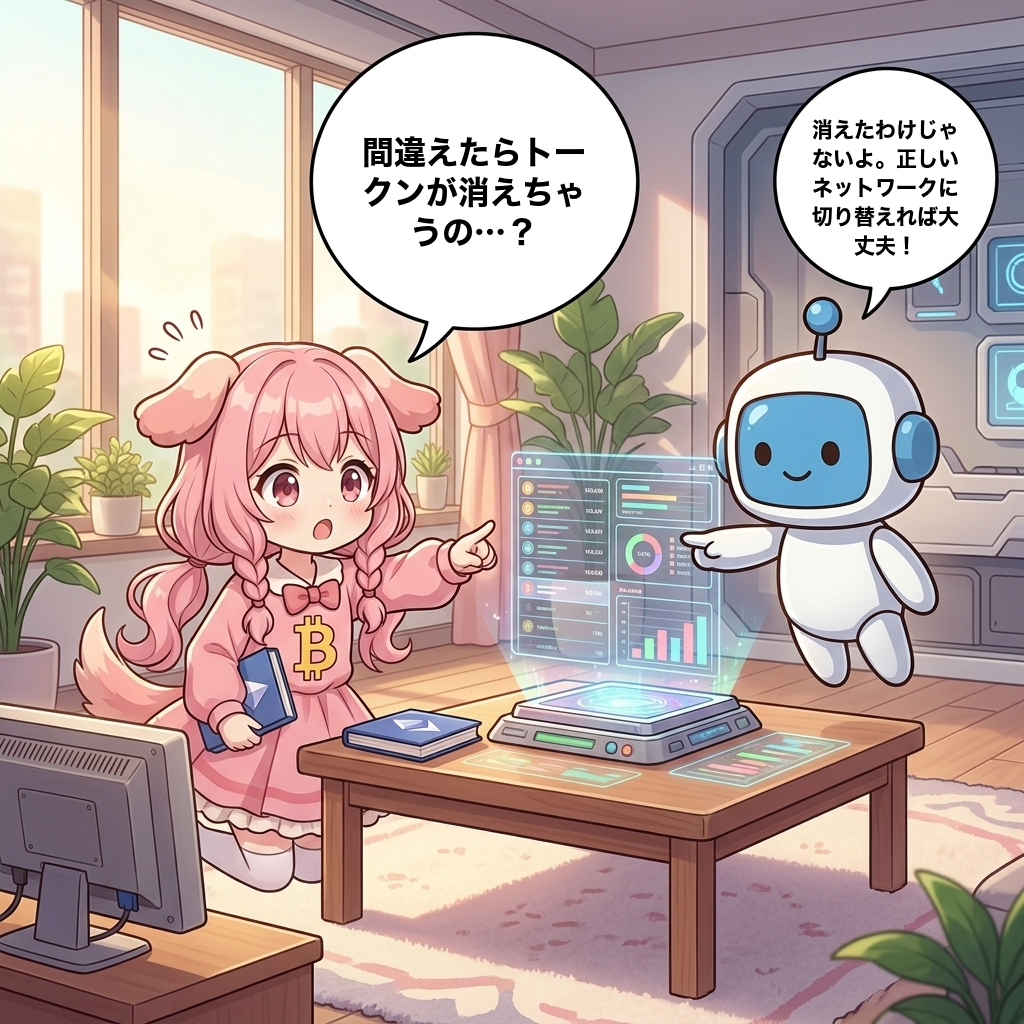
ビトちゃん間違えたら
トークンが消えちゃうの…?
ロボくん消えたわけじゃないよ。
正しいネットワークに切り替えれば大丈夫!
MetaMask対応ネットワーク一覧と切り替え方法
MetaMaskは複数のブロックチェーンネットワークに対応しています。トークンが表示されない原因として最も多いのが「ネットワークの選択ミス」です。まずは自分が使いたいトークンがどのネットワーク上にあるかを確認しましょう。
| ネットワーク名 | 主な用途・特徴 |
|---|---|
| Ethereum Mainnet | MetaMaskの初期設定ネットワーク。ETHやERC-20トークンを管理 |
| BNB Smart Chain(BSC) | Binance系のトークンやDeFiで利用。手数料が安い |
| Polygon | Ethereumのレイヤー2。低コストで高速な取引が可能 |
| Avalanche(C-Chain) | 高速処理が特徴のネットワーク。独自のDeFiエコシステムが充実 |
| Arbitrum | Ethereumのレイヤー2。ガス代を抑えつつEthereum互換のDAppsを利用可能 |
| Optimism | Ethereumのレイヤー2。シンプルな構造で安定した動作が特徴 |
ネットワークの切り替え手順は以下のとおりです。
- MetaMask画面上部のネットワーク名(例:「Ethereum Mainnet」)をクリック
- 表示されたネットワーク一覧から、切り替えたいネットワークを選択
- 一覧にない場合は「ネットワークを追加」から手動で追加する
ポイント
海外取引所からMetaMaskへトークンを送金する場合、出金時に選択したネットワークとMetaMask側のネットワークを必ず一致させてください。たとえばMEXCから出金する際は、出金画面で選んだチェーンを確認してからMetaMask側も同じネットワークに切り替えておくと安心です。
ネットワークを間違えるとどうなる?
たとえばEthereum上のUSDTを保有しているのに、MetaMaskがBSCネットワークになっている場合、残高は「0」と表示されます。これはトークンが消えたわけではなく、別のネットワークを見ているだけです。
注意点
- ネットワーク違いで残高が見えないだけの場合:MetaMaskで正しいネットワークに切り替えれば表示される
- 間違ったネットワークに送金してしまった場合:資産を取り戻すにはブリッジ(異なるチェーン間で資産を移動する仕組み)が必要になることがある
MetaMask内でのネットワーク切り替え自体は数クリックで完了し、手数料もかかりません。「トークンが消えた!」と焦る前に、まずは画面上部のネットワーク名を確認してみてください。正しいネットワークを選択するだけで解決するケースがほとんどです。
なお、国内取引所のbitbankから送金する場合は基本的にEthereumネットワークが使われるため、MetaMask側もEthereum Mainnetに設定しておけば問題ありません。
トークンが表示されないときのトラブルシューティング
ビトちゃんトークンを追加したのに
残高が0なんだけど…!
ロボくん落ち着いて!ネットワークの確認が
最初のチェックポイントだよ。
ビトちゃんネットワークは合ってるのに
表示されないときは?
ロボくんコントラクトアドレスの確認と
アプリの再起動も試してみてね。
残高が0と表示される場合の原因と対処法
トークンを追加したのに残高が「0」と表示される場合、主に3つの原因が考えられます。以下のチェックリストで順番に確認してみましょう。
| 原因 | 確認方法 | 対処法 |
|---|---|---|
| ①ネットワークが違う | MetaMask上部のネットワーク名を確認 | トークンが存在するチェーン(Ethereum、BNB Chain、Polygonなど)に切り替える |
| ②コントラクトアドレスが間違っている | 追加時に入力したアドレスを再確認 | 正しいチェーンのコントラクトアドレスを公式サイトやCoinGeckoで取得し、再度追加する |
| ③実際にトークンを保有していない | 送金履歴・送金先アドレスを確認 | 送金時にウォレットアドレスやネットワークを間違えていないか取引履歴を見直す |
ポイント
最も多いミスは「ネットワークの選択間違い」です。たとえばBNB Chain上のトークンを持っているのに、Ethereumメインネットを表示している場合、残高は0になります。MetaMask画面上部のネットワーク名を必ず確認してください。
また、取引所からMetaMaskへ送金する際は、送金先アドレスと送金ネットワークの両方が正しいか必ず確認しましょう。bitbankやMEXCなどの取引所から出金する場合、対応ネットワークを選択する画面があるので、MetaMask側のネットワークと一致させることが重要です。
その他のよくあるトラブルと解決法
残高の問題以外にも、トークンが正しく表示されないケースがあります。以下の方法を順番に試してみてください。
- MetaMaskを最新バージョンにアップデートする:ブラウザ拡張機能の場合は拡張機能の管理画面から、スマホアプリの場合はApp StoreまたはGoogle Playからアップデートできます
- ブラウザのキャッシュクリア・アプリの再起動:古いデータが残っていると表示が正しく更新されないことがあります。ブラウザ版はキャッシュクリア、スマホ版はアプリの強制終了→再起動を試しましょう
- しばらく待ってから再確認する:ネットワークの混雑状況によっては、トークンの反映に時間がかかる場合があります。数分〜十数分ほど待ってから画面を更新してみてください
ポイント
上記をすべて試しても解決しない場合は、ブロックチェーンエクスプローラー(EthereumならEtherscan、BNB ChainならBscScanなど)で自分のウォレットアドレスを検索してみましょう。エクスプローラー上でトークン残高が確認できれば、資産自体は安全に保管されており、MetaMaskの表示上の問題だとわかります。
なお、マイナーなトークンを取引したい場合は、MEXCのように豊富な銘柄を取り扱う取引所を活用するのも一つの方法です。取引所内であればトークンの追加操作なしで売買や管理ができます。

【要注意】スキャム(詐欺)トークンの見分け方
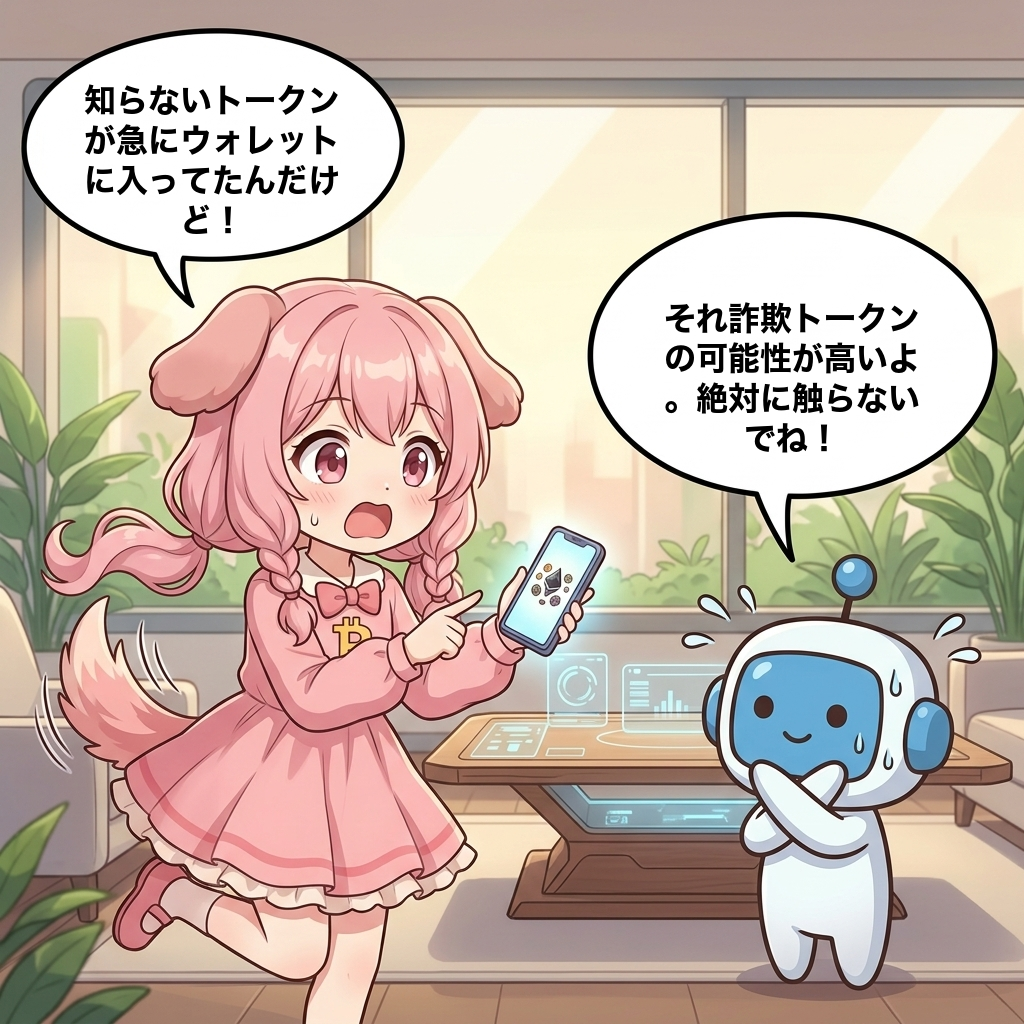
ビトちゃん知らないトークンが
急にウォレットに入ってたんだけど!
ロボくんそれ詐欺トークンの可能性が高いよ。
絶対に触らないでね!
 ビトちゃん
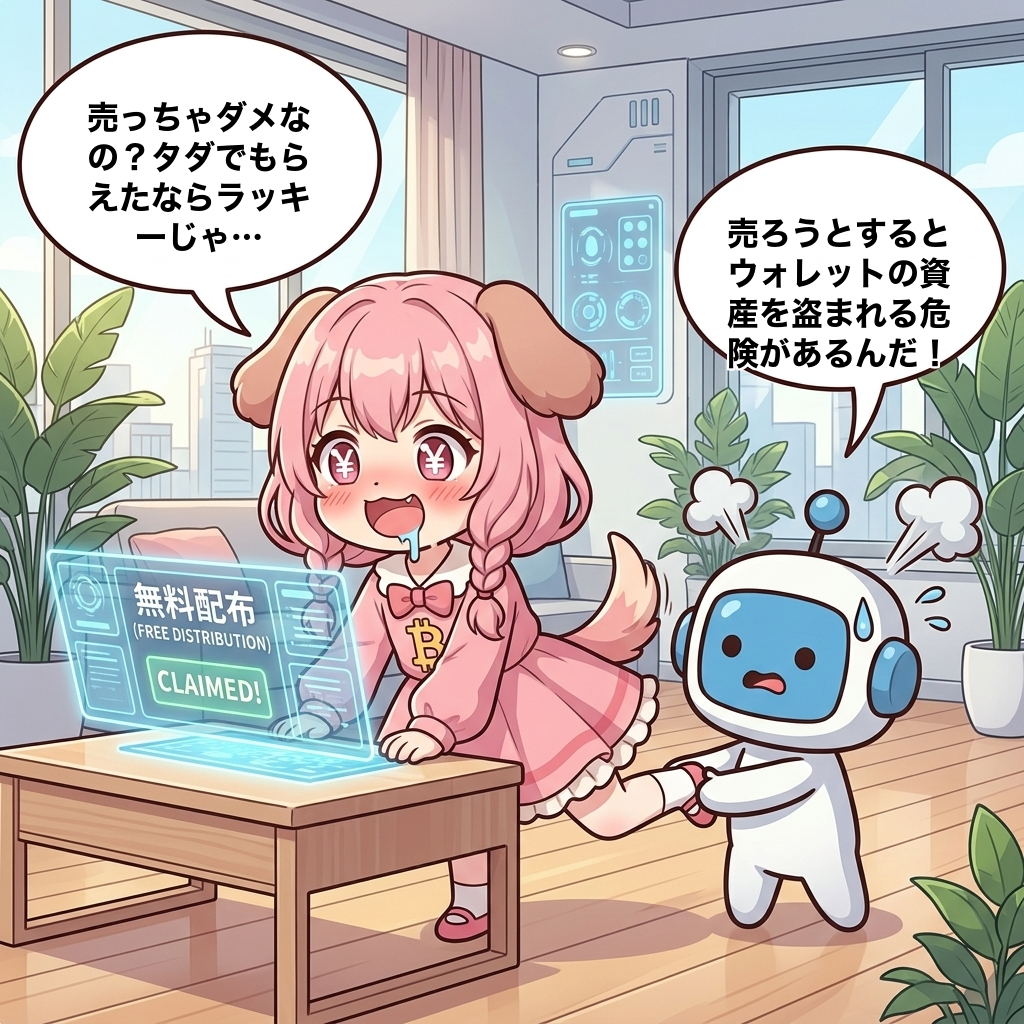
ビトちゃん売っちゃダメなの?
タダでもらえたならラッキーじゃ…
ロボくん売ろうとするとウォレットの
資産を盗まれる危険があるんだ!
スキャムトークンの特徴と見分け方
メタマスクを使っていると、自分では購入していないトークンがウォレットに突然表示されることがあります。これは「エアドロップ詐欺」と呼ばれる手口で、悪意ある第三者が無差別にトークンを送りつけてくるものです。
身に覚えのないトークンが表示されたら、まず詐欺を疑ってください。以下の特徴に当てはまる場合、スキャムトークンの可能性が非常に高いです。
注意点
- 突然ウォレットに出現する:自分で購入・受取した覚えがないトークンが残高に表示される
- トークン名にURLが含まれている:「Visit ○○.com to claim」「○○.io FREE」など、特定サイトへ誘導する文言が名前に入っている
- 有名プロジェクトの名前を騙っている:実在するトークンと似た名前やロゴを使い、本物と誤認させようとする
- CoinGeckoやCoinMarketCapに掲載されていない:正規のトークンであれば、これらの大手情報サイトに登録されているのが一般的
怪しいトークンを見つけたら、CoinGeckoやCoinMarketCapでトークン名やコントラクトアドレスを検索してみましょう。該当する情報が見つからなければ、スキャムトークンと判断して問題ありません。
スキャムトークンへの正しい対処法
スキャムトークンへの最も重要な対処法は、「触らない・スワップしない・承認(Approve)しない」の3原則を守ることです。
スキャムトークンを売却・スワップしようとすると、トランザクションの過程で悪意あるスマートコントラクト(自動実行されるプログラム)にウォレットの操作権限を渡してしまう危険があります。最悪の場合、ウォレット内の他のトークンやNFTをすべて抜き取られる被害につながります。
ポイント
「無料でもらったトークンを売れば得をする」と思わせるのが詐欺師の狙いです。たとえ価値があるように見えても、絶対に操作しないでください。
ウォレット上で非表示にするだけなら安全です。MetaMaskでスキャムトークンを非表示にする手順は以下のとおりです。
- MetaMaskのトークン一覧で、該当するトークンの右側にある「⋮」(三点メニュー)をクリック
- 表示されるメニューから「トークンを非表示」を選択
- 確認画面で「非表示」をタップして完了
なお、メタマスクに追加するトークンは、bitbankやMEXCなどの信頼できる取引所で取り扱いがある銘柄を基準にすると安心です。取引所に上場しているトークンであれば、一定の審査を経ているため、スキャムトークンを誤って追加するリスクを減らせます。
よくある質問(FAQ)
 ビトちゃん
ビトちゃんまだ気になることが
いくつかあるんだけど…!
ロボくんよくある質問をまとめたよ!
ここで解決できるはず。
Q1. トークンを追加しても残高が0なのはなぜ?
まず、MetaMaskで選択中のネットワークが正しいか確認してください。たとえばBSCのトークンなのにイーサリアムネットワークを選んでいると表示されません。次に、追加時に入力したコントラクトアドレスが正しいかを再確認しましょう。それでも解決しない場合は、EtherscanやBscScanなどのブロックチェーンエクスプローラーで自分のウォレットアドレスを検索し、実際の残高を確認してみてください。
Q2. トークンの追加にガス代(手数料)はかかる?
トークンの追加(インポート)にガス代は一切かかりません。これはMetaMask内の表示設定を変更しているだけで、ブロックチェーン上の取引は発生しないためです。ただし、トークンの送金やスワップを行う場合にはガス代が必要になるので、その点は区別して覚えておきましょう。
Q3. 追加したトークンを削除(非表示)にできる?
はい、追加したトークンは非表示にできます。トークン一覧で該当トークンの横にあるメニュー(三点アイコン)をタップし、「非表示」を選択すれば表示が消えます。非表示にしてもブロックチェーン上の資産が消えるわけではないので安心してください。再度表示したくなったら、同じ手順でトークンを追加し直せばOKです。
Q4. NFTもトークン追加と同じ方法で表示できる?
NFT(ERC-721やERC-1155)は、ERC-20トークンの追加とは別の方法で表示します。MetaMaskのウォレット画面にある「NFT」タブを開き、そこからインポートや確認が可能です。コントラクトアドレスとトークンIDを入力して手動で追加することもできますので、NFTタブから操作してみてください。
🛡️ 初心者こそ最初に買うべき理由
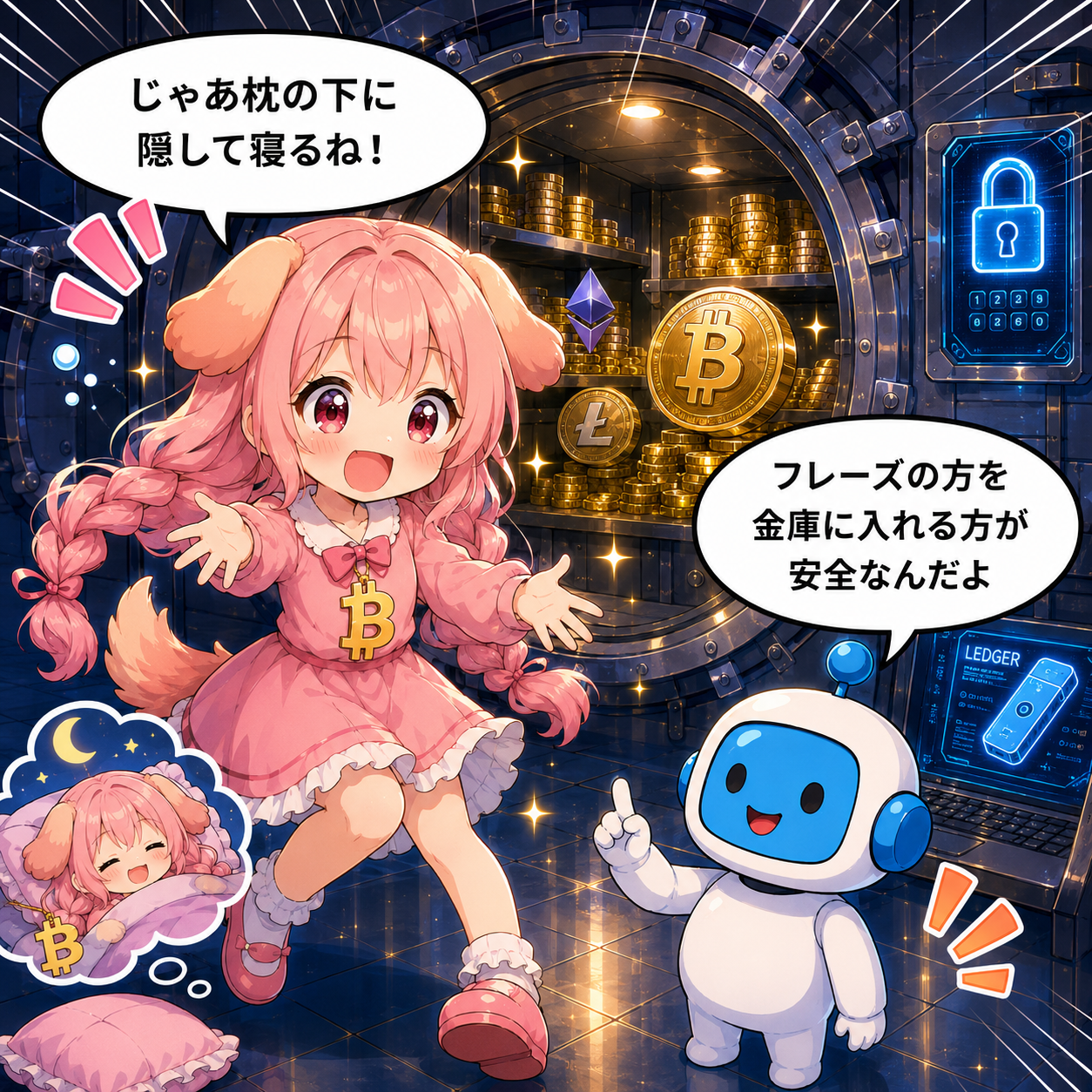
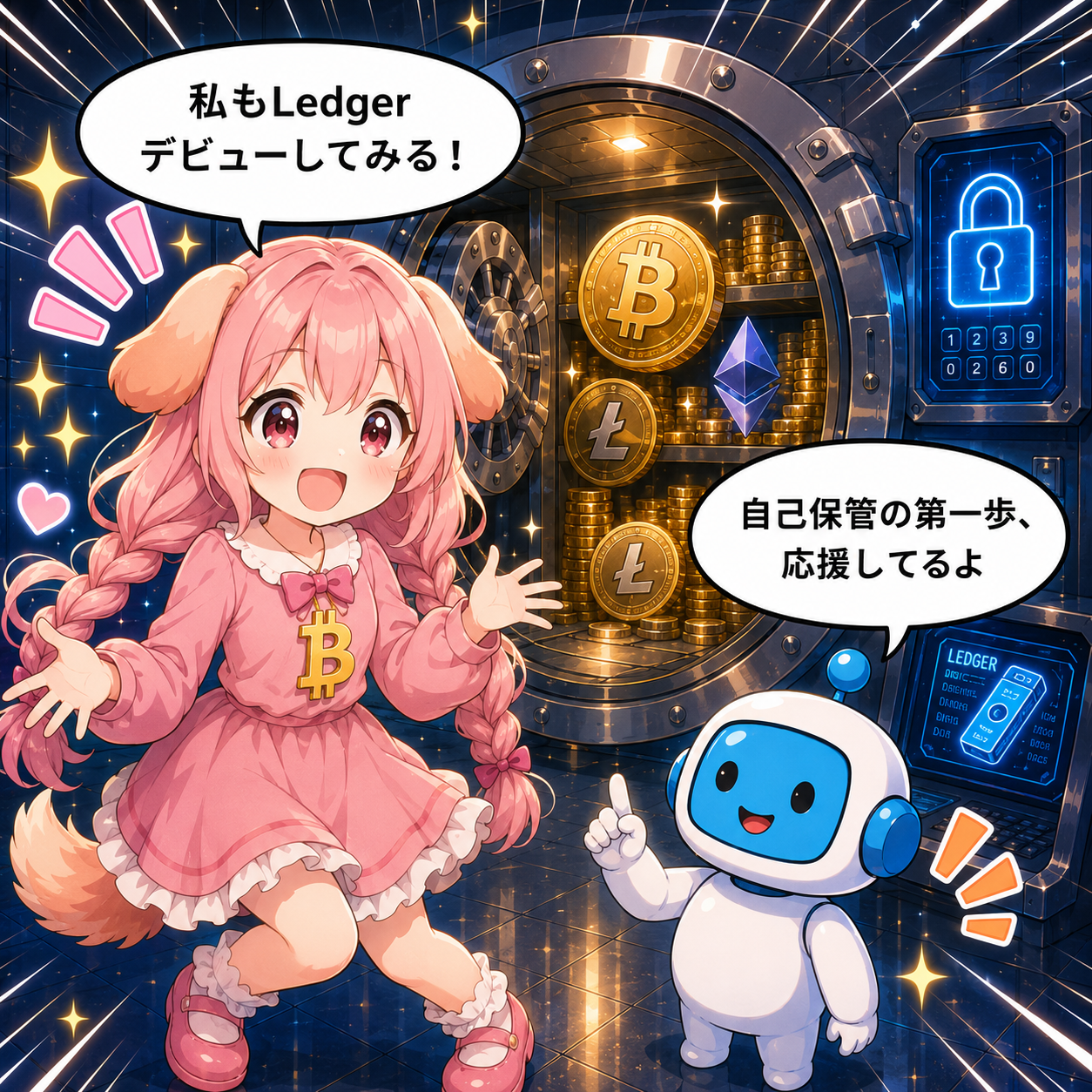
仮想通貨を始めたばかりの方ほど、Ledgerでの自己保管をおすすめします。取引所破綻リスク(FTX事件のような)から大切な資産を守れるからです。
初心者向けモデル「Nano S Plus」なら1万円台から購入可能。リカバリーフレーズ24語さえ控えておけば、本体紛失時も資産を完全復旧できます。
創業10年以上・累計700万台の実績がある業界スタンダード。少額からでも自己保管を始めるのが、長期投資の正解です。
- ✅ Nano S Plusは1万円台から購入可能
- ✅ 24語のリカバリーフレーズで紛失時も完全復旧
- ✅ 創業10年以上・累計700万台の販売実績
- ✅ 公式サイト購入で正規品保証・初期不良交換対応
まとめ
 ビトちゃん
ビトちゃんトークンの追加方法が
よくわかったよ!
ロボくん検索追加とカスタム追加の
2つの方法を覚えたね!
ビトちゃんコントラクトアドレスは
CoinGeckoで調べればいいんだよね。
ロボくんそう!公式サイトや信頼できる
ソースから必ずコピーしてね。
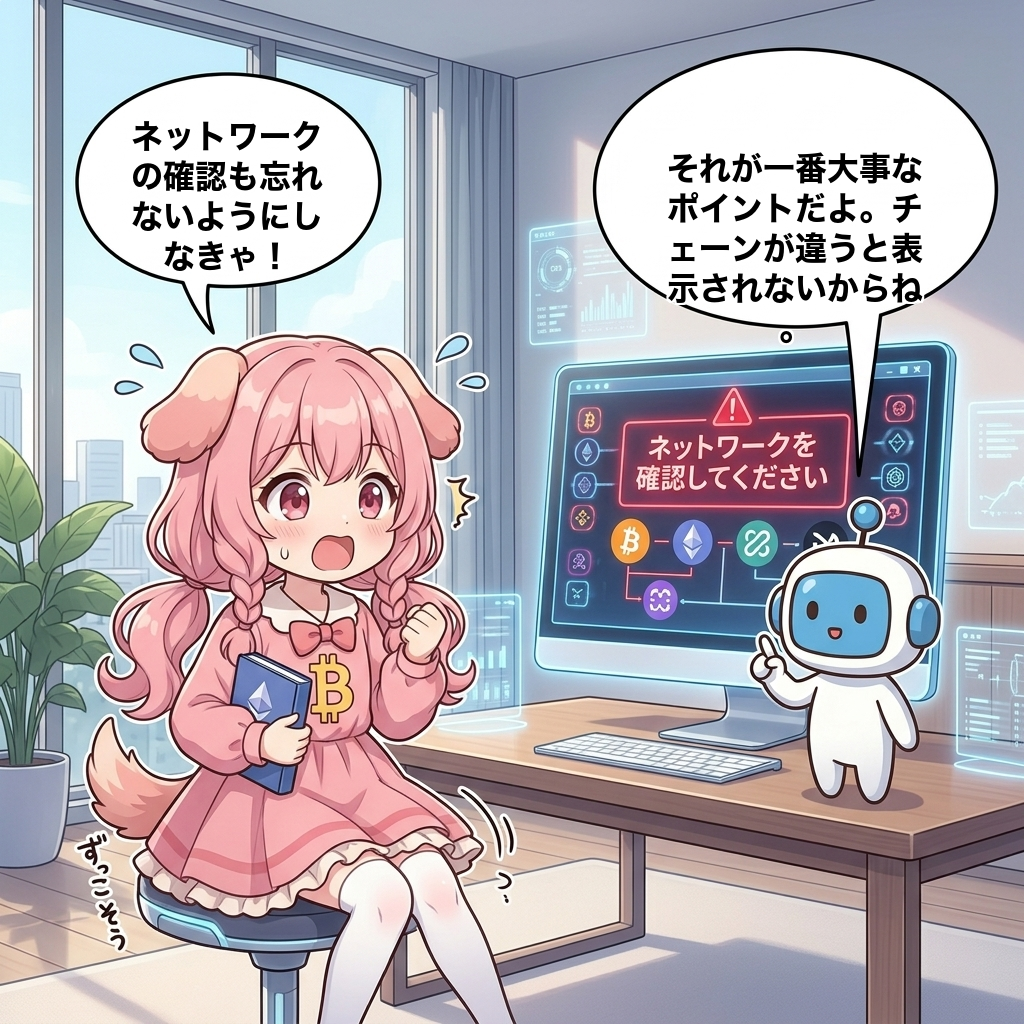
ビトちゃんネットワークの確認も
忘れないようにしなきゃ!
ロボくんそれが一番大事なポイントだよ。
チェーンが違うと表示されないからね。
 ビトちゃん
ビトちゃん怪しいトークンは触らない!
…これ試験に出る?
ロボくん試験はないけど、資産を守る
大事な知識だよ(笑)
ビトちゃん追加するだけならガス代もゼロ
なんだし、気軽にやってみるね。
ロボくんその通り!まずは有名なトークンの
検索追加から試してみてね。
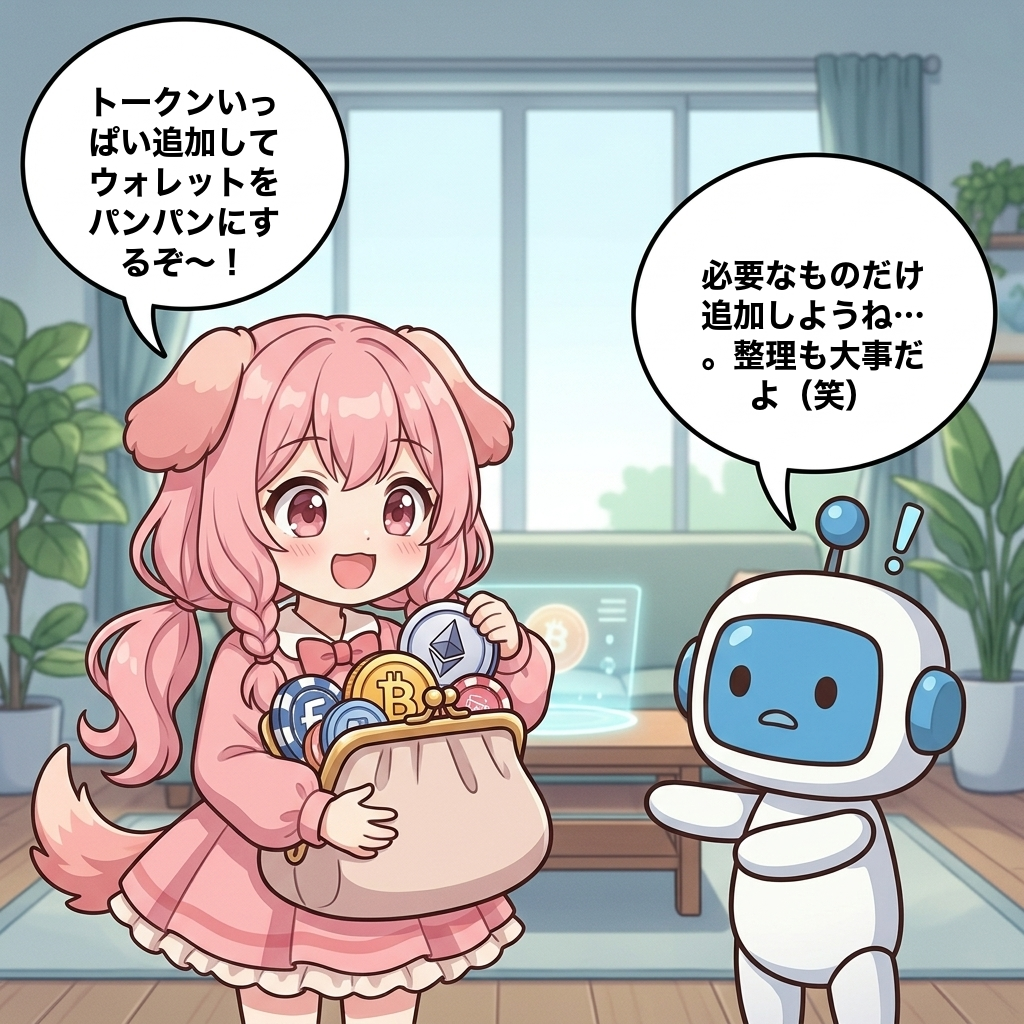
ビトちゃんトークンいっぱい追加して
ウォレットをパンパンにするぞ〜!
ロボくん必要なものだけ追加しようね…。
整理も大事だよ(笑)
 ビトちゃん
ビトちゃんよ〜し、まずは検索追加で
トークン追加してみるぞ〜!
MetaMaskにトークンを追加する方法は、大きく分けて「検索追加」と「カスタム追加」の2つがあります。検索追加は主要なトークンをリストから選ぶだけの簡単な方法で、カスタム追加はコントラクトアドレスを入力して手動で登録する方法です。どちらの方法でも、正しいネットワーク(チェーン)を選択することが最も重要なポイントです。ネットワークが異なると、トークンが正しく表示されません。カスタム追加を行う際は、コントラクトアドレスをCoinGeckoや公式サイトなど信頼できるソースから取得してください。SNSやDMで送られてきた不審なアドレスは絶対に使わないこと。また、身に覚えのないトークンがウォレットに表示されても、触らずに無視するのがスキャム被害を防ぐ鉄則です。トークンの追加自体にガス代はかからないので、気軽に試せます。まずは検索追加で有名なトークンを追加するところから始めてみましょう。MetaMaskでトークンを管理するには、仮想通貨の購入・送金が必要になる場面もあります。まずはbitbank(ビットバンク)で無料口座を開設して、トークンの購入環境を整えておくと安心です。