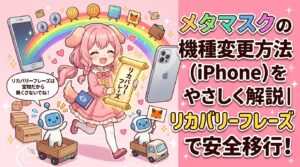
 ビトちゃん
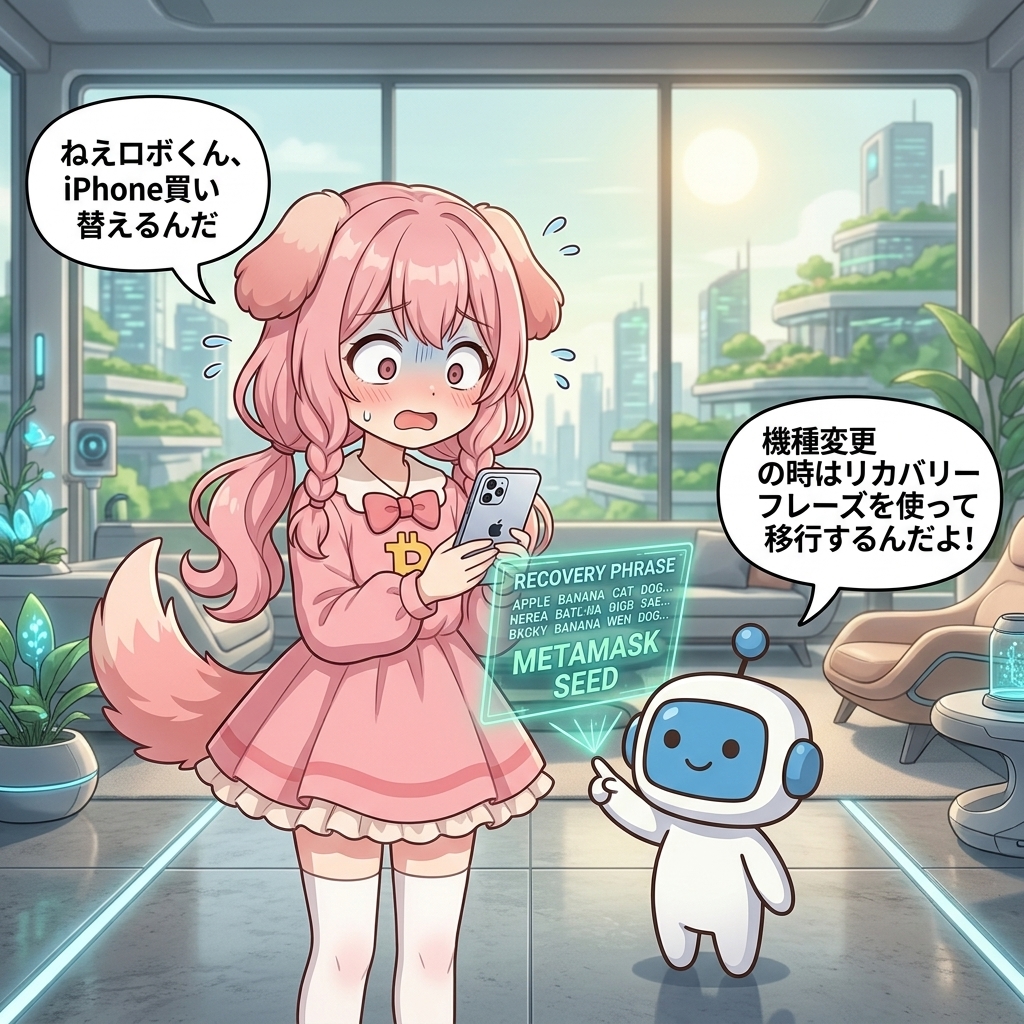
ビトちゃんねえロボくん、iPhone買い替えるんだけど、
メタマスクってどうすればいいの?
 ロボくん
ロボくん機種変更の時はリカバリーフレーズを使って
移行するんだよ!
 ビトちゃん
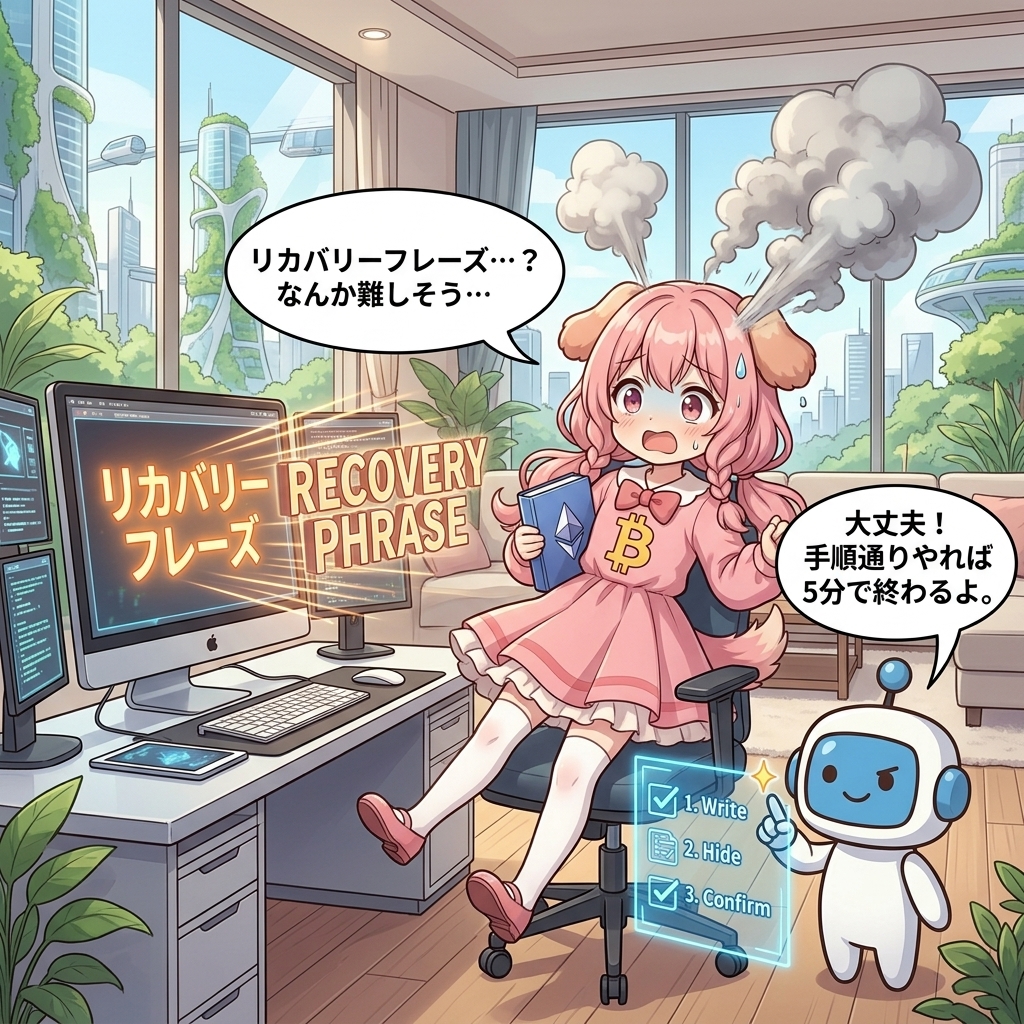
ビトちゃんリカバリーフレーズ…?
なんか難しそう…
ロボくん大丈夫!手順通りやれば5分で
終わるよ。
 ビトちゃん
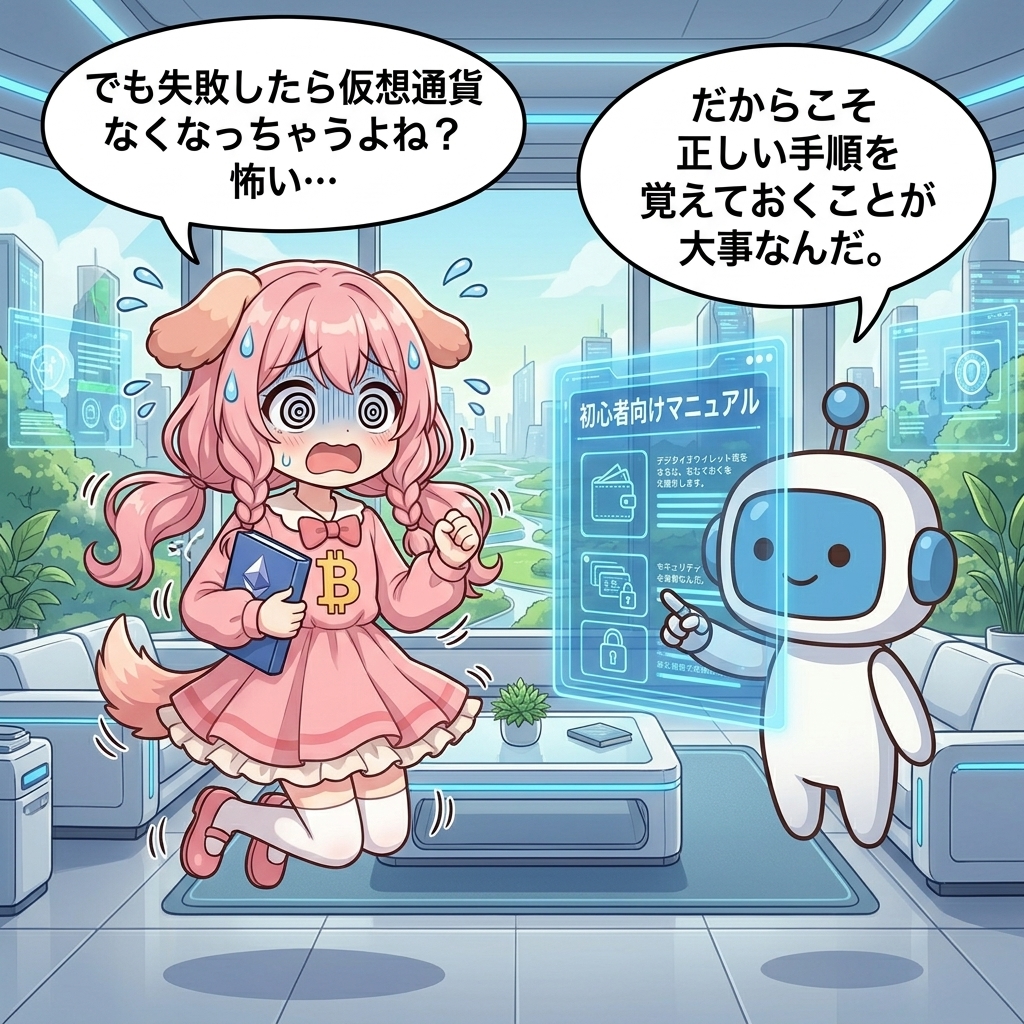
ビトちゃんでも失敗したら仮想通貨
なくなっちゃうよね?怖い…
ロボくんだからこそ正しい手順を
覚えておくことが大事なんだ。
 ビトちゃん
ビトちゃん事前にやっておくことってある?
ロボくんリカバリーフレーズの確認と保存が
最重要だよ!
 ビトちゃん
ビトちゃんわかった!詳しく教えて!
ロボくんじゃあ機種変更前の準備から
順番に見ていこう!
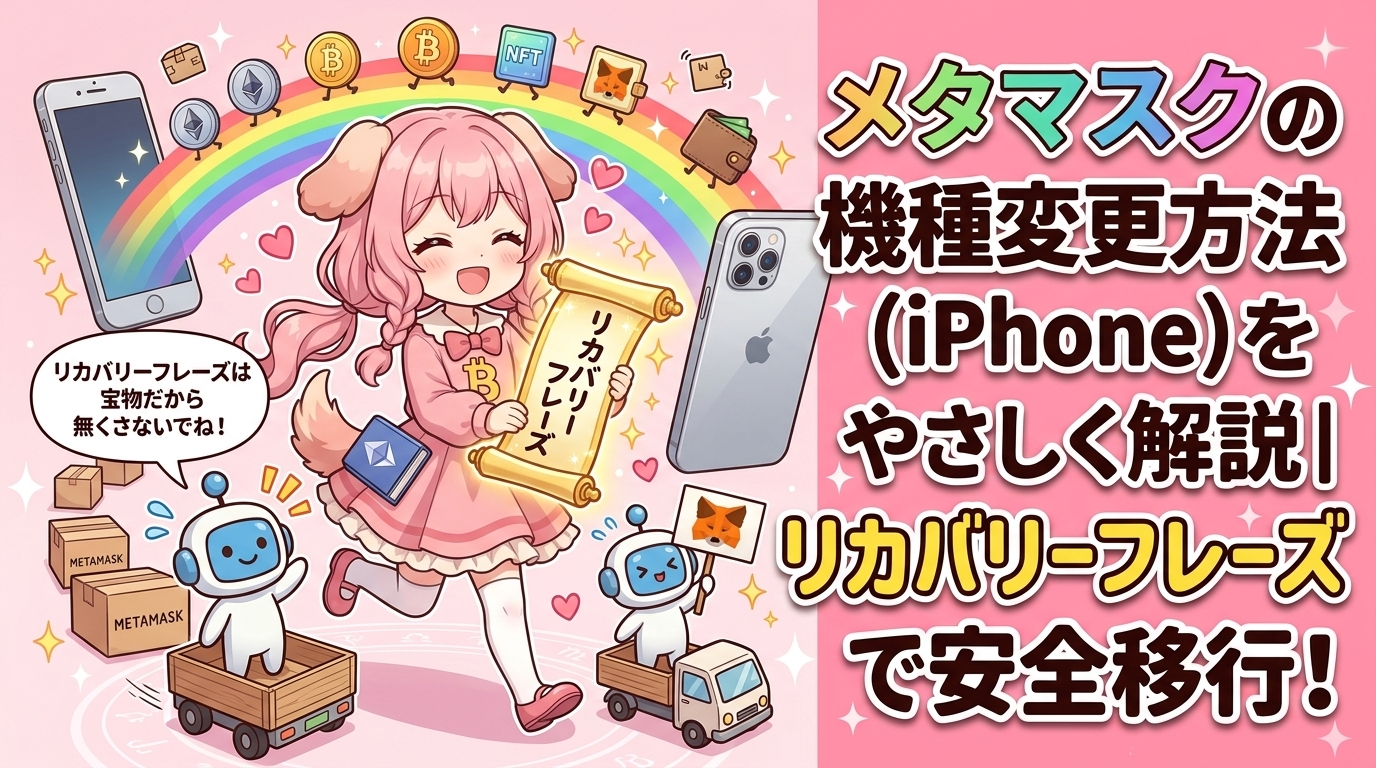
iPhoneを新しく買い替えたとき、メタマスク(MetaMask)の移行を間違えると、大切な仮想通貨資産を失ってしまう可能性があります。
しかし、正しい手順でリカバリーフレーズを使えば、新しいiPhoneでもすべてのウォレットと資産を安全に復元できます。
この記事では、機種変更前の準備から移行後の確認まで、初心者でも迷わず実行できるよう画像付きで丁寧に解説します。所要時間はわずか5〜10分程度。
リカバリーフレーズの確認・保存方法、絶対にやってはいけない注意点も含めて、安心して機種変更できるよう完全ガイドします。
👉この記事で分かること
- iPhoneでメタマスクを機種変更する具体的な手順
- リカバリーフレーズの確認方法と安全な保存方法
- 機種変更前に必ずやるべき準備作業
- 移行後の確認事項とトラブル対処法
- 絶対にやってはいけない注意点
メタマスク機種変更の基本知識
ビトちゃんメタマスクってiCloudでバックアップできないの?
ロボくんできないんだ。セキュリティのためにリカバリーフレーズで管理するよ。
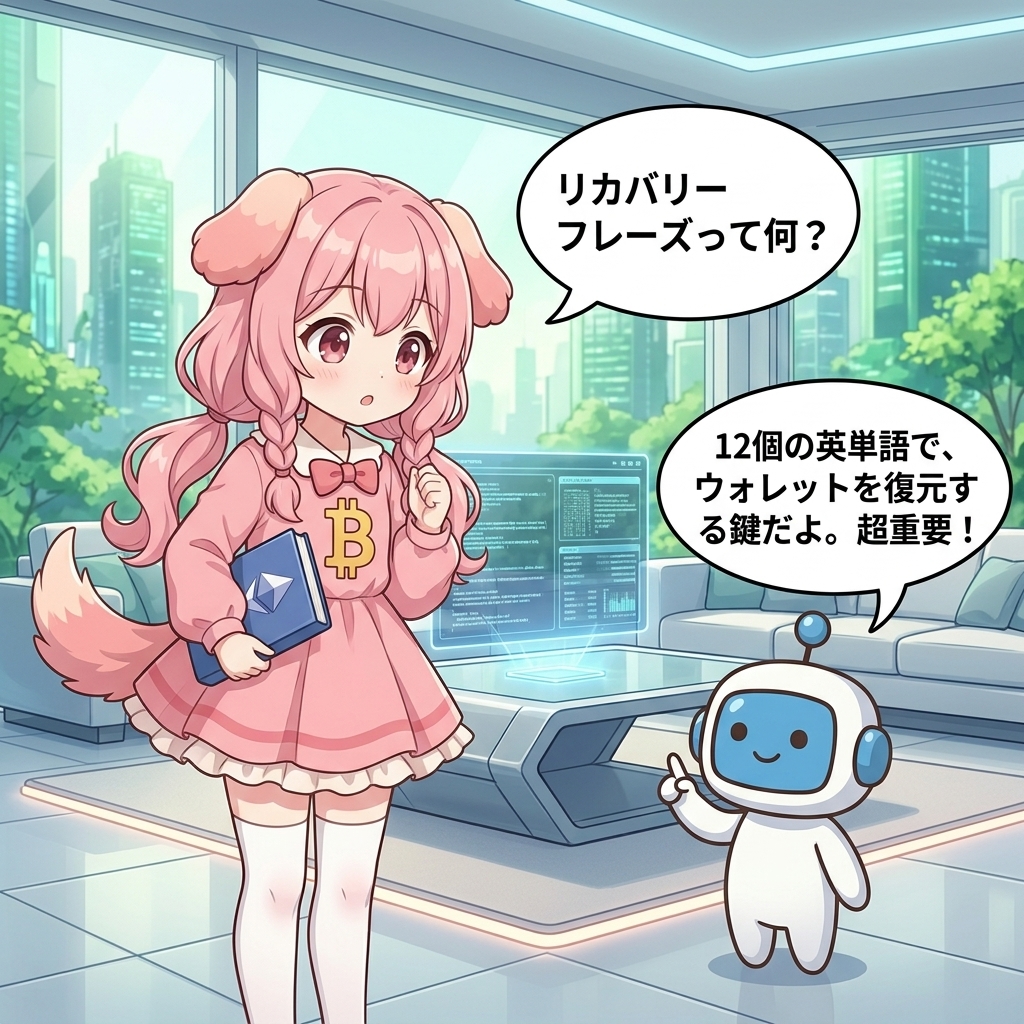
ビトちゃんリカバリーフレーズって何?
ロボくん12個の英単語で、ウォレットを復元する鍵だよ。超重要!
リカバリーフレーズとは?
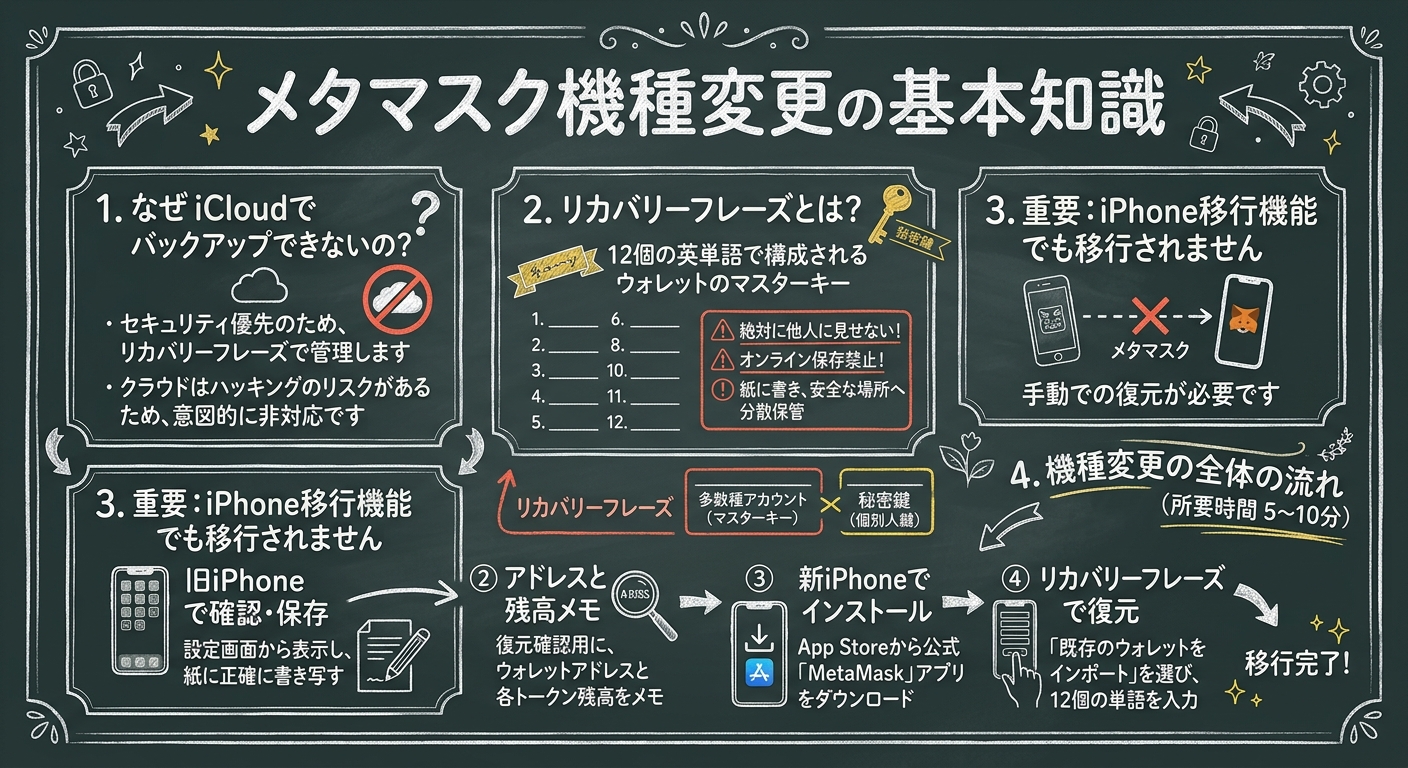
リカバリーフレーズ(シードフレーズ)とは、12個の英単語で構成されるウォレットのマスターキーです。この12個の単語を正しい順番で入力することで、どの端末でもメタマスクのウォレットを完全に復元できます。
リカバリーフレーズがあればすべての資産へのアクセス権が得られるため、絶対に他人に見せたり、オンライン上に保存したりしてはいけません。紙に書き写し、金庫や複数の安全な場所に分散保管することが推奨されています。
秘密鍵との違い
リカバリーフレーズは複数のアカウントをまとめて管理するマスターキーです。一方、秘密鍵は個別のアカウントごとに発行されるキーで、特定のアカウントのみを復元する際に使用します。機種変更では通常、すべてのアカウントを一括復元できるリカバリーフレーズを使います。
なぜiCloudバックアップでは移行できないのか
メタマスクはセキュリティを最優先する設計思想から、あえてiCloudバックアップに対応していません。クラウドストレージにウォレット情報を保存すると、ハッキングや不正アクセスのリスクが高まるためです。
メタマスクはローカルデバイスのみにデータを保存する仕組みを採用しており、そのため機種変更時には手動でリカバリーフレーズを使った復元が必要になります。一見手間に感じるかもしれませんが、この仕組みこそがあなたの資産を守る重要な防御策なのです。
注意点
- iPhoneのデータ移行機能やiTunesバックアップでもメタマスクは移行されません
- クラウドへのリカバリーフレーズ保存は避けましょう(Googleドライブ、iCloud、メモアプリ等)
機種変更の全体の流れ
メタマスクの機種変更作業は、所要時間5〜10分程度で完了します。難しい操作は一切なく、以下の4ステップで誰でも安全に移行できます。
- 旧iPhoneでリカバリーフレーズを確認・保存
メタマスクアプリの設定画面からリカバリーフレーズを表示し、紙に正確に書き写します - 旧iPhoneでウォレットアドレスや残高をメモ
復元後の確認用に、ウォレットアドレスと各トークンの残高をスクリーンショットまたはメモします - 新iPhoneでメタマスクをインストール
App Storeから公式のMetaMaskアプリをダウンロードします - リカバリーフレーズで復元
新端末のメタマスクで「既存のウォレットをインポート」を選び、12個の単語を順番通りに入力します
手順通りに進めれば、初めての方でも確実に移行できます。次のセクションから、実際の画面操作を詳しく解説していきます。
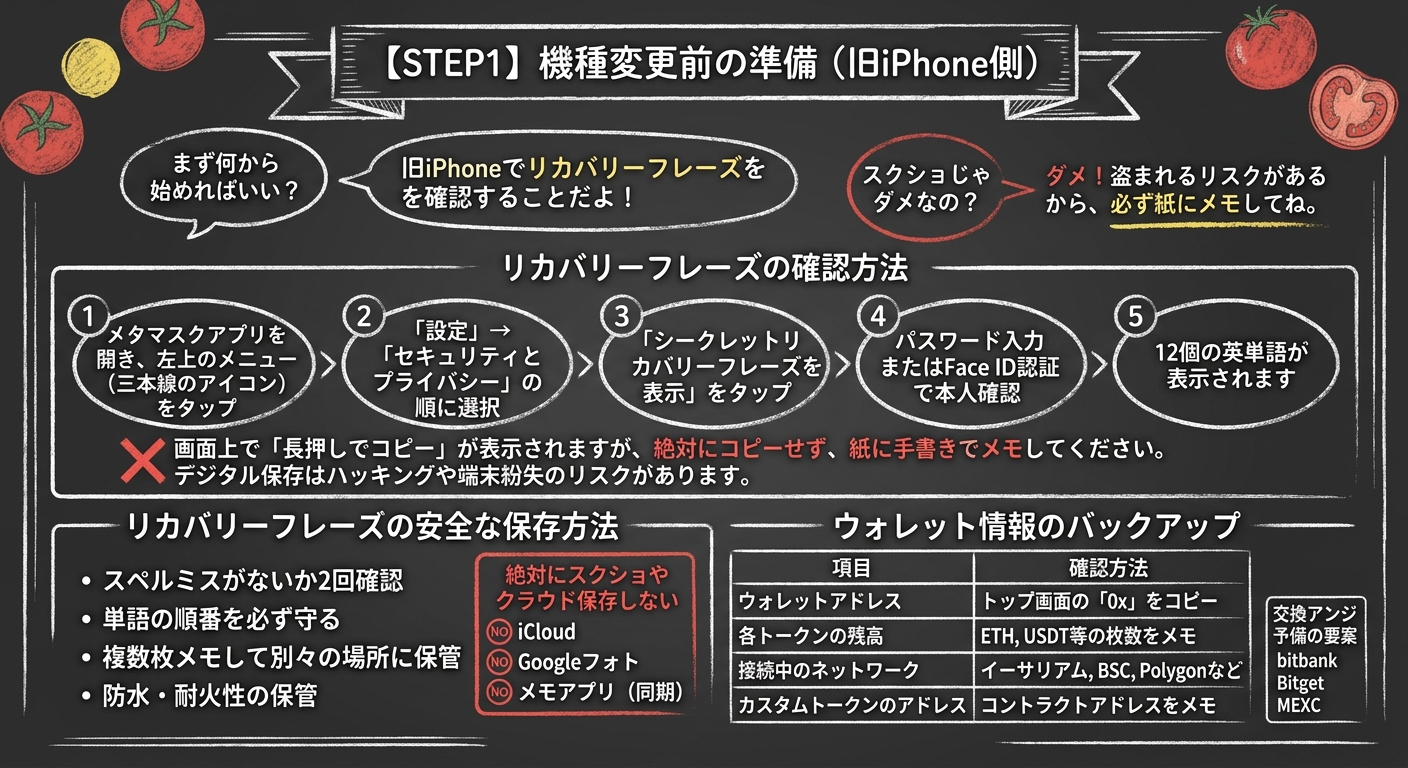
【STEP1】機種変更前の準備(旧iPhone側)
ビトちゃんまず何から始めればいい?
ロボくん旧iPhoneでリカバリーフレーズを確認することだよ!
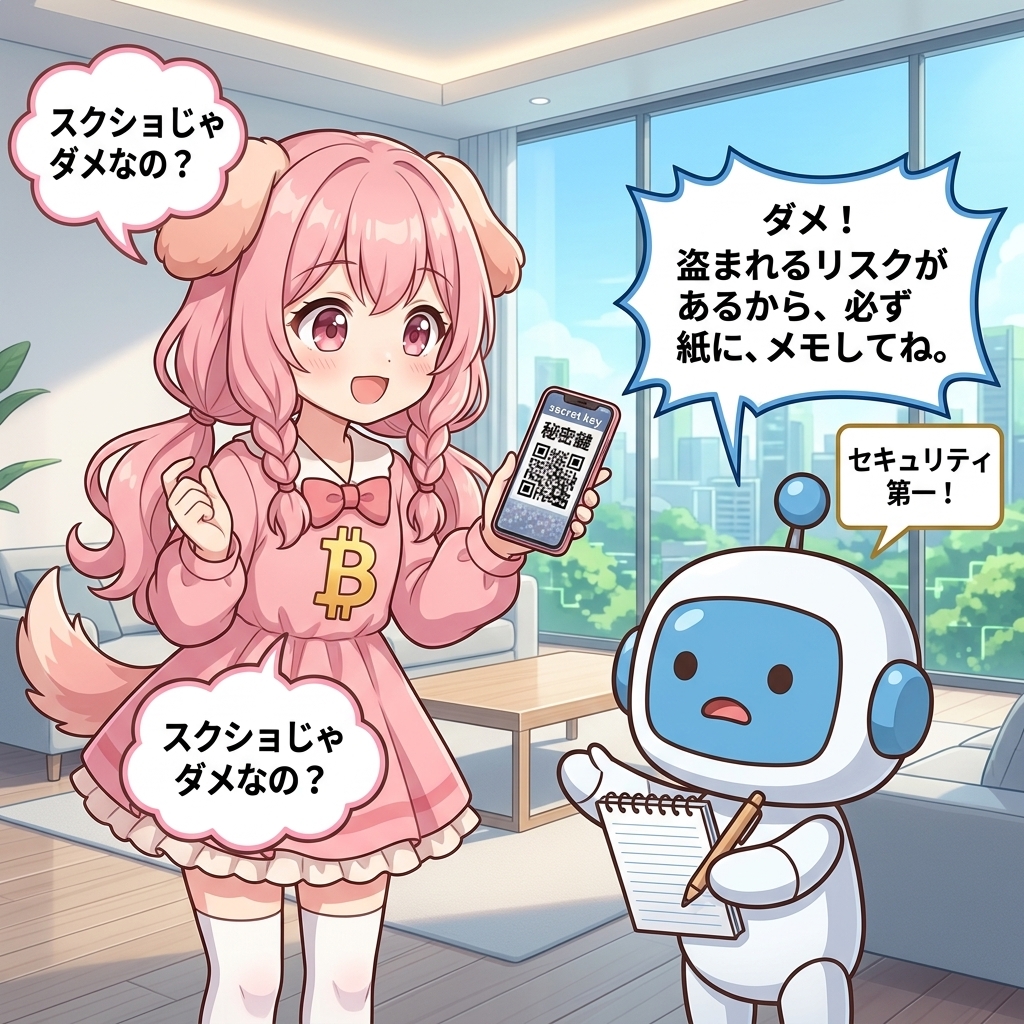
ビトちゃんスクショじゃダメなの?
ロボくんダメ!盗まれるリスクがあるから、必ず紙にメモしてね。
リカバリーフレーズの確認方法
機種変更で最も重要なのが、シークレットリカバリーフレーズ(12個の英単語)の確認です。このフレーズがあれば、新しいiPhoneでウォレットを完全に復元できます。
旧iPhoneのメタマスクアプリで以下の手順で確認できます。
- メタマスクアプリを開き、左上のメニュー(三本線のアイコン)をタップ
- 「設定」→「セキュリティとプライバシー」の順に選択
- 「シークレットリカバリーフレーズを表示」をタップ
- パスワード入力またはFace ID認証で本人確認
- 12個の英単語が表示されます
画面上で「長押しでコピー」が表示されますが、絶対にコピーせず、紙に手書きでメモしてください。デジタル保存はハッキングや端末紛失のリスクがあります。
リカバリーフレーズの安全な保存方法
リカバリーフレーズはウォレットの完全な復元キーです。紙に書き写す際は以下のポイントを必ず守りましょう。
ポイント
- スペルミスがないか2回確認:1文字でも間違うと復元不可能
- 単語の順番を必ず守る:番号を振ってメモする(1〜12)
- 複数枚メモして別々の場所に保管:自宅の金庫、銀行の貸金庫など
- 防水・耐火性の保管:金属プレート製品(Cryptotag、Billfodlなど)も有効
- 絶対にスクショやクラウド保存しない:iCloud、Googleフォトは厳禁
デジタル保存のリスク
- クラウドストレージがハッキングされるとウォレットが盗まれる
- 端末紛失時にスクショから流出する危険性
- メモアプリはクラウド同期されている場合が多く危険
ウォレット情報のバックアップ
リカバリーフレーズ以外にも、以下の情報をメモしておくと移行後の確認作業がスムーズです。
| 項目 | 確認方法 |
|---|---|
| ウォレットアドレス | トップ画面の「0x」で始まる文字列をタップしてコピー |
| 各トークンの残高 | ETH、USDT、独自トークンなどの枚数をメモ |
| 接続中のネットワーク | イーサリアム、BSC、Polygonなど使用中のチェーン |
| カスタムトークンのアドレス | 手動で追加したトークンのコントラクトアドレス |
これらの情報は、新iPhoneで復元後に残高や設定が正しく引き継がれたか確認する際に役立ちます。スクショまたはメモアプリ(ローカル保存設定)に記録しておきましょう。
なお、メタマスクで仮想通貨を受け取る前に、国内取引所での購入が必要な場合はbitbankや海外取引所のMEXCなどで事前に準備しておくとスムーズです。

【STEP2】新iPhoneでのメタマスク復元手順
ビトちゃん新しいiPhoneでどうやって復元するの?
ロボくんアプリをインストールして、リカバリーフレーズを入力するだけだよ!
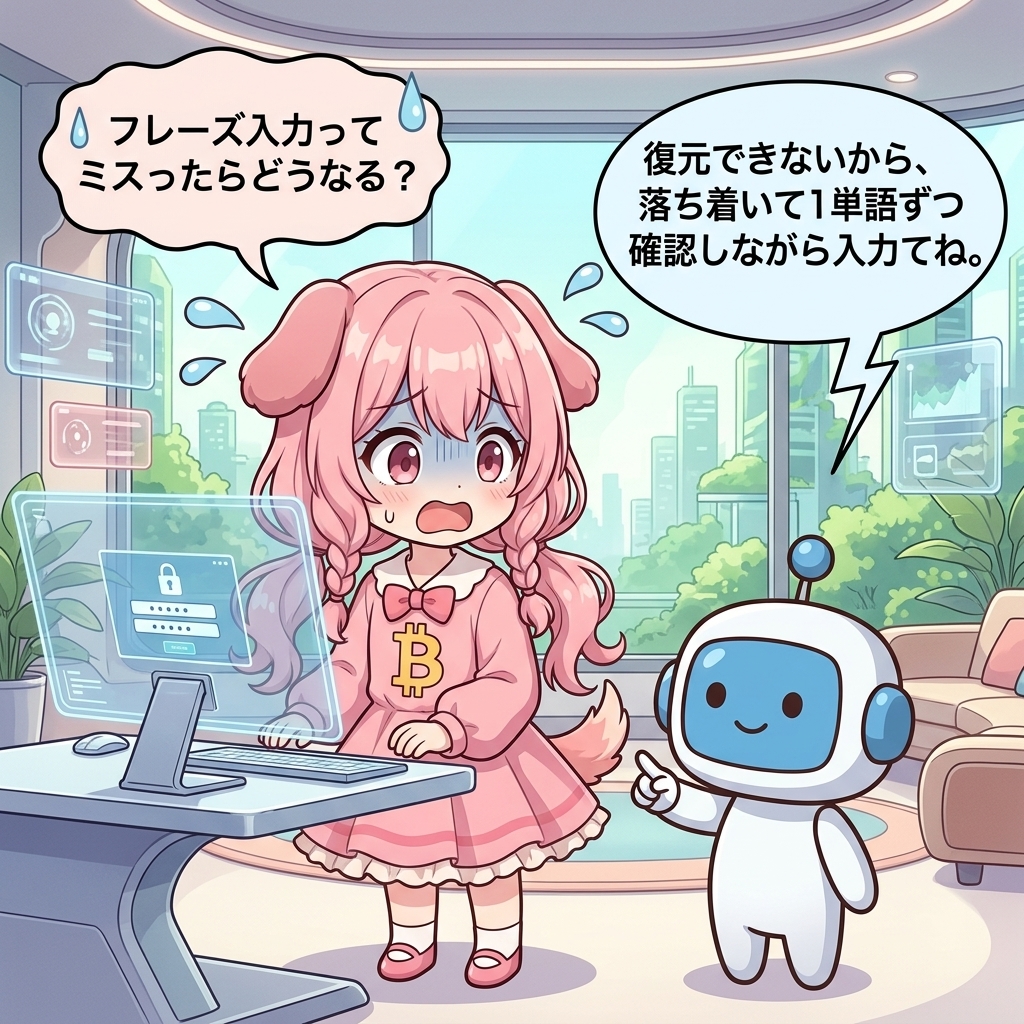
ビトちゃんフレーズ入力ってミスったらどうなる?
ロボくん復元できないから、落ち着いて1単語ずつ確認しながら入力してね。
 ビトちゃん
ビトちゃんパスワードは前と同じでいいの?
ロボくん同じでも別のでもOK!好きな方で大丈夫だよ。
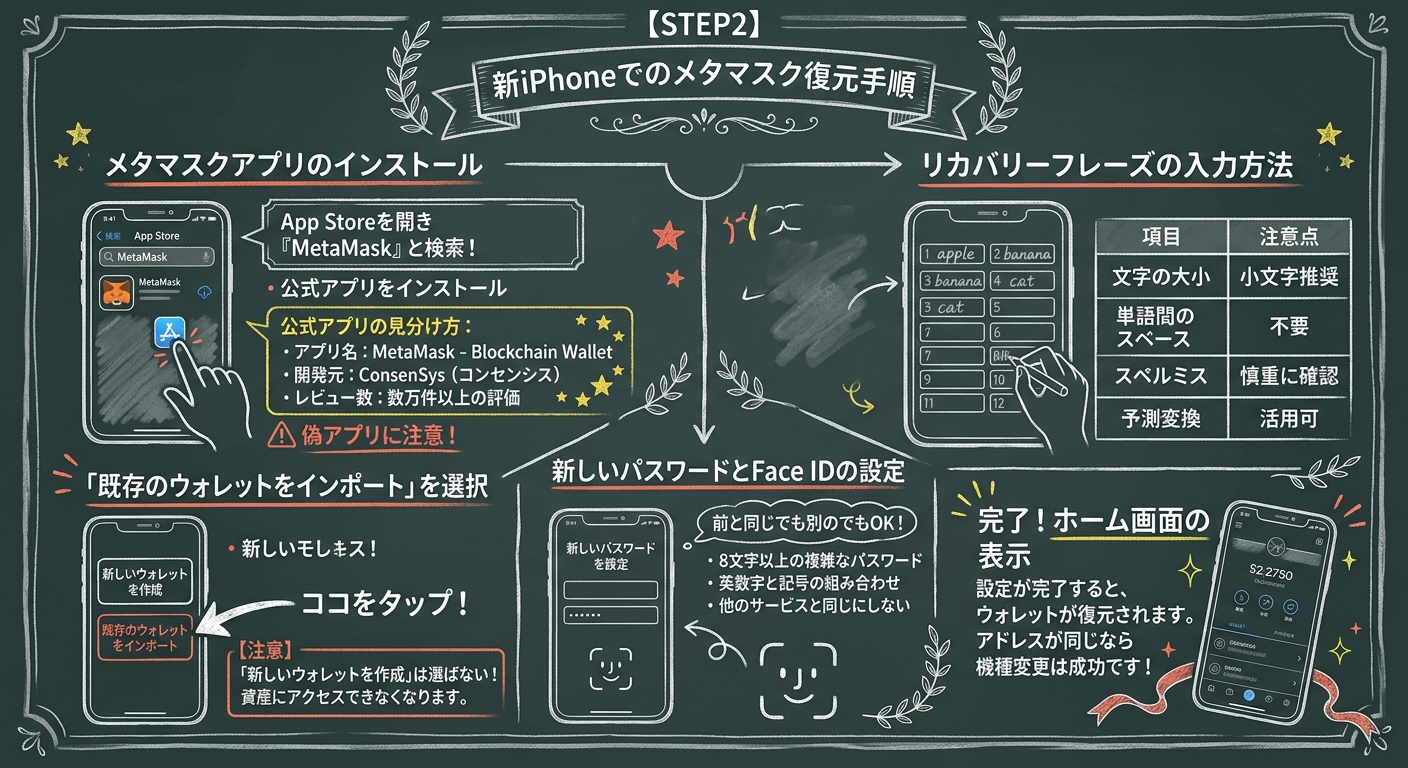
メタマスクアプリのインストール
新しいiPhoneでApp Storeを開き、検索欄に「MetaMask」と入力してください。検索結果に表示されたら、必ず公式アプリであることを確認してからインストールしましょう。
公式アプリの見分け方
- アプリ名:「MetaMask – Blockchain Wallet」
- 開発元:ConsenSys(コンセンシス)
- レビュー数:数万件以上の評価がある
偽アプリに注意が必要です。似た名前のアプリも存在するため、開発元が「ConsenSys」であることを必ず確認してください。インストールが完了したらアプリを起動し、利用規約に同意して「開始」ボタンをタップします。
「既存のウォレットをインポート」を選択
初回起動時に表示される選択画面では、必ず「既存のウォレットをインポート」(Import using Secret Recovery Phrase)を選択してください。「新しいウォレットを作成」は絶対に選ばないように注意が必要です。
注意点
- 「新しいウォレットを作成」を選ぶと、別の新規ウォレットが生成されてしまう
- 新規作成した場合、旧端末のウォレットの資産にアクセスできなくなる
- 間違えた場合は、アプリを削除して再インストールし、最初からやり直す
この選択を間違えると、旧端末で保管していた仮想通貨やNFTにアクセスできなくなるため、慎重に確認してから進めてください。
リカバリーフレーズの入力方法
「既存のウォレットをインポート」を選択すると、12個の入力欄が表示されます。旧端末でメモしたシークレットリカバリーフレーズを、順番通りに1単語ずつ正確に入力してください。
| 項目 | 注意点 |
|---|---|
| 文字の大小 | すべて小文字で入力(大文字でも認識するが小文字推奨) |
| 単語間のスペース | 自動で挿入されるため手動入力不要 |
| スペルミス | 1文字でも間違えるとエラーになるため慎重に |
| 予測変換 | 正しい単語が表示されたら選択すると入力が楽 |
すべて入力し終わったら「インポート」ボタンをタップします。もしエラーが表示された場合は、スペルミスや順番の間違いがないか再確認してください。
新しいパスワードとFace IDの設定
リカバリーフレーズの入力が完了すると、新しいパスワードを設定する画面に進みます。このパスワードは、旧端末と同じものでも、新しいものでもどちらでもOKです。パスワードはデバイスごとに管理されるため、端末ごとに異なるパスワードを設定することも可能です。
ポイント
- 8文字以上の複雑なパスワードを推奨
- 英数字と記号を組み合わせるとセキュリティが向上
- 他のサービスと同じパスワードは使用しない
パスワード設定後、Face ID(またはTouch ID)の設定画面が表示されます。有効にすると、毎回のログイン時にパスワード入力が不要になり、顔認証だけでスムーズにアクセスできるようになります。
設定が完了すると、メタマスクのホーム画面が表示され、ウォレットの復元が完了します。旧端末と同じアドレスが表示されていれば、機種変更は成功です。
【STEP3】復元後の確認作業
ビトちゃん復元できたっぽいけど、確認することある?
ロボくんアドレスと残高が一致してるか必ずチェックしてね!
 ビトちゃん
ビトちゃんトークンが一部表示されてないんだけど…
ロボくんカスタムトークンは手動で追加し直す必要があるよ。
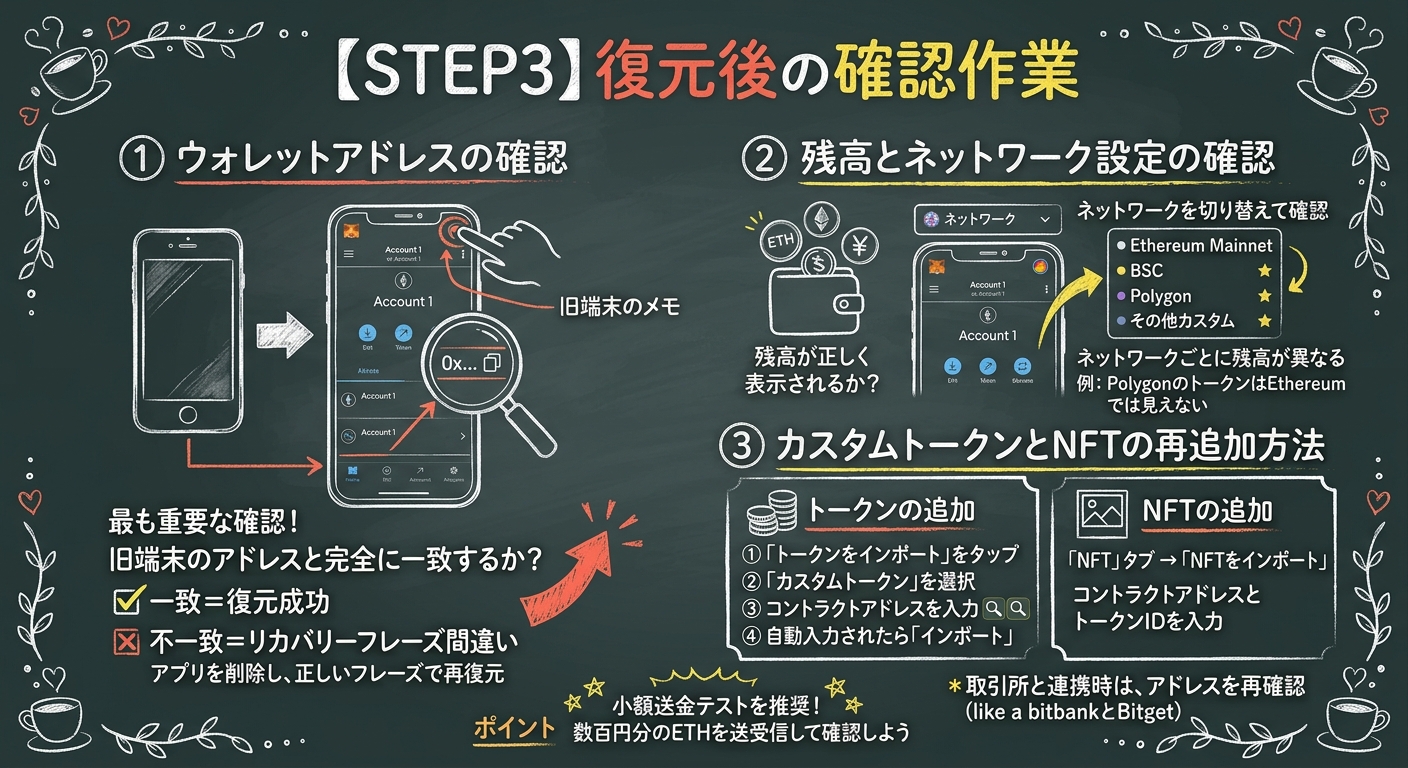
ウォレットアドレスの確認
新しいiPhoneでメタマスクが復元できたら、まずウォレットアドレスが旧端末と一致しているかを確認しましょう。これが最も重要な確認作業です。
メタマスクを開き、画面上部のアカウント名(「Account 1」など)をタップします。するとウォレットアドレス(0xで始まる42文字の英数字)が表示されるので、これをコピーしてください。
旧端末でメモしておいたアドレスと完全に一致すれば、復元は成功です。もし一致しない場合は、間違ったリカバリーフレーズを入力した可能性があります。その場合はアプリを一度削除して再インストールし、正しいフレーズで再度復元を試みてください。
残高とネットワーク設定の確認
アドレスが一致したら、次は残高が正しく表示されているかを確認します。ホーム画面でETHやトークンの残高が表示されるかチェックしましょう。
メモしておいた残高と一致すればOKです。もし異なる場合や残高がゼロの場合は、ネットワーク設定を確認してください。画面上部のネットワーク名をタップし、以下のような旧端末で使っていたネットワークに切り替えます。
- Ethereum Mainnet(イーサリアムメインネット)
- BSC(Binance Smart Chain)
- Polygon(ポリゴン)
- その他カスタムネットワーク
メタマスクではネットワークごとに残高が異なるため、すべてのネットワークで確認することが重要です。たとえばPolygon上に保管していたトークンは、Ethereum Mainnetに切り替えても表示されません。
カスタムトークンとNFTの再追加方法
USDT、USDCなどのメジャーなトークンは自動的に表示されますが、マイナーなトークンやNFTは手動で追加する必要があります。
トークンを追加するには、以下の手順で行います。
- 画面下部の「トークンをインポート」をタップ
- 「カスタムトークン」を選択
- コントラクトアドレスを入力(旧端末でメモしたアドレス、またはCoinGeckoなどで検索)
- トークンシンボルと桁数が自動入力されるので、「インポート」をタップ
NFTを追加する場合は、「NFT」タブ→「NFTをインポート」→コントラクトアドレスとトークンIDを入力します。追加後、正しく表示されるか確認しましょう。
ポイント
復元後の確認が完了したら、小額送金テストを行うことを強く推奨します。旧端末や別のウォレットから少額のETH(数百円分)を送金し、正しく受け取れるか確認しておくと安心です。
機種変更後もメタマスクを安全に使い続けるために、bitbankやMEXCなどの取引所と連携する際は、必ずウォレットアドレスが正しいことを再確認してください。
機種変更時によくあるトラブルと解決方法
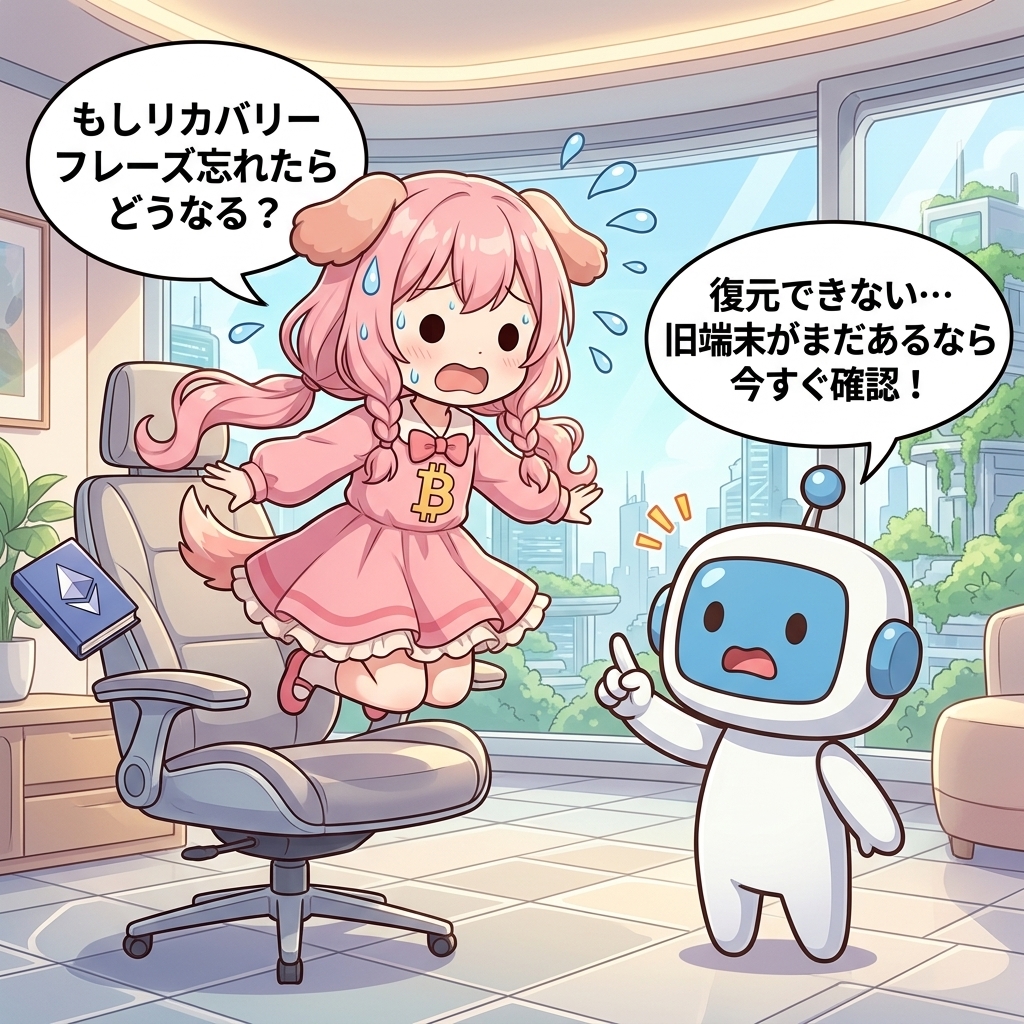
ビトちゃんもしリカバリーフレーズ忘れたらどうなる?
ロボくん復元できない…旧端末がまだあるなら今すぐ確認!
 ビトちゃん
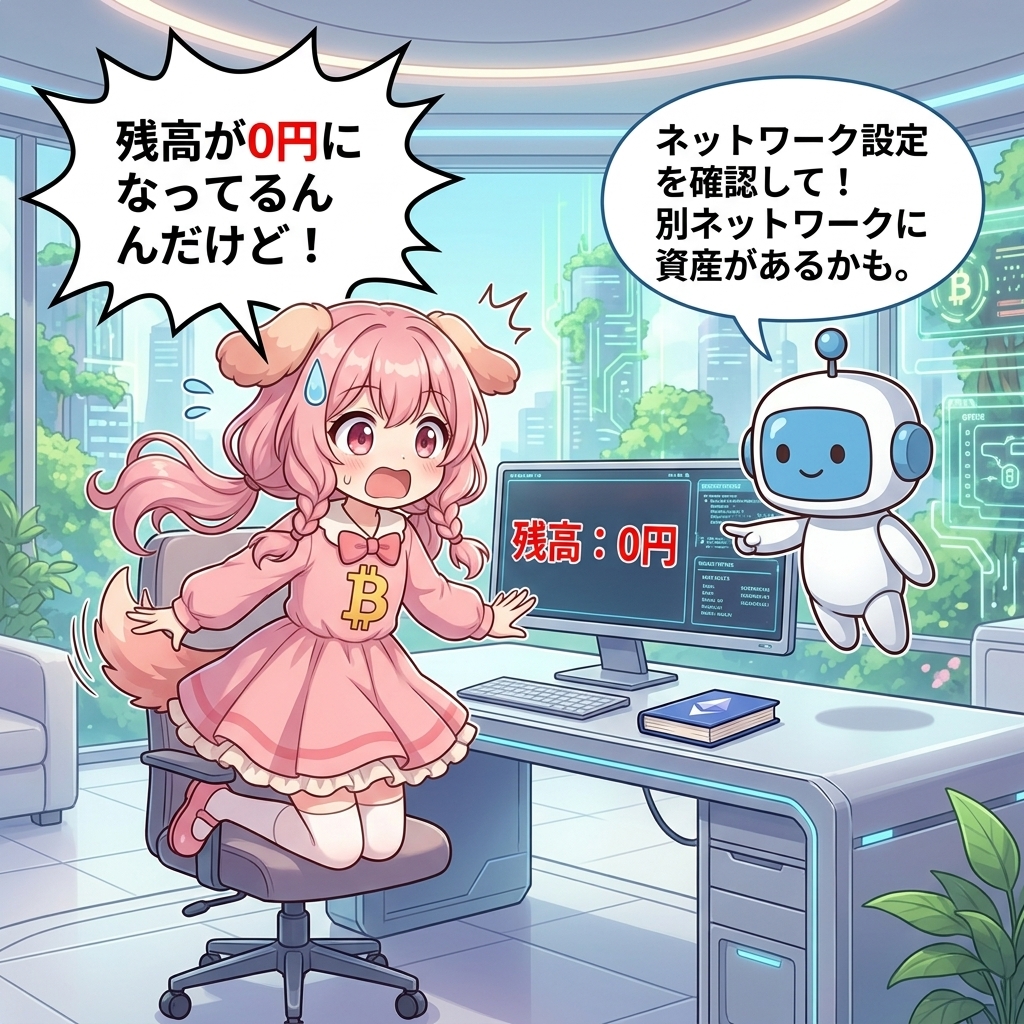
ビトちゃん残高が0円になってるんだけど!
ロボくんネットワーク設定を確認して!別ネットワークに資産があるかも。
リカバリーフレーズ入力時のエラー対処法
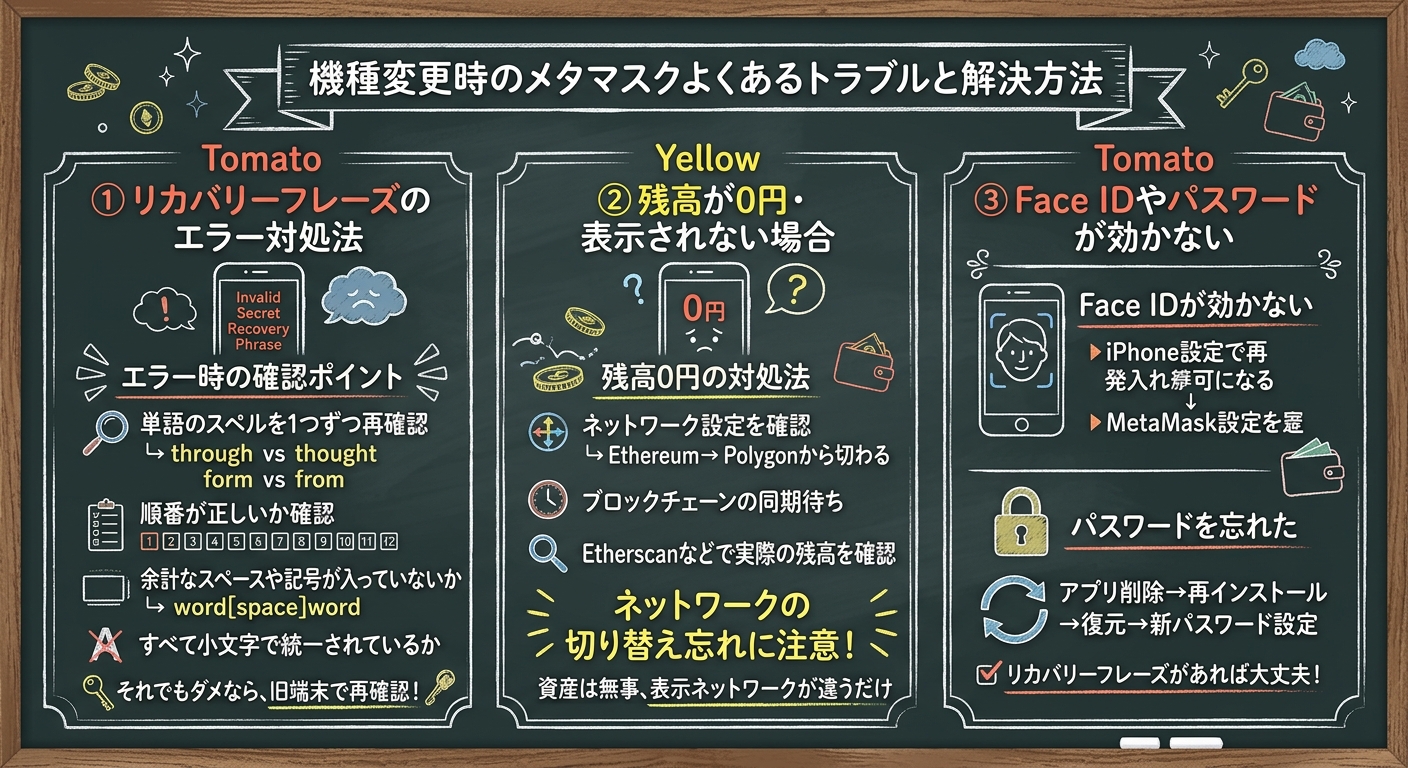
新端末でリカバリーフレーズを入力した際、「Invalid Secret Recovery Phrase」というエラーが表示されることがあります。これは入力内容に何らかの誤りがある場合に出るメッセージです。
以下の手順で1つずつ確認していきましょう。
エラー時の確認ポイント
- 単語のスペルを1つずつ再確認:特に「through」と「thought」、「form」と「from」など似た単語に注意
- 順番が正しいか確認:12個の単語は必ず正しい順番で入力する必要があります(番号を振り直してメモと照合)
- 余計なスペースや記号が入っていないか:単語と単語の間は半角スペース1つのみ
- すべて小文字で統一されているか:大文字が混ざっているとエラーになります
それでもエラーが解消しない場合、メモ自体が間違っている可能性があります。旧端末がまだ手元にある場合は、メタマスクアプリの「設定」→「セキュリティとプライバシー」から再度リカバリーフレーズを確認しましょう。
残高が表示されない・0円になる場合
リカバリーフレーズの入力に成功してウォレットは復元できたのに、残高が0円と表示されるケースがあります。資産が消えたわけではないので、焦らず以下を確認してください。
残高0円の対処法
- ネットワーク設定を確認:画面上部のネットワーク名(「イーサリアムメインネット」など)をタップし、旧端末で使っていたネットワークに切り替える
- ブロックチェーンの同期待ち:復元直後は同期に数分かかることがあります。少し待ってから再度確認
- Etherscanなどで実際の残高を確認:ウォレットアドレスをコピーして、Etherscanで検索すると実際の残高が確認できます
特に多いのがネットワークの切り替え忘れです。例えば旧端末でPolygonネットワークを使っていた場合、新端末で初期設定のイーサリアムメインネットを見ていると残高は0円と表示されます。ネットワークが違うだけで資産は無事なので、落ち着いて確認しましょう。
Face IDやパスワードが効かない場合
新端末でメタマスクを復元した後、Face IDが反応しない、またはパスワードを忘れてしまったという場合の対処法です。
| トラブル | 対処法 |
|---|---|
| Face IDが効かない | iPhoneの「設定」→「セキュリティとプライバシー」→「Face IDでロック解除」で再設定。メタマスクアプリ側でも「設定」→「セキュリティとプライバシー」から有効化 |
| パスワードを忘れた | メタマスクのパスワードはデバイスごとに設定されるため、旧端末のパスワードは関係ありません。新端末で設定したパスワードを思い出すか、それも忘れた場合はアプリを削除→再インストール→リカバリーフレーズで復元し直し、新しいパスワードを設定 |
パスワードはメタマスクアプリのロック解除に使うだけで、ウォレット自体の復元にはリカバリーフレーズがあれば大丈夫です。何度でもやり直せるので、安心して再設定しましょう。
絶対にやってはいけない注意点
ビトちゃんやっちゃダメなことってある?
ロボくんリカバリーフレーズのスクショは絶対NG!盗まれるよ。
ビトちゃん旧iPhoneはすぐ初期化していい?
ロボくんダメ!新端末で復元確認してからウォレット削除→初期化してね。
リカバリーフレーズの取り扱い厳禁事項
リカバリーフレーズの扱いを一歩間違えると、あなたの資産がすべて盗まれる可能性があります。以下の行為は絶対にやってはいけません。
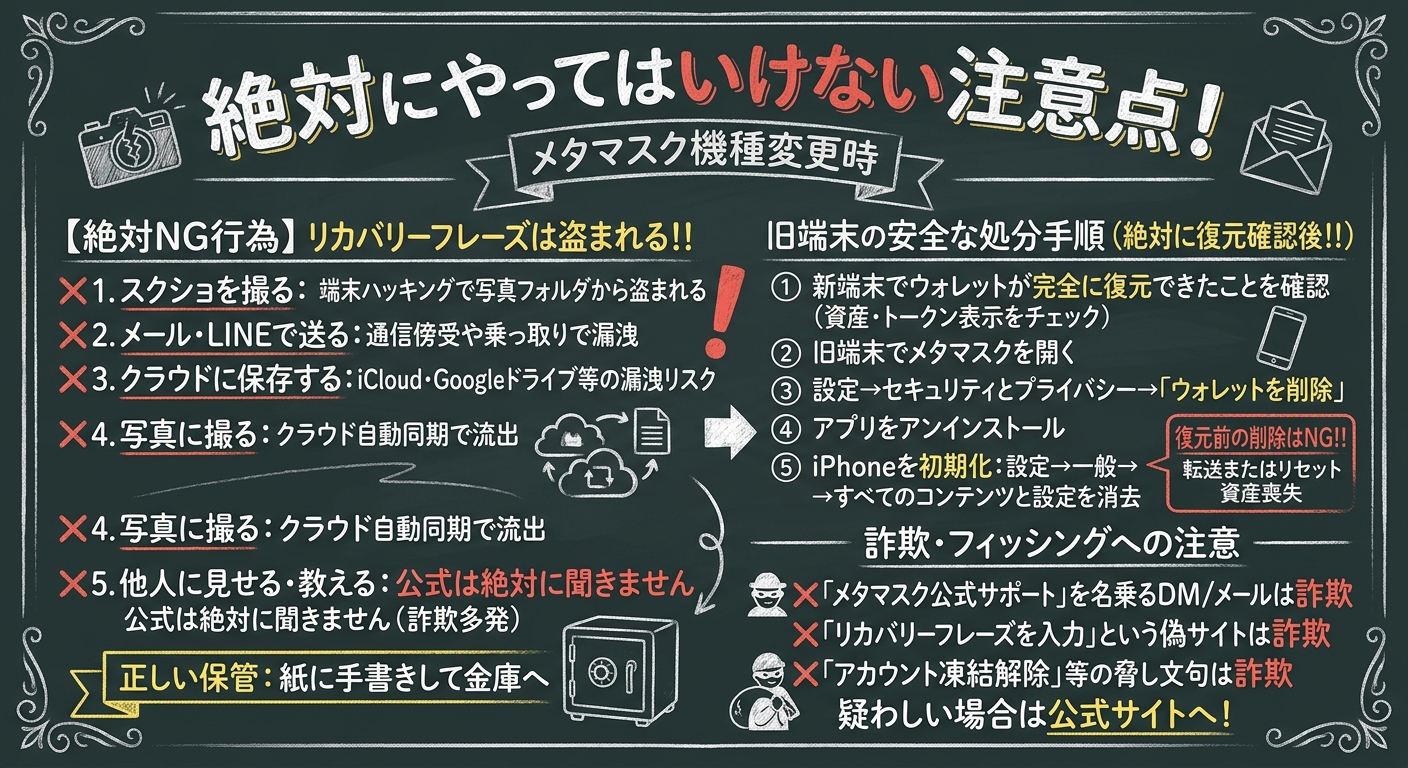
絶対NG行為
- スクショを撮る:端末がハッキングされた際、写真フォルダから盗まれるリスクが極めて高い
- メールやLINEで送る:通信の傍受やアカウント乗っ取りで第三者に漏れる危険性あり
- クラウドに保存する:iCloudやGoogleドライブなど、クラウドサービスは情報漏洩のリスクがある
- 写真に撮る:クラウド自動同期でアップロードされ、知らない間にネット上に流出する可能性
- 他人に見せる・教える:サポートを装った詐欺が多発。メタマスク公式は絶対にリカバリーフレーズを聞きません
これらをやってしまうと、資産を盗まれる可能性が極めて高くなります。リカバリーフレーズは紙に手書きして、金庫など安全な場所に保管するのが最も安全です。
旧端末の安全な処分方法
旧iPhoneを売却・譲渡する前には、必ず正しい手順でウォレットデータを削除してください。この順序を守らないと、中古端末から情報が漏れるリスクがあります。
安全な処分手順
- 新端末でウォレットが完全に復元できたことを確認:資産やトークンがすべて表示されているか念入りにチェック
- 旧端末でメタマスクアプリを開く
- 設定→セキュリティとプライバシー→「ウォレットをリセット」または「ウォレットを削除」を実行
- アプリをアンインストール
- iPhoneを初期化:設定→一般→転送またはiPhoneをリセット→すべてのコンテンツと設定を消去
この手順を踏まずに売却・譲渡すると、ウォレット情報が残ったままになり、次の持ち主があなたの資産にアクセスできる可能性があります。必ず復元確認後に削除してください。
詐欺・フィッシングへの注意
機種変更のタイミングを狙った詐欺が多発しています。メタマスクの公式サポートが、DMやメールでリカバリーフレーズを聞くことは絶対にありません。
よくある詐欺手口
- 「メタマスク公式サポート」を名乗るDMやメール:公式は絶対にDMしない。すべて詐欺と考えてください
- 「リカバリーフレーズを入力して確認してください」という偽サイト:正規の復元手順以外でフレーズを入力する場面はありません
- 「アカウント凍結を解除するためにフレーズが必要」などの脅し文句:メタマスクにアカウント凍結の仕組みはありません
これらはすべて詐欺です。絶対にリカバリーフレーズを入力・送信しないでください。疑わしいメッセージやサイトに遭遇したら、メタマスク公式サイトから直接問い合わせるか、公式のヘルプセンターを確認しましょう。
よくある質問(FAQ)
Q1. リカバリーフレーズを確認したことがないのですが、今からでも確認できますか?
はい、可能です。メタマスクアプリの左上メニューから「設定」→「セキュリティとプライバシー」→「シークレットリカバリーフレーズを表示」の順にタップすれば、いつでも確認できます。機種変更前に必ず確認し、紙にメモして安全な場所に保管してください。
Q2. AndroidからiPhoneへの機種変更でもリカバリーフレーズで復元できますか?
はい、問題なく復元できます。リカバリーフレーズはOS関係なく使えるため、Android→iPhone、iPhone→Androidどちらの方向でも同じ手順で復元可能です。OSが変わってもウォレットの中身はそのまま引き継がれます。
Q3. 複数のアカウント(Account 1、Account 2など)を作成していますが、すべて復元されますか?
はい、リカバリーフレーズで復元すれば、メタマスク内で作成したすべてのアカウントが自動的に復元されます。ただし秘密鍵でインポートした外部ウォレット(他のウォレットから追加したアカウント)は別途秘密鍵での再インポートが必要です。
Q4. 機種変更後、旧iPhoneのメタマスクはどうすればいいですか?
新端末で復元確認後、旧端末のメタマスクは設定から「ウォレットをリセット」で削除し、アプリをアンインストールしてから端末を初期化してください。そのまま放置すると、万が一第三者に端末が渡った場合に情報漏洩のリスクがあります。
Q5. リカバリーフレーズを紛失してしまいました。復元方法はありますか?
残念ながら、リカバリーフレーズを紛失すると復元は不可能です。旧端末がまだ手元にあり、メタマスクにアクセスできる状態なら、今すぐ設定から「シークレットリカバリーフレーズを表示」を選んで確認し、紙にメモして保存してください。

🛡️ 初心者こそ最初に買うべき理由
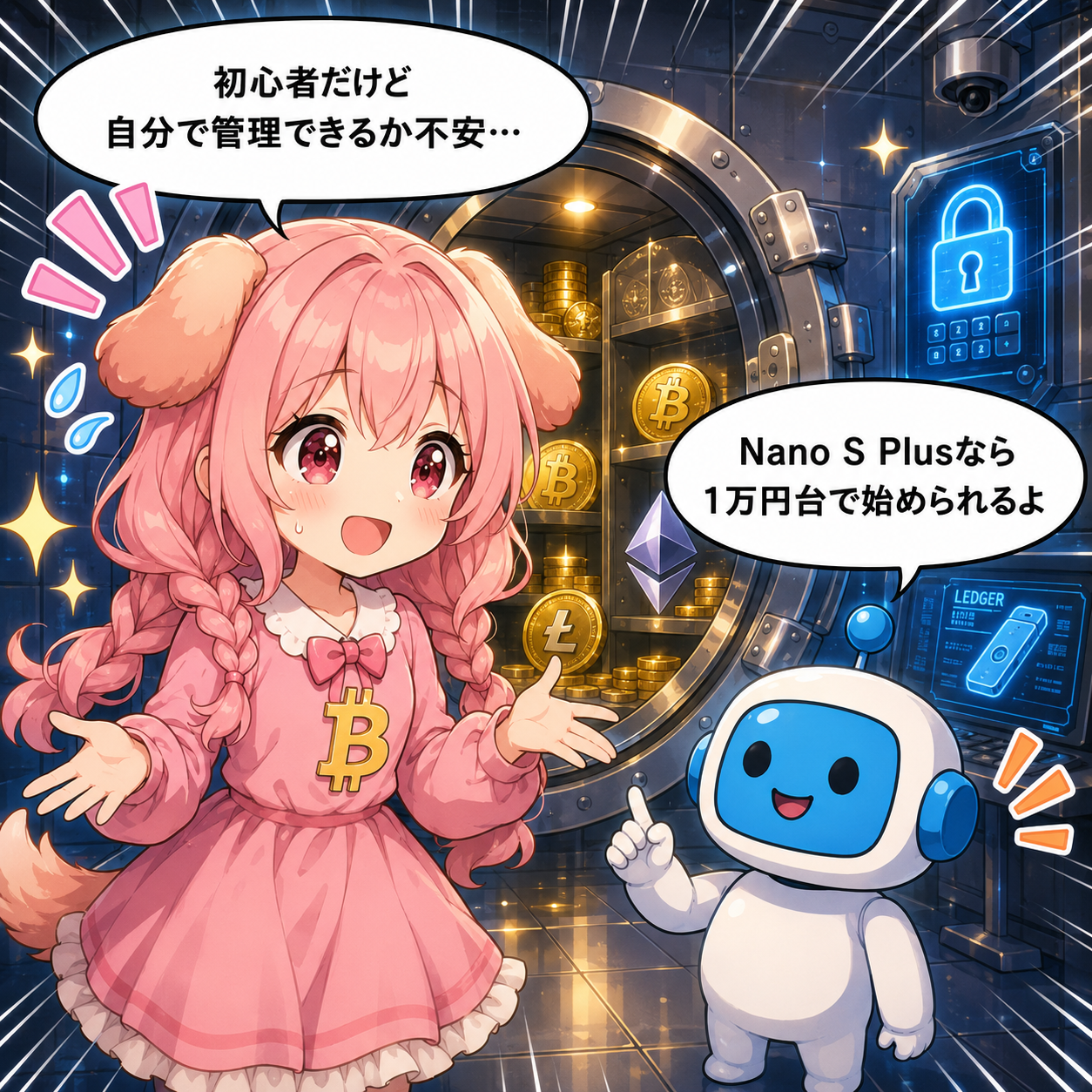
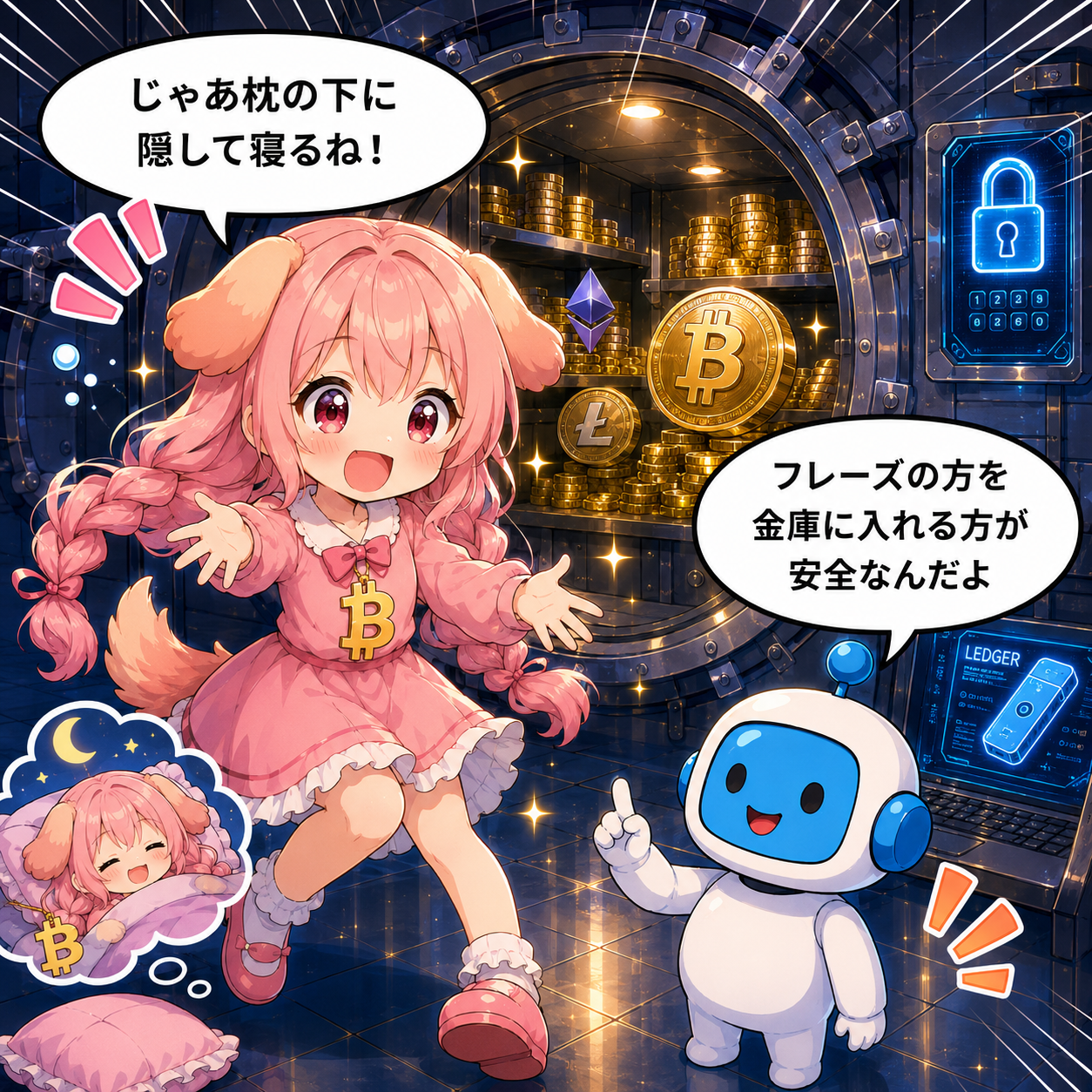
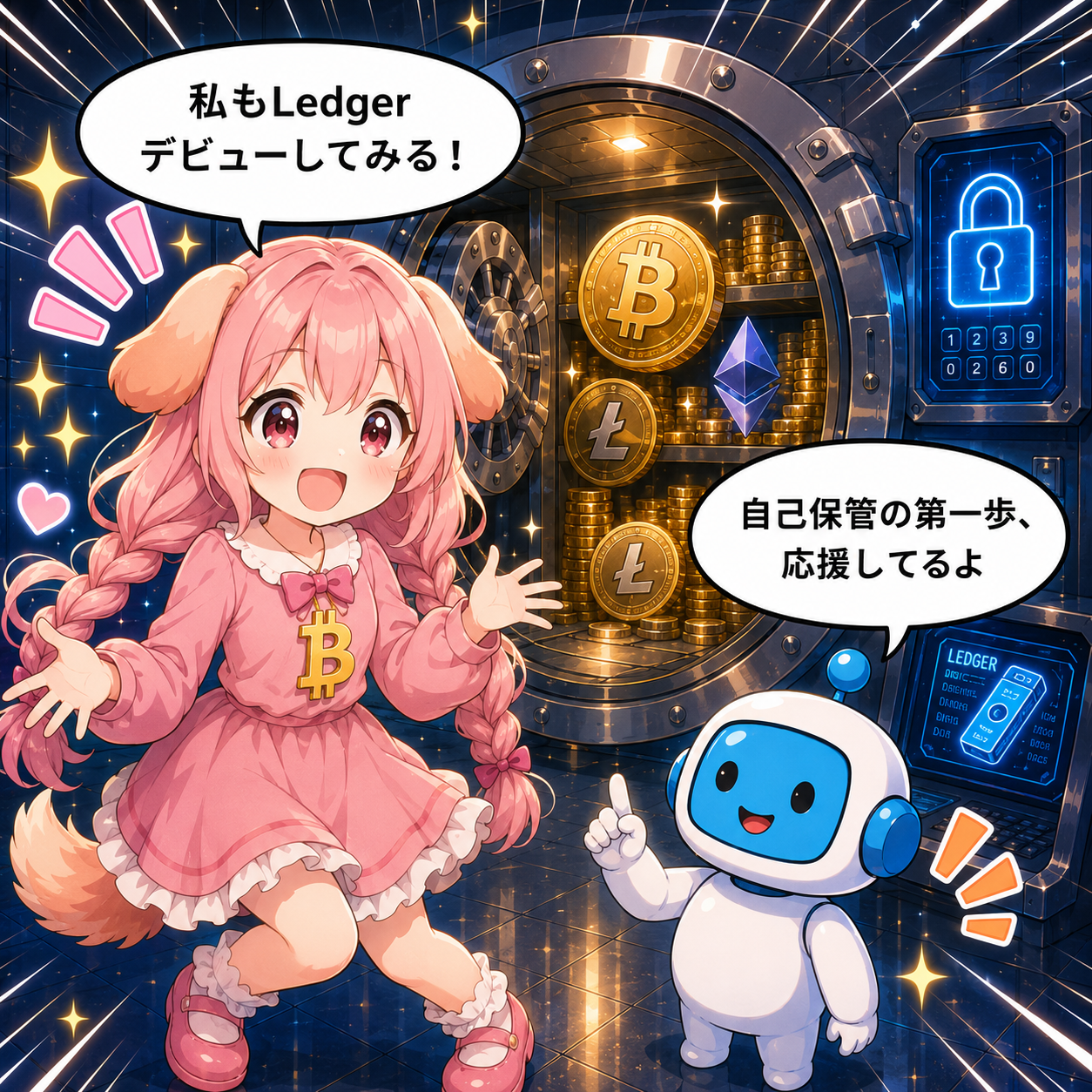
仮想通貨を始めたばかりの方ほど、Ledgerでの自己保管をおすすめします。取引所破綻リスク(FTX事件のような)から大切な資産を守れるからです。
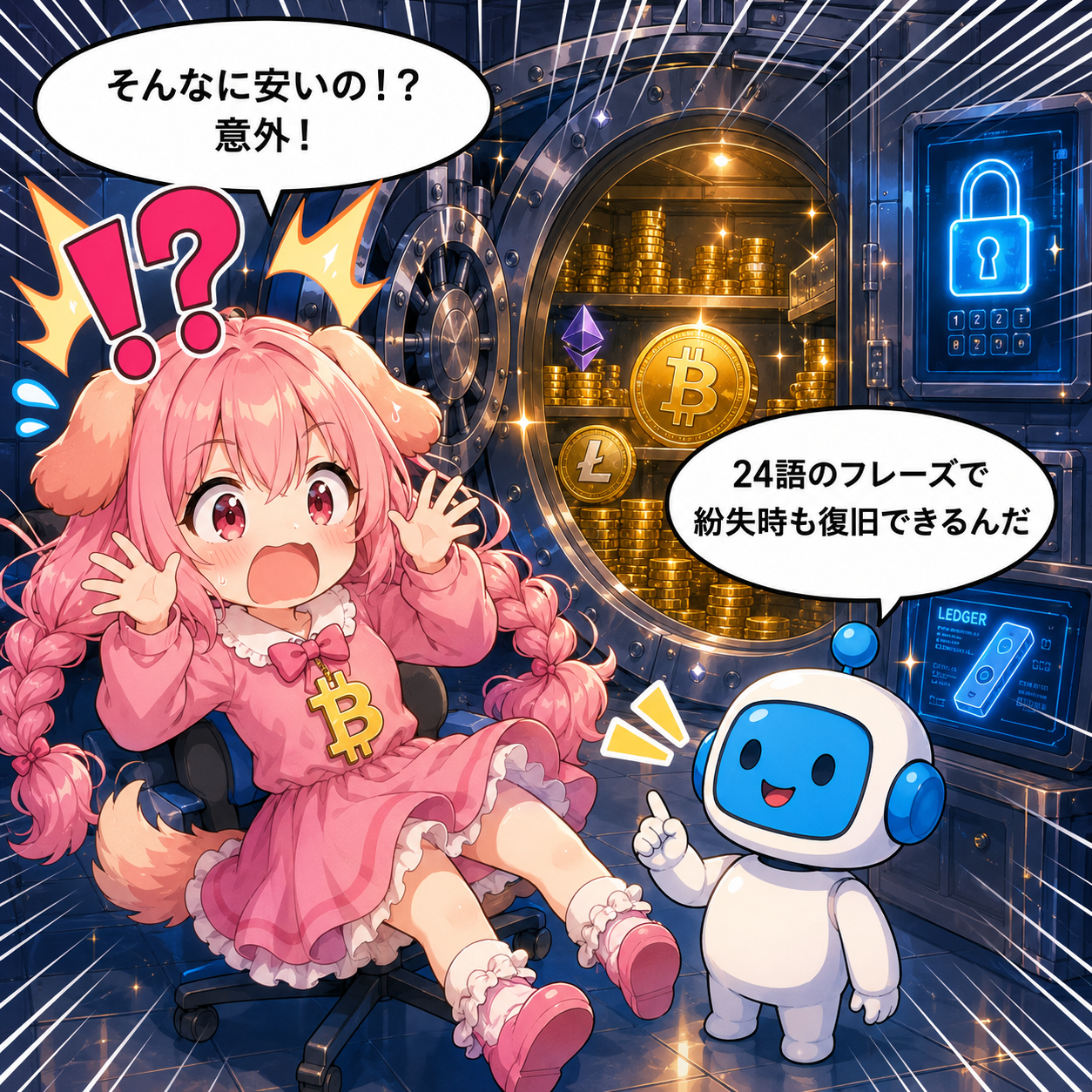
初心者向けモデル「Nano S Plus」なら1万円台から購入可能。リカバリーフレーズ24語さえ控えておけば、本体紛失時も資産を完全復旧できます。
創業10年以上・累計700万台の実績がある業界スタンダード。少額からでも自己保管を始めるのが、長期投資の正解です。
- ✅ Nano S Plusは1万円台から購入可能
- ✅ 24語のリカバリーフレーズで紛失時も完全復旧
- ✅ 創業10年以上・累計700万台の販売実績
- ✅ 公式サイト購入で正規品保証・初期不良交換対応
まとめ
 ビトちゃん
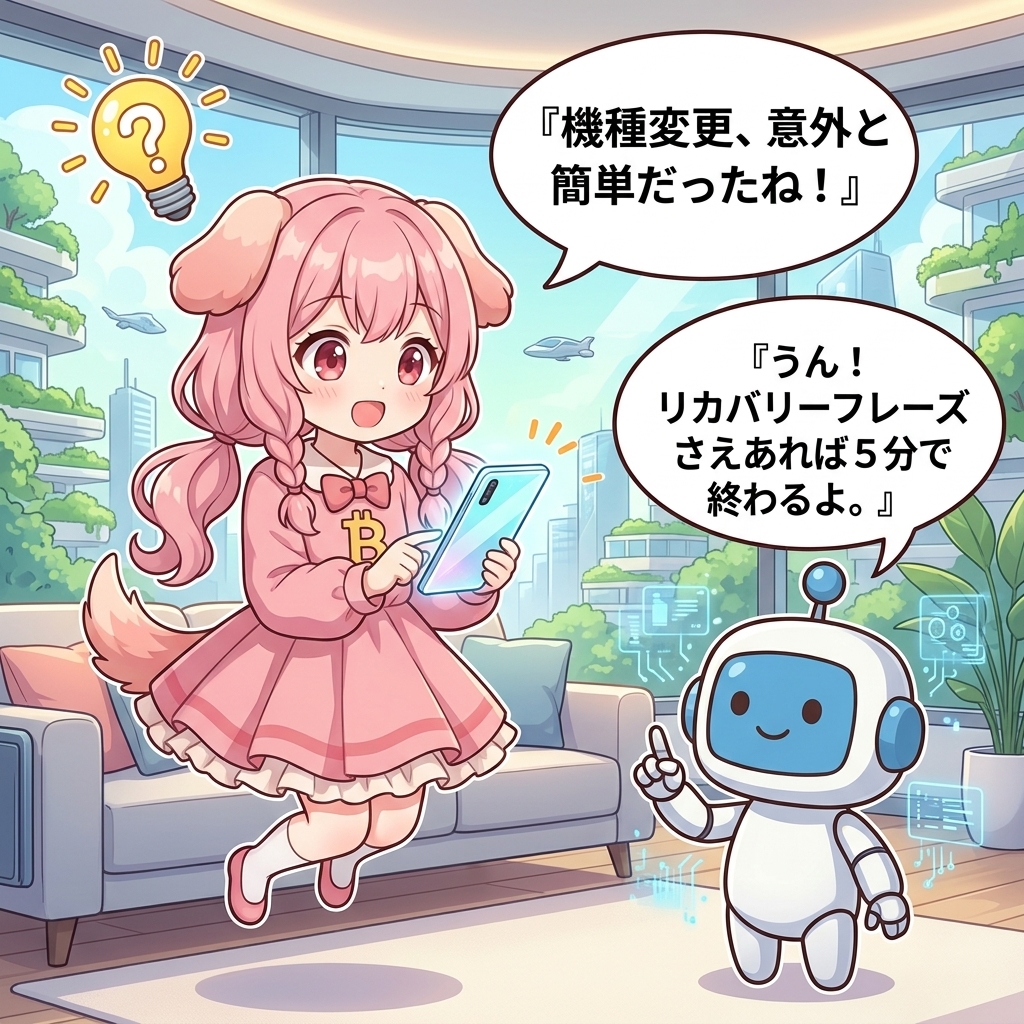
ビトちゃん機種変更、意外と簡単だったね!
ロボくんうん!リカバリーフレーズさえあれば
5分で終わるよ。
 ビトちゃん
ビトちゃん一番大事なのはやっぱり
フレーズの保管だね。
ロボくんそう!紙にメモして
厳重保管が鉄則だよ。
ビトちゃん復元後の確認も
ちゃんとやらなきゃだね。
ロボくんアドレスと残高が一致してるか
必ずチェックしてね!
ビトちゃん旧iPhoneはすぐ処分しちゃダメなんだね。
ロボくん復元確認してから
ウォレット削除→初期化の順番が大事!
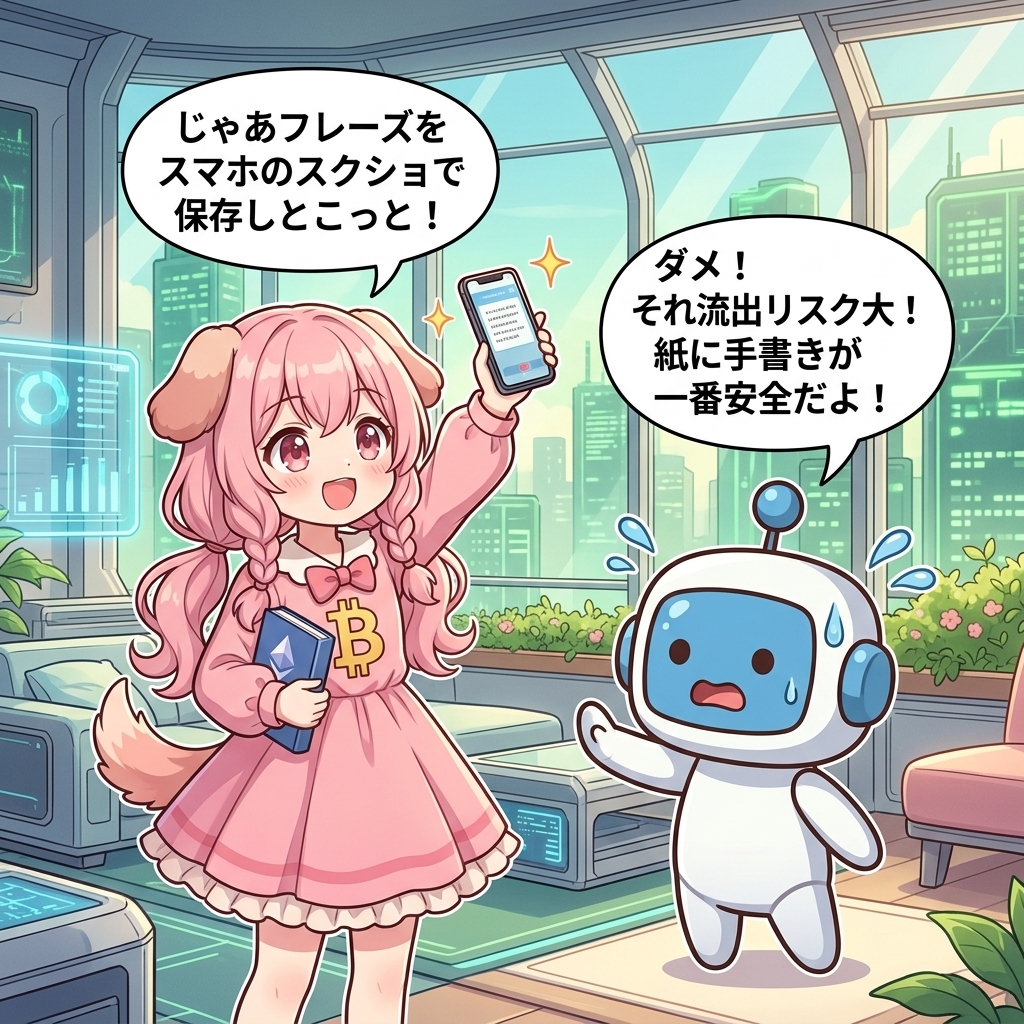
ビトちゃんじゃあフレーズをスマホの
スクショで保存しとこっと!
ロボくんダメ!それ流出リスク大!
紙に手書きが一番安全だよ!
 ビトちゃん
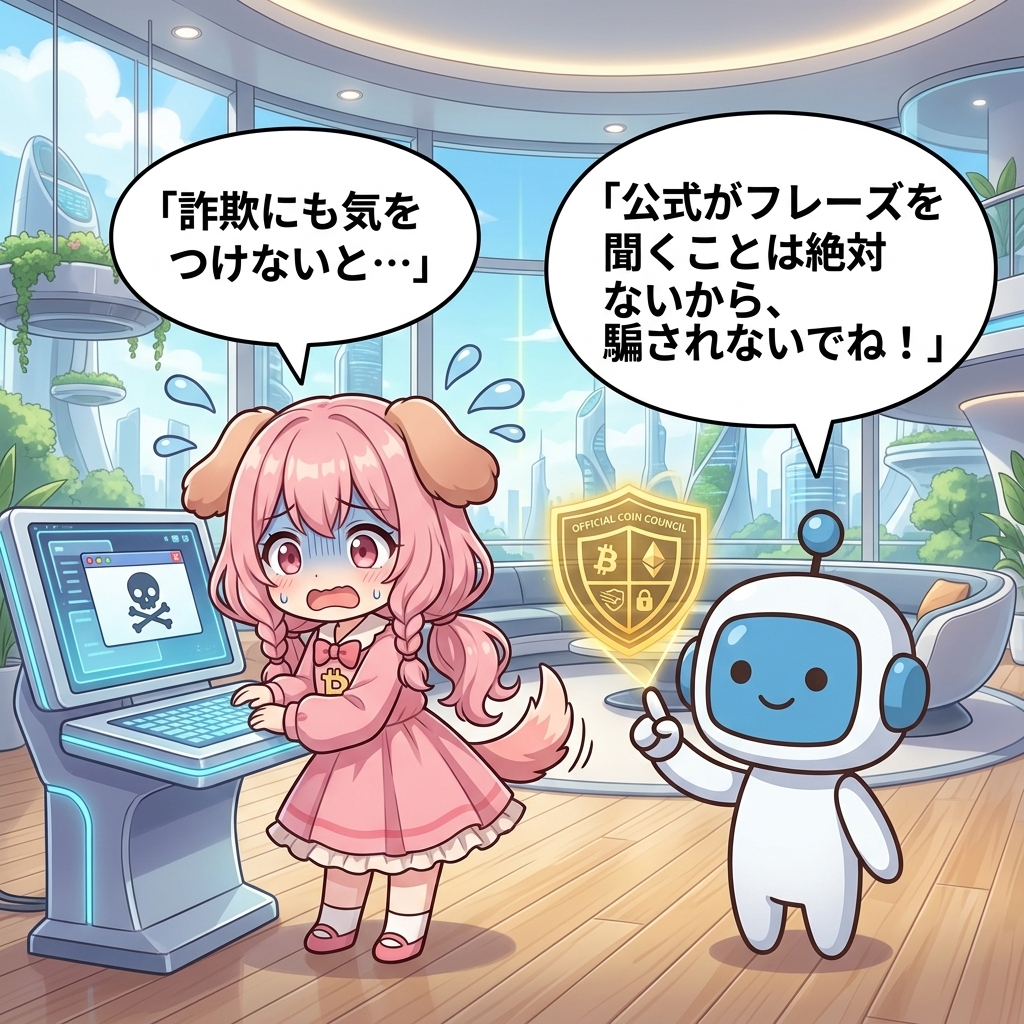
ビトちゃん詐欺にも気をつけないと…
ロボくん公式がフレーズを聞くことは
絶対ないから、騙されないでね!
 ビトちゃん
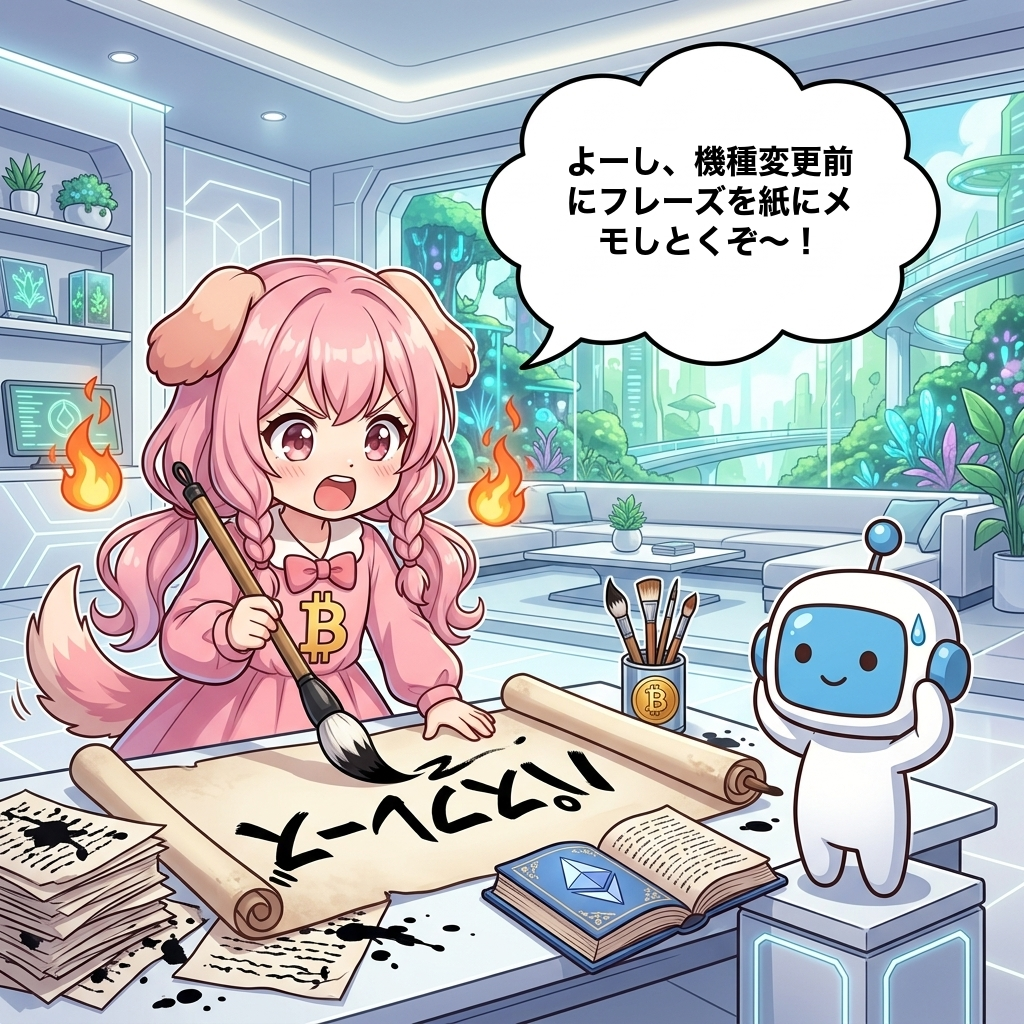
ビトちゃんよーし、機種変更前に
フレーズを紙にメモしとくぞ〜!
iPhoneの機種変更時、メタマスクはシークレットリカバリーフレーズさえあれば5〜10分で簡単に復元できます。事前準備として、旧端末でフレーズを必ず確認・紙にメモして厳重保管しておくことが最重要です。
新端末でメタマスクをインストールし、「既存のウォレットをインポート」からフレーズを入力すれば、すべての資産が復元されます。
復元後は必ずウォレットアドレスと残高が一致しているかを確認してください。確認が取れたら、旧iPhoneは「ウォレット削除→端末の初期化」の順で処分しましょう。
急いで処分すると、万が一復元に失敗した場合に取り返しがつきません。なお、リカバリーフレーズは絶対に他人に教えないこと。
公式サポートを装った詐欺も多いため、DM等でフレーズを聞かれても絶対に答えないでください。安全に機種変更を済ませて、新しい端末で快適な仮想通貨ライフを楽しみましょう!