
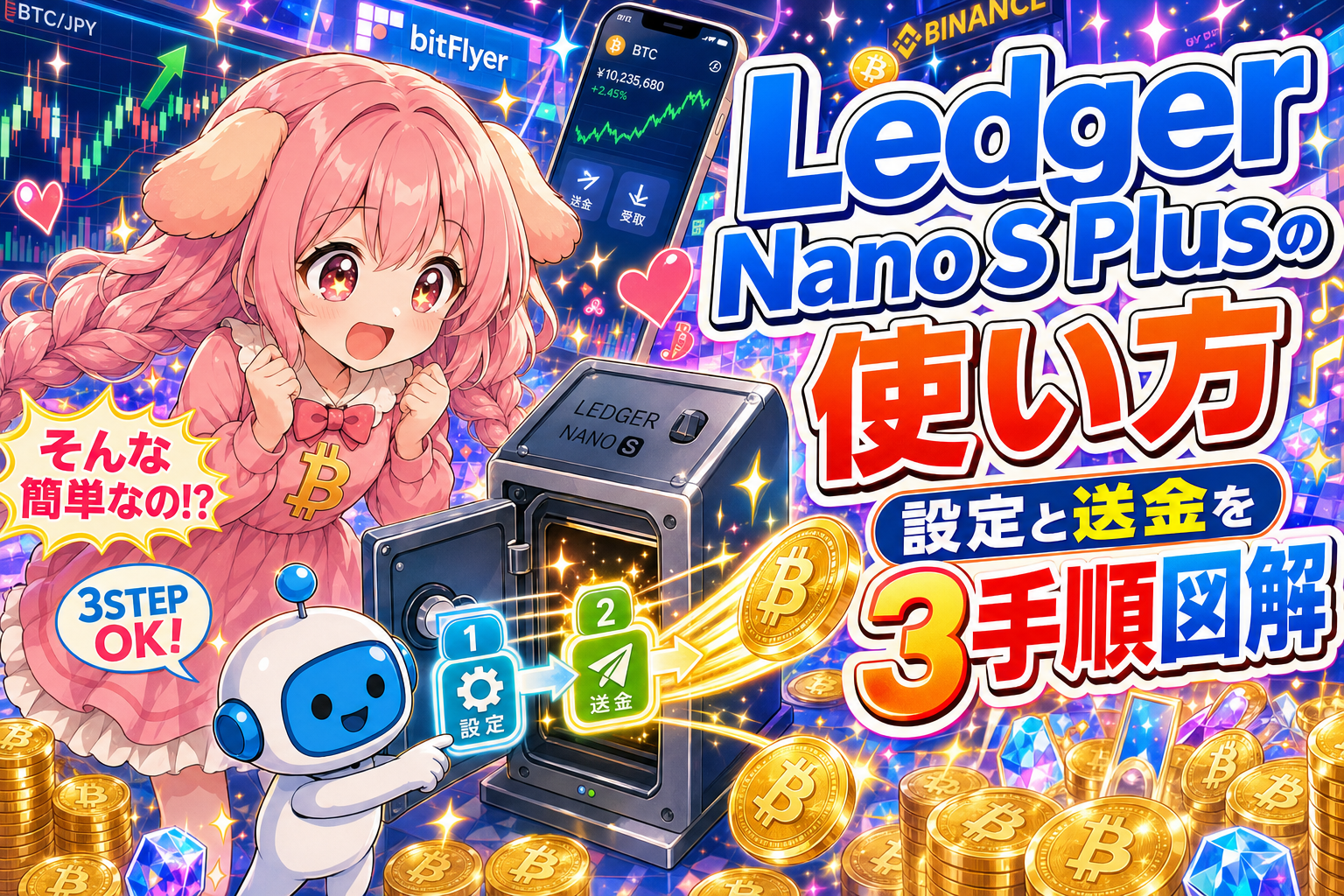
 ビトちゃん
ビトちゃんLedger Nano S Plusが届いたよ!
 ロボくん
ロボくん大丈夫だよ。開封から使えるまで、順番に一緒に進めていこ…

 ビトちゃん
ビトちゃんでも英語の画面が出てきて、なんだか難しそうで不安なんだよ
ロボくん手順はシンプルだよ。今日は設定と送金を図解でやさしく説…
 ビトちゃん
ビトちゃんリカバリーフレーズ?って何?
ロボくんそこが一番大事なポイント。
仮想通貨を取引所に預けっぱなしにしていると、ハッキングや取引所の破綻に巻き込まれる心配がつきまといます。しかも資産のカギとなる秘密鍵を、自分で持てないのが不安な点です。
そこで頼れるのがハードウェアウォレット(秘密鍵をネットから隔離して保管する物理デバイス)。Ledger Nano S Plusなら「自分の鍵は自分で守る」自己保管が実現できます。
この記事では、開封チェックから初期設定、通貨アプリの追加、取引所からの送金までを画面イメージに沿って初心者向けに解説します。焦らず進めれば大丈夫。投資はあくまで自己責任で進めましょう。
👉この記事で分かること
- Ledger Nano S PlusとNano Xの違い・対応通貨などの基本スペック
- 開封チェックと偽物・改ざん品を見抜く正規品の確認方法
- Ledger LiveのインストールとPIN・リカバリーフレーズの安全な設定手順
- ビットコインなど通貨アプリの追加とアカウント作成のやり方
- 取引所からLedgerへの送金・外部への出金手順と安全に使う注意点

Ledger Nano S Plusとは?Nano Xとの違いと必要性
ビトちゃんLedger Nano S PlusってNano Xと…
ロボくん大きな違いは接続方法。
 ビトちゃん
ビトちゃん取引所に置いておくんじゃダメなの?
ロボくん取引所は破綻や凍結のリスクがあるんだ。
Ledger Nano S Plusは秘密鍵をオフラインで守るハードウェアウォレットで、初期設定と送金の手順さえ押さえれば、初心者でも安全に自分で資産を保管できます。
ビト「専用の機械なんて難しそう…私、機械オンチだから初日で壊しちゃいそうだよ!」
ロボ「大丈夫。手順どおりに進めれば壊れないし、初心者でもちゃんと使えるようになるよ。」
Ledgerは、仮想通貨を動かすための大切な情報である「秘密鍵」を、インターネットから切り離して保管できる小型の端末です。画面付きのUSB-C接続デバイスで、5,500種類以上のトークンに対応しています。ただし本体に入れておけるアプリの数には容量制限があるため、実際に使う通貨だけを選んで入れる使い方が基本になります。
そもそもハードウェアウォレットが必要な理由
仮想通貨の世界では「秘密鍵」を持っている人が、その資産を動かす権利を持ちます。秘密鍵とは、あなたの資産を送ったり受け取ったりするための暗証情報のようなものです。この鍵を他人に知られると、資産を勝手に動かされてしまう可能性があります。
取引所に預けっぱなしにしている場合、秘密鍵を管理しているのはあなたではなく取引所です。そのため取引所が破綻・凍結・ハッキングに遭ったとき、預けた資産を引き出せなくなるリスクがあります。過去にも海外取引所の破綻やハッキングで資産が動かせなくなった事例が報じられており、「自分の鍵を自分で持つ」自己保管が注目されるようになりました。
ポイント
ハードウェアウォレットは秘密鍵を端末内に隔離し、ネットに一切さらしません。そのため、たとえパソコンがウイルスに感染しても、鍵そのものは端末の外に出ず、資産を守りやすい仕組みになっています。
もっとも、自己保管には「端末やリカバリーフレーズ(復元用の合言葉)を自分でなくすと、誰も助けてくれない」という別のリスクもあります。取引所保管と自己保管、どちらが安全かは一概には言えず、大きな金額を長く持つなら自己保管、こまめに売買するなら取引所、といった使い分けが現実的です。日本国内で仮想通貨を買うところがまだなら、金融庁登録済みのCoincheckなどの国内取引所で購入し、長期保管分だけをハードウェアウォレットへ移す流れがわかりやすいでしょう。
Nano S PlusとNano X・スペック比較
Ledgerには主に「Nano S Plus」と「Nano X」の2機種があります。大きな違いは接続方式と価格帯で、対応している通貨の種類は基本的に同等です。まずは違いを表で整理してみましょう。
| 項目 | Nano S Plus | Nano X |
|---|---|---|
| 接続方式 | USB-C(有線) | USB-C+Bluetooth対応 |
| スマホ単体運用 | しにくい(PC接続が中心) | しやすい(無線でスマホと接続) |
| 価格帯 | 比較的安価 | S Plusより高め |
| アプリ格納容量 | 限られる | S Plusより多め |
| 対応通貨 | 基本的に同等(5,500種類以上のトークンに対応) | |
Nano XはBluetoothに対応しているため、パソコンを使わずスマホだけで操作しやすいのが強みです。一方のNano S Plusは有線接続に絞ることで、より手に取りやすい価格になっています。
ポイント
Nano S Plusはアプリの格納容量が限られるため、「今使う通貨のアプリだけを入れる」運用が向いています。使わなくなった通貨のアプリは削除しても、リカバリーフレーズがあれば資産は残るので安心してください。
ビト「じゃあ私は有線でお安いS Plusから始めてみるよ!」
ロボ「うん、まずは1台を使いこなすのがいちばんの近道だよ。」

開封チェックと偽物を掴まないための正規品の見分け方
ビトちゃん安く売ってる中古やフリマの出品でも、中身が同じなら問題…
ロボくんそれは危険だよ。中古は改ざんされている恐れがあるんだ。
 ビトちゃん
ビトちゃんえっ、見た目が同じでも中身をいじられてることがあるの…?
ロボくんうん。だから正規ルートの新品を買って、正規認証で確認す…

開封時にチェックすべき同梱物と改ざんの痕跡
Ledgerの箱を開けたら、まず同梱物がそろっているかを確認します。ここで違和感があれば、初期設定に進む前に立ち止まってください。ハードウェアウォレットとは、仮想通貨の鍵をネットから切り離してオフラインで保管する専用端末のことです。
| 同梱物 | 用途 |
|---|---|
| 本体 | Ledger Nano S Plus 本体 |
| USBケーブル | パソコンと接続して操作する |
| リカバリーシート | 24単語を自分の手で書き写す紙 |
| スタートガイド | 初期設定の案内書 |
特に注意したいのがリカバリーフレーズ(資産を復元するための24単語)です。この24単語は、初回セットアップ時にあなた自身の操作で本体上に生成されるのが正しい仕様です。もし紙に最初から単語が印字・記入されていたら、その個体は使ってはいけません。
こんな個体は使わない
- リカバリーシートに24単語が事前に記入・印字されている
- 箱や封のシールが破れている、貼り直した跡がある
- 二重封になっている、包装が不自然
これらは、あらかじめ攻撃者が作った鍵を仕込んでおき、あとから資産を抜き取る詐欺品の典型的な特徴です。少しでも怪しいと感じたら、その端末は初期化して使うのではなく、購入元へ連絡するのが安全です。
中古・転売品が危険な理由と正規ルート購入のすすめ
ハードウェアウォレットで最も危険なのが、中古品や非正規の転売品です。一度でも他人の手を経た端末は、本体の中身やリカバリーシートが密かに改ざんされ、あなたが入金した瞬間に資産を抜かれる、という手口が知られています。数百円安いだけの中古品のために、保管する資産すべてを失っては本末転倒です。
そこで安心材料になるのが、Ledger公式アプリ「Ledger Live」のGenuine Check(正規デバイス認証)です。パソコンやスマホに接続すると、その端末が本物のLedger製かどうかを自動でチェックしてくれます。ただし、これは「正規品かどうか」を確かめる機能であり、中古品にすでに仕掛けられたリスクを完全に消せるわけではない点は理解しておきましょう。
だからこそ、最初の一台は正規ルートで新品を買うことが、安全のための最低条件になります。Amazonマーケットプレイスの出品者経由や、フリマ・オークションの中古は避け、公式サイトなどの正規販売ルートから購入するのがおすすめです。少しのコストで改ざんリスクを大きく減らせる、いわば「安全のための保険料」と考えると納得しやすいはずです。最終的にどこで買うかはご自身の判断ですが、大切な資産を預ける端末だからこそ、入手経路にはこだわってください。
ポイント
正規品の新品を選び、Ledger LiveのGenuine Checkで真贋を確認する。この2ステップが、送金や保管を始める前の一番の安全対策です。

初期設定を順番に:Ledger LiveとPIN・リカバリーフレーズ
 ビトちゃん
ビトちゃんリカバリーフレーズって、写真に撮っておけば無くさないし…
ロボくんそれが一番危ないんだ。
 ビトちゃん
ビトちゃんえぇ!じゃあどうやって無くさないように保管すればいいの…
ロボくん紙に手書きして、家の別々の安全な場所に分けて保管するの…
Ledger Liveのインストールとデバイス接続
まず最初にやるのが、専用管理アプリ「Ledger Live」の準備です。Ledger Liveとは、残高確認・送金・通貨アプリの追加などをまとめて行う、Ledger専用の操作ソフトのことです。必ず公式サイトからダウンロードしてください。
検索結果の広告欄には、本物そっくりの偽サイトや偽アプリが紛れ込んでいることがあります。ここを間違えると、入力した情報を盗まれる危険があります。ブックマークからのアクセスがいちばん安全です。
ポイント
- Ledger LiveはPC版(Windows/Mac)とスマホ版の両方があり、どちらでも初期設定できます
- ダウンロードは検索ではなく公式サイトから直接行う
アプリの準備ができたら、本体を付属のUSB-Cケーブルでパソコンやスマホにつなぎます。画面に選択肢が出てくるので、新品の場合は「Set up as new device(新しいデバイスとして設定)」を選びましょう。以前使っていた端末を復元するときだけ、別の項目を選びます。
PINコードの設定手順
次に、本体を守るための暗証番号「PINコード」を決めます。PINは、デバイスを操作するたびに入力する4〜8桁の番号です。この操作でLedger特有のボタン操作に初めて触れるので、落ち着いて進めましょう。
操作方法はシンプルで、左右のボタンで数字を選び、両方のボタンを同時に押すと「決定」になります。慣れれば数秒ですが、最初は「決定できない」と戸惑いやすいので、両ボタン同時押しを覚えておいてください。
注意点
- 誕生日や「1234」のような推測されやすい番号は避ける
- PINを3回連続で間違えると、本体は自動的にリセットされる
- ただしリセットされても、次で説明するリカバリーフレーズがあれば資産は復元できる
PINは、本体を落としたり盗まれたりしたときの最後の砦です。忘れないけれど他人にはわからない番号を選び、頭の中だけで管理するのがおすすめです。
リカバリーフレーズ(24単語)の書き取りと保管
初期設定でいちばん大切なのが、この工程です。PINを決めると、デバイスの画面に24個の英単語が1つずつ順番に表示されます。これが「リカバリーフレーズ」で、本体が壊れても資産を取り戻せる唯一の合言葉です。
表示された単語を、付属の紙のシートに1番から24番まで順番どおり、手書きで正確に書き取ります。最後に「◯番目の単語は?」という順番確認のクイズが出るので、書いた内容を見ながら答えれば完了です。スペルミスがないか、書き取った直後にもう一度見直しましょう。
注意点
- スマホでの撮影は絶対にしない(画像がクラウドに自動保存される恐れがあります)
- メモアプリ・クラウド・オンラインフォームへの入力もNG
- このフレーズを知られると、資産をすべて盗まれます。家族以外の誰にも共有しない
- 「Ledgerサポート」を名乗ってフレーズを聞き出すフィッシング詐欺が実在します。本物のサポートがフレーズを尋ねることは絶対にありません
保管は、紙のまま自宅の別々の場所に分けて置くのが基本です。たとえば1枚を金庫、もう1枚を離れた場所に保管しておけば、火災や紛失で一度に失うリスクを下げられます。
ここまで終われば、最後にLedger Liveの「Genuine Check(正規デバイス認証)」で本物のデバイスかどうかが自動チェックされ、ペアリング完了です。
ポイント
初期設定は、公式アプリの準備 → PIN設定 → リカバリーフレーズの手書き保管、の3ステップです。とくにリカバリーフレーズの扱いが、あなたの資産の安全を左右します。

通貨アプリの追加と取引所からの送金手順
ビトちゃん取引所からLedgerに送るとき、アドレスをコピペすれ…
ロボくんコピペした後、必ずデバイス画面のアドレスと見比べてね。
ビトちゃん見比べるだけでそんなに変わるの?ちょっと面倒だなぁ…。
ロボくんアドレスを書き換えるウイルスがあるんだ。
通貨アプリの追加・削除とアカウント作成
ビットコインやイーサリアムを保管するには、まず対応する「通貨アプリ」をデバイスに入れる必要があります。パソコン版のLedger Live(レジャー公式の管理アプリ)を開き、左メニューの「My Ledger」から使いたい通貨を選んでインストールするだけです。
Ledger Nano S Plusは容量に限りがあるため、たくさんの通貨アプリを同時に入れられない場合があります。ただし心配は不要です。使わないアプリを削除しても、資産そのものが消えることはありません。
ポイント
アプリを削除しても、あなたのコインを守っている秘密の鍵はリカバリーフレーズ(24個の復元用の単語)で管理されています。必要になったら同じアプリを再インストールすれば、残高はそのまま元通りに表示されます。
アプリを入れたら、次は「アカウント」を追加します。アカウントとは、その通貨を受け取ったり送ったりするためのウォレット(財布)のことです。Ledger Liveの「アカウントを追加」から通貨を選び、画面の案内に沿って進めれば準備完了です。
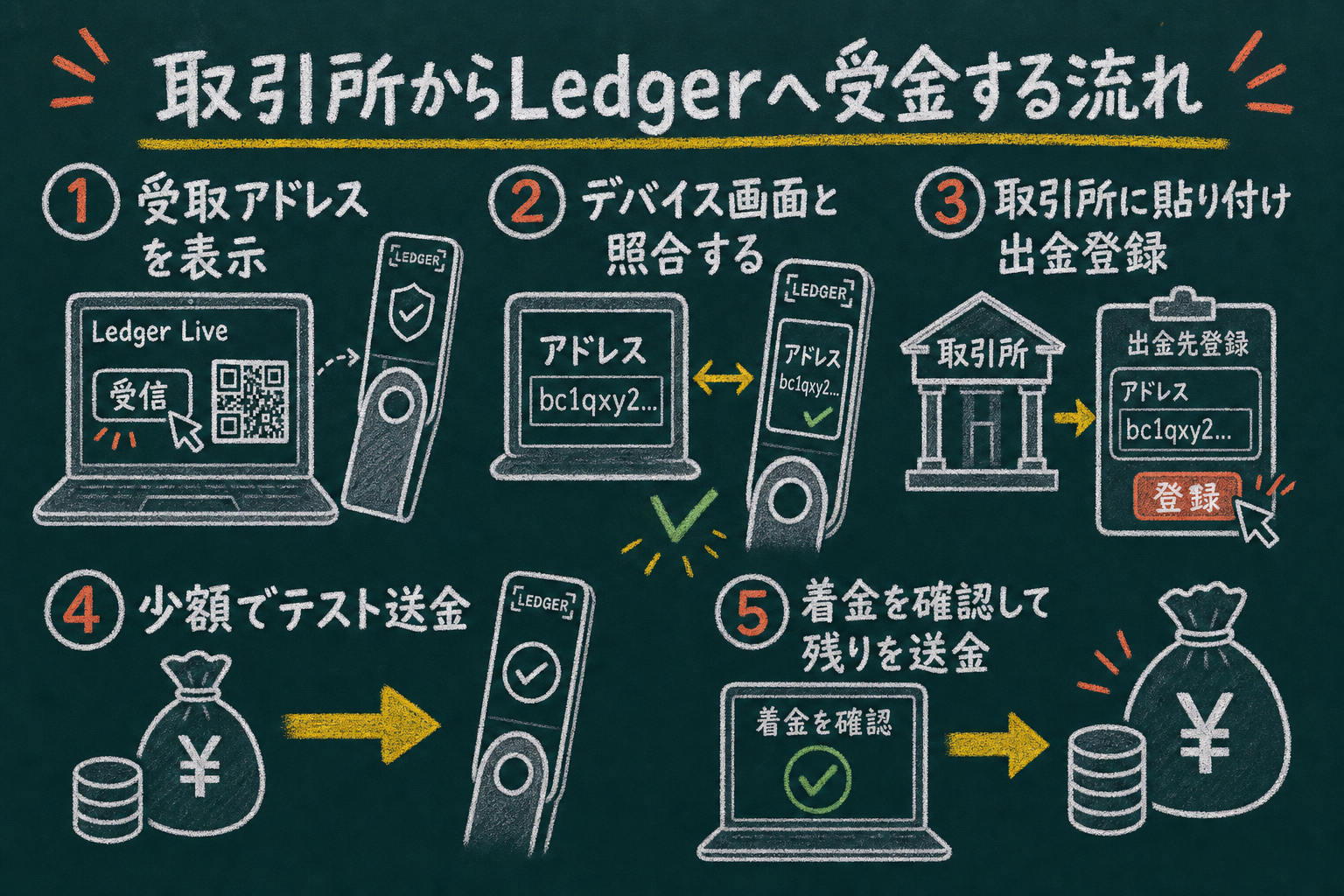
取引所からLedgerへ受金する手順
Coincheckやbitbankといった国内取引所で買ったコインを、Ledgerへ移して安全に保管しましょう。ここで一番大切なのは、アドレスを1文字ずつ必ず照合することと、いきなり全額を送らないことです。
- Ledger Liveで受け取りたい通貨のアカウントを開き、「受信」をクリックして受取アドレスを表示します
- デバイスの小さな画面にも同じアドレスが出るので、パソコン画面と先頭から末尾まで一致しているか目で確認します
- 問題なければ、取引所の出金画面にそのアドレスを貼り付けて登録します
- まずは少額(数百円〜千円分)でテスト送金を実行します
- Ledger Liveに着金が反映されたことを確認してから、残りの本命を送ります
注意点
パソコンにひそむクリップボード書き換えマルウェア(コピーしたアドレスを別のものにすり替えるウイルス)が存在します。デバイス画面との照合を省くと、気づかないうちに他人へ送金してしまう恐れがあります。面倒でも必ず照合してください。
ビト「テスト送金って二度手間じゃないの?一気に送りたいな!」
ロボ「アドレスが1文字でも違うと全額戻らないんだ。数百円の確認が、資産を守る保険になるんだよ。」
Ledgerから外部へ送金する手順と手数料
Ledgerから取引所や他のウォレットへコインを送るときも、操作はLedger Liveとデバイスの二人三脚です。勝手にお金が動くことはなく、最後はあなたがデバイスのボタンで承認して初めて送金が実行されます。
- Ledger Liveで送りたいアカウントを開き、「送信」をクリックします
- 送信先アドレスと数量を入力します
- デバイスの画面に送信先・金額・手数料が表示されるので、内容が正しいか確認します
- 問題なければデバイスの両方のボタンを押して承認します
送金時にかかるネットワーク手数料(ガス代)は、通貨の種類やそのときの混雑状況によって上下する目安です。ネットワークが空いている時間帯は安く、取引が集中しているときは高くなる傾向があります。
注意点
送金前にネットワーク(チェーン)の選択を必ず確認してください。たとえばイーサリアム系のトークンを、本来と違うチェーン(BEP-20など)宛てに送ると、資産が取り出せなくなり全損する恐れがあります。送り先の取引所が対応しているネットワークと一致しているか、送信前に指差し確認しましょう。
より詳しい機種の選び方や公式での購入は、公式サイトで最新情報を確認できます。安全なオフライン保管をしたい方は、正規ルートでの入手をおすすめします。

安全に使うための注意点とよくあるトラブル対処
ビトちゃんもしLedger本体を壊したり無くしたら、中の仮想通貨…
ロボくん大丈夫。リカバリーフレーズがあれば新しい端末に復元でき…
ビトちゃんじゃあ本体よりフレーズのほうが大事ってことなんだね…!
ロボくんその通り。フレーズを守れば資産は守れる。
やってはいけないこと・詐欺の手口
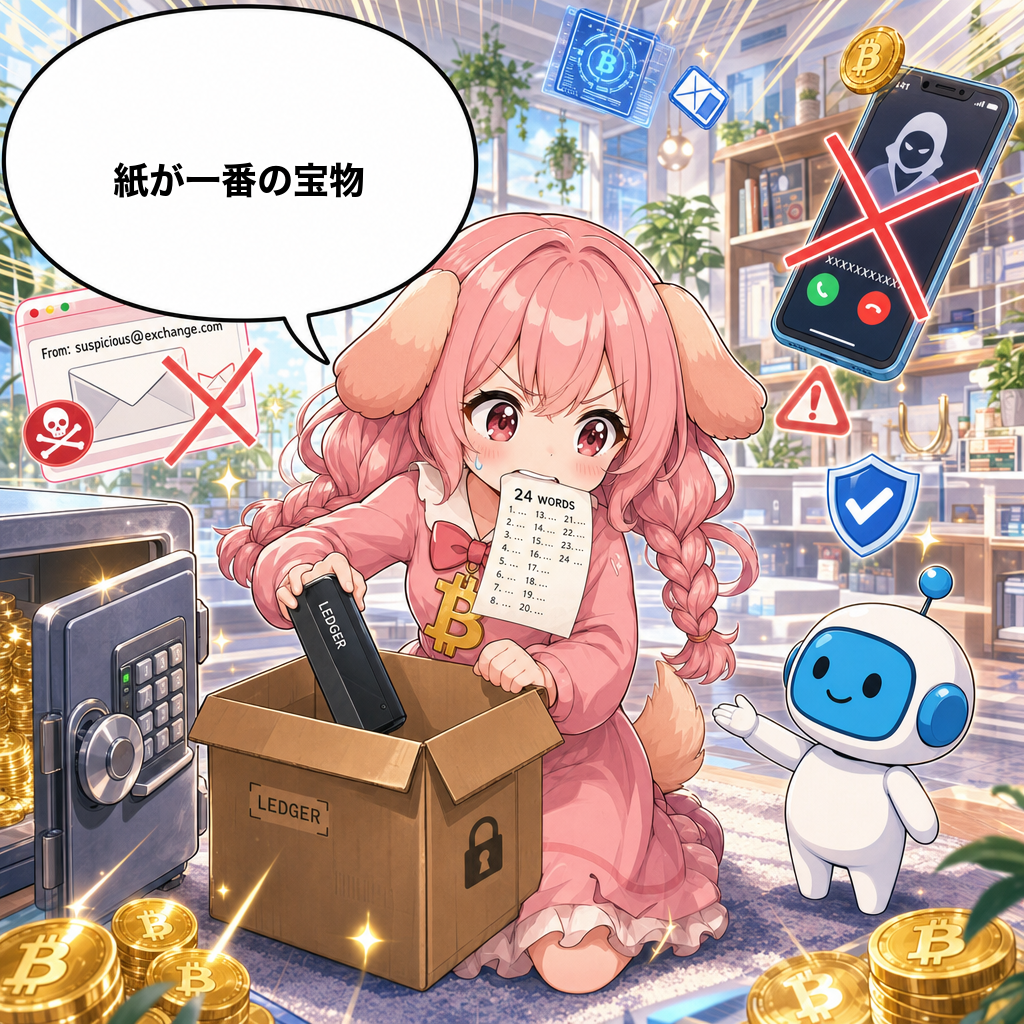
Ledger Nano S Plusを長く安全に使ううえで、最初に頭に入れてほしいのがこれです。リカバリーフレーズ(24単語の復元用パスワード)を求めてくる連絡は、すべて詐欺だと考えてください。
正規のLedgerや、コインチェックのような取引所が、あなたにフレーズを聞いてくることは絶対にありません。「セキュリティ更新のため確認します」「アカウントが凍結されました」といったメールや電話は、資産を抜き取るための手口です。応じてしまうと、その24単語を知った相手は世界中どこからでもあなたの資産を送金できてしまいます。
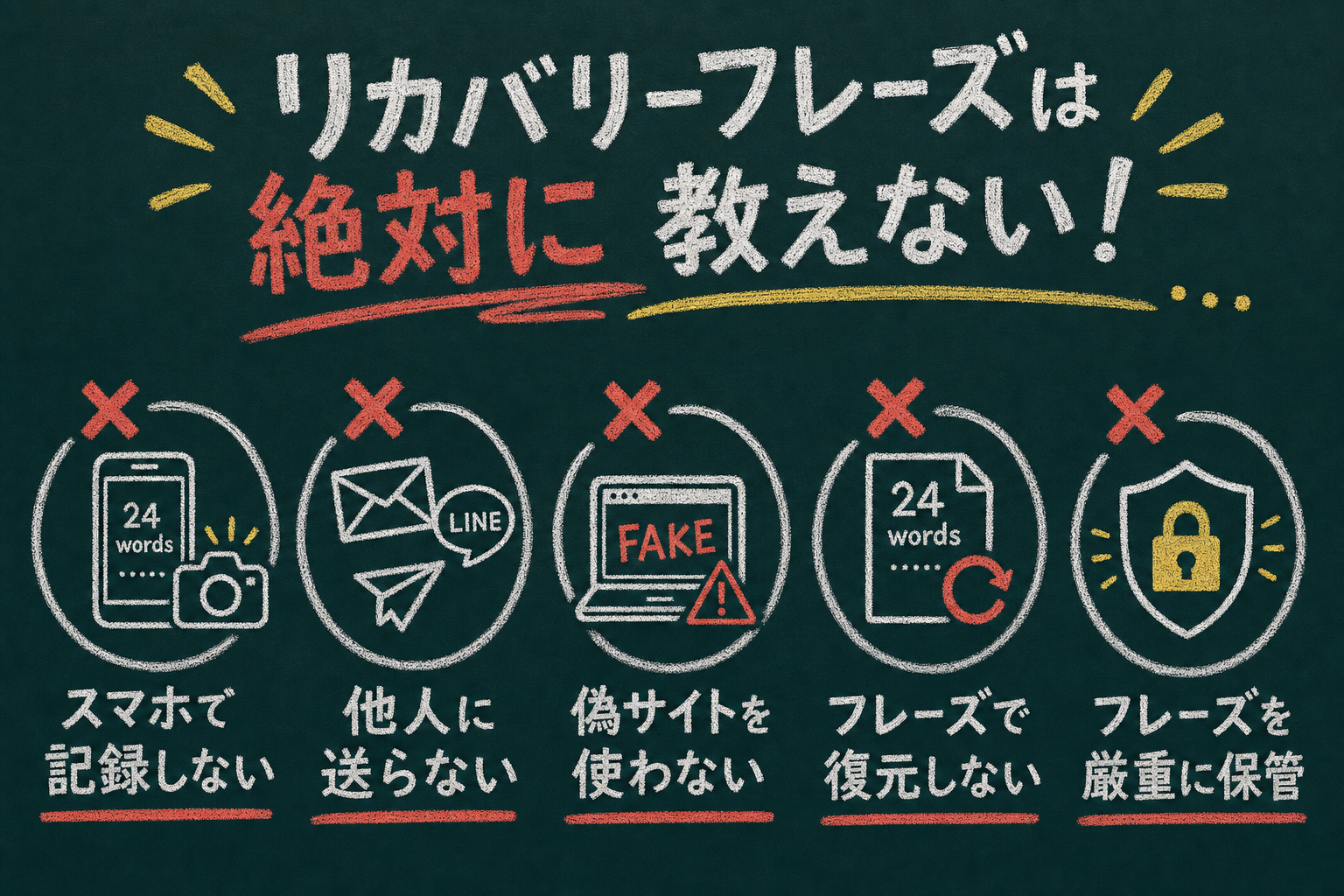
やってはいけないこと
- リカバリーフレーズをスマホやPCに入力・撮影・スクショする
- メール・LINE・SNSでフレーズを誰かに送る・共有する
- 検索で上位に出た「Ledger Live」風の偽アプリ・偽サイトを使う
- 「フレーズを入れれば残高が戻る」という案内に従う
Ledger Liveの導入は、必ず公式サイトからリンクをたどってダウンロードしてください。検索広告やSNSのリンクは、本物そっくりの偽物が紛れていることがあります。
ポイント
リカバリーフレーズは「デバイスの画面に表示させる・紙に書く」以外の場面で入力する必要は基本的にありません。画面やアプリで入力を求められたら、まず詐欺を疑いましょう。
接続できない・PIN忘れ・容量不足の対処
「PCがLedgerを認識しない」というのは、初心者が最もつまずきやすいトラブルです。多くはケーブルや接続まわりが原因なので、次の順番で試してみてください。
認識しないときのチェック
- 付属の純正ケーブルを使う(充電専用の非純正ケーブルは通信できないことがあります)
- PCの別のUSBポートに挿し直す
- Ledger Liveアプリを再起動する/PCを再起動する
- ブラウザ拡張機能を一度オフにする、または別のブラウザで試す
PIN(デバイスを開くための暗証番号)を忘れてしまった場合も、あわてる必要はありません。PINを3回連続で間違えるとデバイスは自動的にリセットされ、中身が初期化されます。そのうえで、保管しておいた24単語のリカバリーフレーズを入力すれば、資産はそのまま復元できます。だからこそ、フレーズの保管が命綱になります。
「アプリを追加しようとしたら容量が足りない」と表示されることもあります。Nano S Plusは複数の通貨アプリを入れられますが、無限ではありません。使っていない通貨のアプリを削除しても、その通貨の資産が消えることはなく、必要になれば再インストールできます。今使わないアプリを整理して、空き容量を作りましょう。
買い替え・故障時のリカバリーフレーズによる復元
ハードウェアウォレットは精密機器なので、水没・破損・紛失といった万一の事態もありえます。ですが、ここが安心できるポイントです。デバイスそのものが壊れても、24単語のリカバリーフレーズさえ手元にあれば資産は失われません。
新しいLedgerを用意したときに、初期設定で「既存のウォレットを復元する」を選び、24単語を入力すれば、以前と同じ資産・アドレスがそのまま戻ってきます。つまり、あなたの資産は「デバイス」ではなく「リカバリーフレーズ」に紐づいているのです。
ポイント
リカバリーフレーズは、資産そのものと同じ価値を持ちます。紙に書いて、火事・水・盗難に強い場所に保管し、オンラインには決して残さないでください。
ここで紹介した対処法でも解決しないときや、判断に迷うときは、無理に自己判断せず公式サイトのヘルプページで最新の案内を確認してください。仕様やアプリの手順は更新されることがあるため、公式情報を確認するのが最も確実です。
よくある質問(FAQ)
Q1. Ledger Nano S Plusはスマホだけで使えますか?
Nano S PlusはUSB-Cケーブルによる有線接続が基本で、USB-C対応のスマホとはケーブルでつないで使えます。ケーブルを使わずBluetoothでワイヤレスに操作したい場合は、上位機種のNano Xの方が向いています。ご自身の使い方に合わせて選ぶとよいでしょう。
Q2. リカバリーフレーズを無くしたらどうなりますか?
リカバリーフレーズは、デバイスを紛失・故障したときにウォレットを復元できる唯一の手段です。これが無いと資産を取り戻せなくなる可能性があります。逆に他人に知られると資産を盗まれる恐れがあるため、画面撮影やクラウド保存は避け、紙に書いて安全な場所に保管することが必須です。
Q3. どんな仮想通貨に対応していますか?
ビットコインやイーサリアムをはじめ、非常に多くの通貨・トークンに対応しています。ただしS Plusはアプリを格納できる容量に限りがあるため、実際に使う通貨のアプリだけを入れて運用するのがコツです。使わないアプリは削除しても、資産自体は失われません。
Q4. 送金手数料はどのくらいかかりますか?
送金手数料はビットコインやイーサリアムなど通貨ごとに異なり、ネットワークの混雑状況によっても変動する目安で、固定額ではありません。送金を実行する前に、Ledger Liveの画面とデバイス本体の画面で手数料額を確認し、納得してから承認すると安心です。
Q5. 偽物や改ざん品が心配です。どう確認しますか?
Ledger LiveのGenuine Check(正規デバイス認証)という機能で、本物かどうかを確認できます。リカバリーフレーズが最初から紙に印字されている個体は詐欺品の可能性が高いので使わないでください。公式サイトなどの正規ルートで新品を購入することが、最も安全な方法です。
🛡️ 初心者こそ最初に買うべき理由
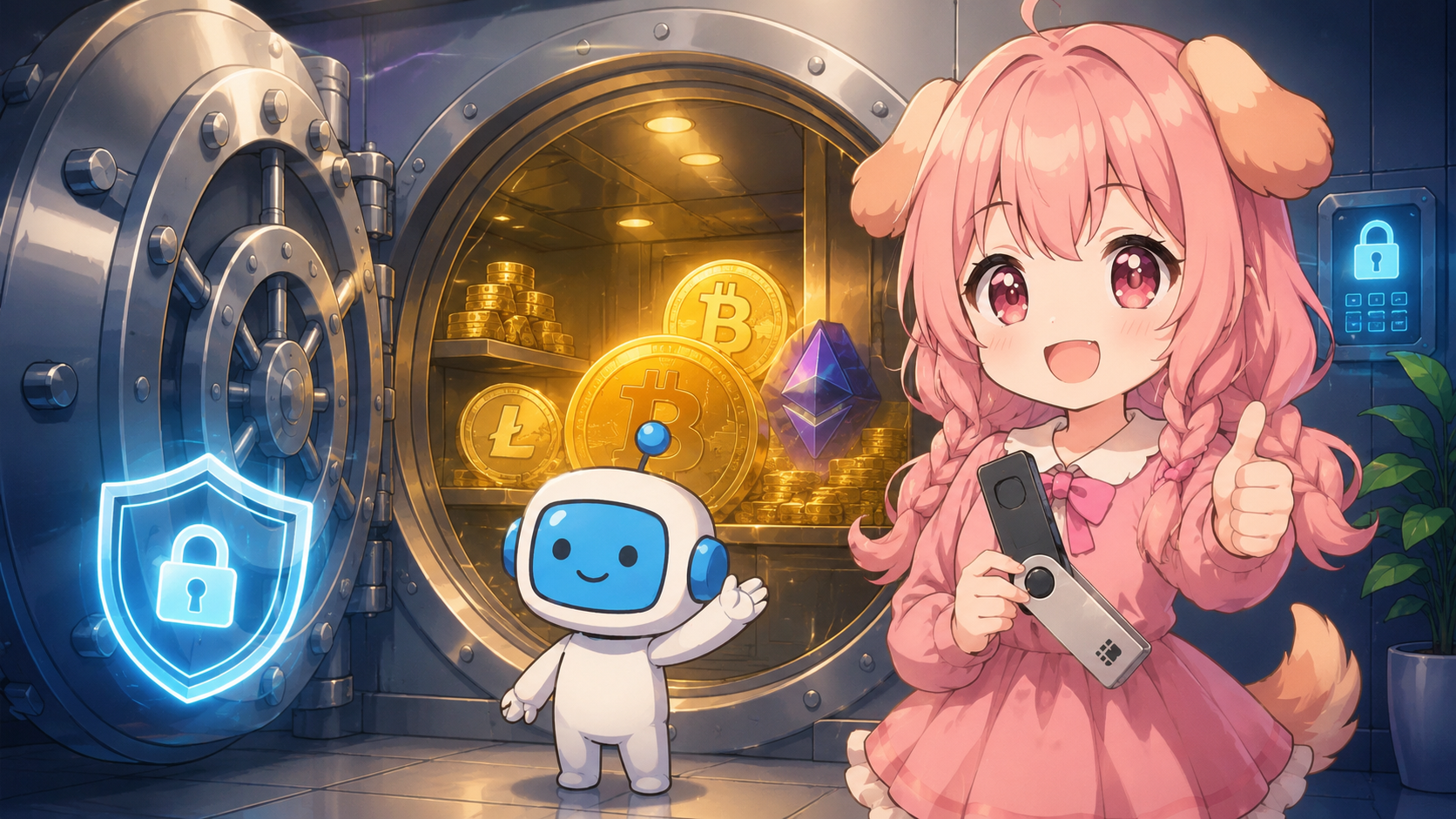

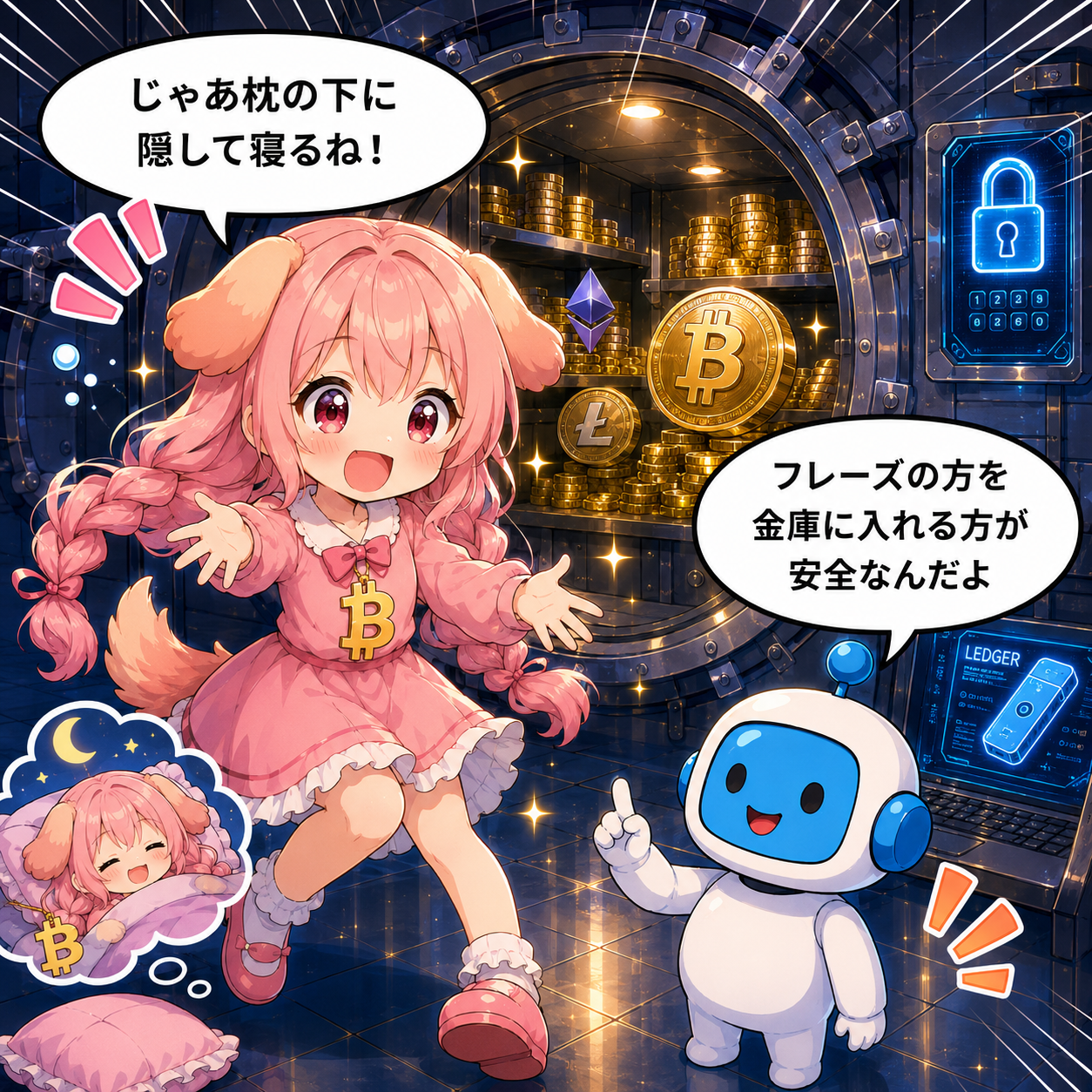
仮想通貨を始めたばかりの方ほど、Ledgerでの自己保管をおすすめします。取引所破綻リスク(FTX事件のような)から大切な資産を守れるからです。
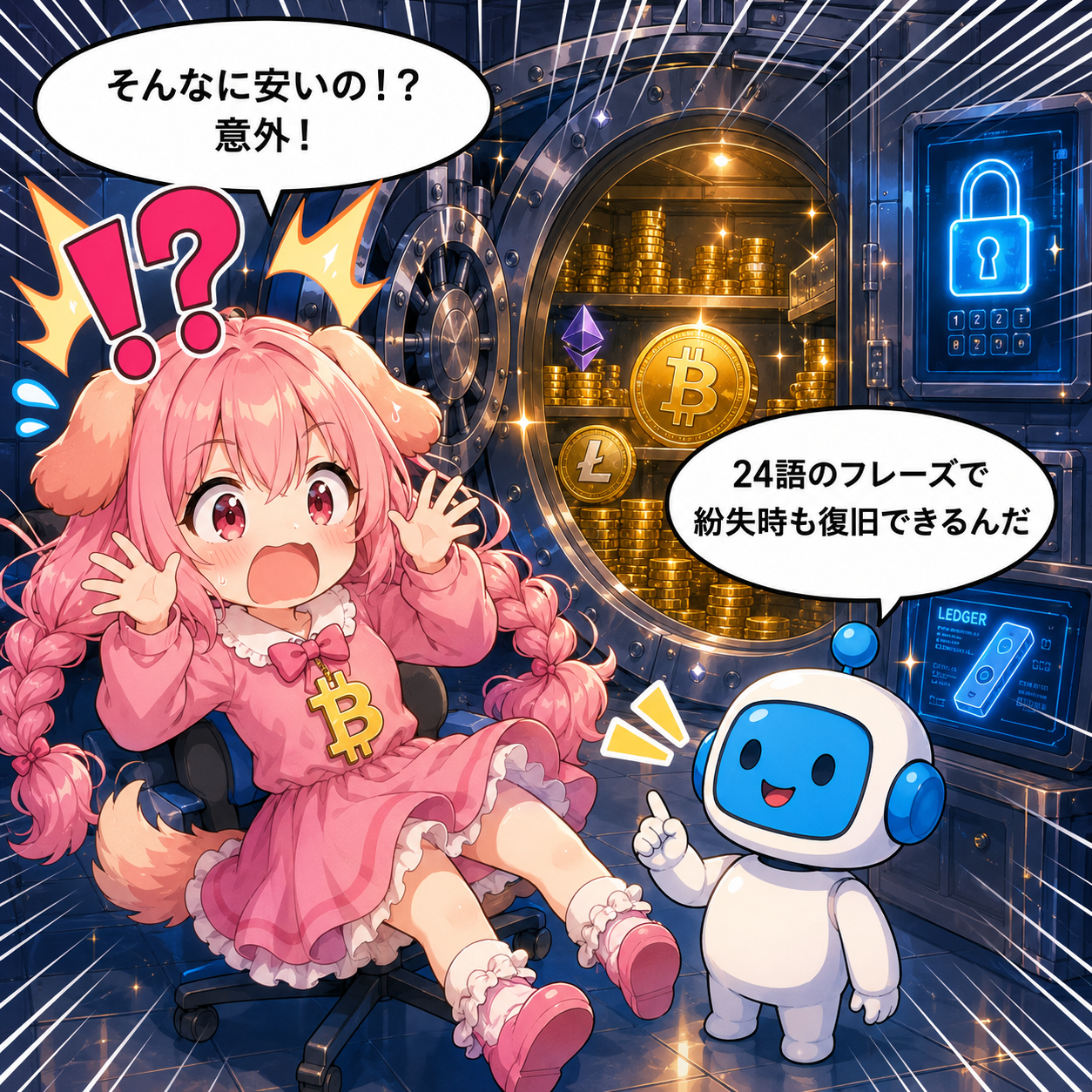
初心者向けモデル「Nano S Plus」なら1万円台から購入可能。リカバリーフレーズ24語さえ控えておけば、本体紛失時も資産を完全復旧できます。
創業10年以上・累計700万台の実績がある業界スタンダード。少額からでも自己保管を始めるのが、長期投資の正解です。
- ✅ Nano S Plusは1万円台から購入可能
- ✅ 24語のリカバリーフレーズで紛失時も完全復旧
- ✅ 創業10年以上・累計700万台の販売実績
- ✅ 公式サイト購入で正規品保証・初期不良交換対応
まとめ|設定と保管さえ守れば初心者でも安全に使える
 ビトちゃん
ビトちゃん最初は難しそうだったけど
順番にやればできそう!
ロボくん正規品を買って設定と保管を
守れば怖くないよ。
ビトちゃん一番大事なのはやっぱり
リカバリーフレーズの保管だね?
ロボくんうん。撮影も共有もせず
紙で分けて保管が鉄則だよ。
ビトちゃん送金はアドレス照合と
少額テスト送金だね!
ロボくん完璧。焦らず確認すれば
全損は防げるよ。
ビトちゃんこれで自分の資産は
自分で守れるんだね!
ロボくんそう。鍵を握るのは
君自身だよ。
ビトちゃんフレーズは冷蔵庫に
貼っとけば安心かな?
ロボくん見える所はダメ!
人目につかない所にね(笑)
ビトちゃん紙以外の保管方法も
あるのかな?
ロボくん金属プレートに刻めば
火事や水濡れにも強いよ。
ビトちゃんよ〜し、私も自分の鍵を握る大人の犬になるぞ〜!

Ledger Nano S Plusは、正規品を公式ストアで購入し、開封時にパッケージや封印シールが破られていないかを確認するところから始まります。あとはLedger Liveで初期設定を行い、PINコードとリカバリーフレーズ(万一の時に復元するための単語の並び)を安全に保管。使いたい通貨のアプリを追加し、送金前には必ずアドレス照合と少額のテスト送金を行う——この流れさえ守れば、初心者でも自分の資産を自分の手で管理できます。
特に大切なのはリカバリーフレーズの保管です。オンラインでの入力や撮影、他人との共有は絶対に避け、紙に書いて複数の場所に分けてしまいましょう。まずは正規品を手元に用意し、届いたら焦らず一つずつ設定を進めるのがおすすめです。
はじめの一歩として、Ledger公式ストアで正規品をチェックすることから始めてみましょう。なお、仮想通貨の保有・送金はすべて自己責任で行ってください。