

 ビトちゃん
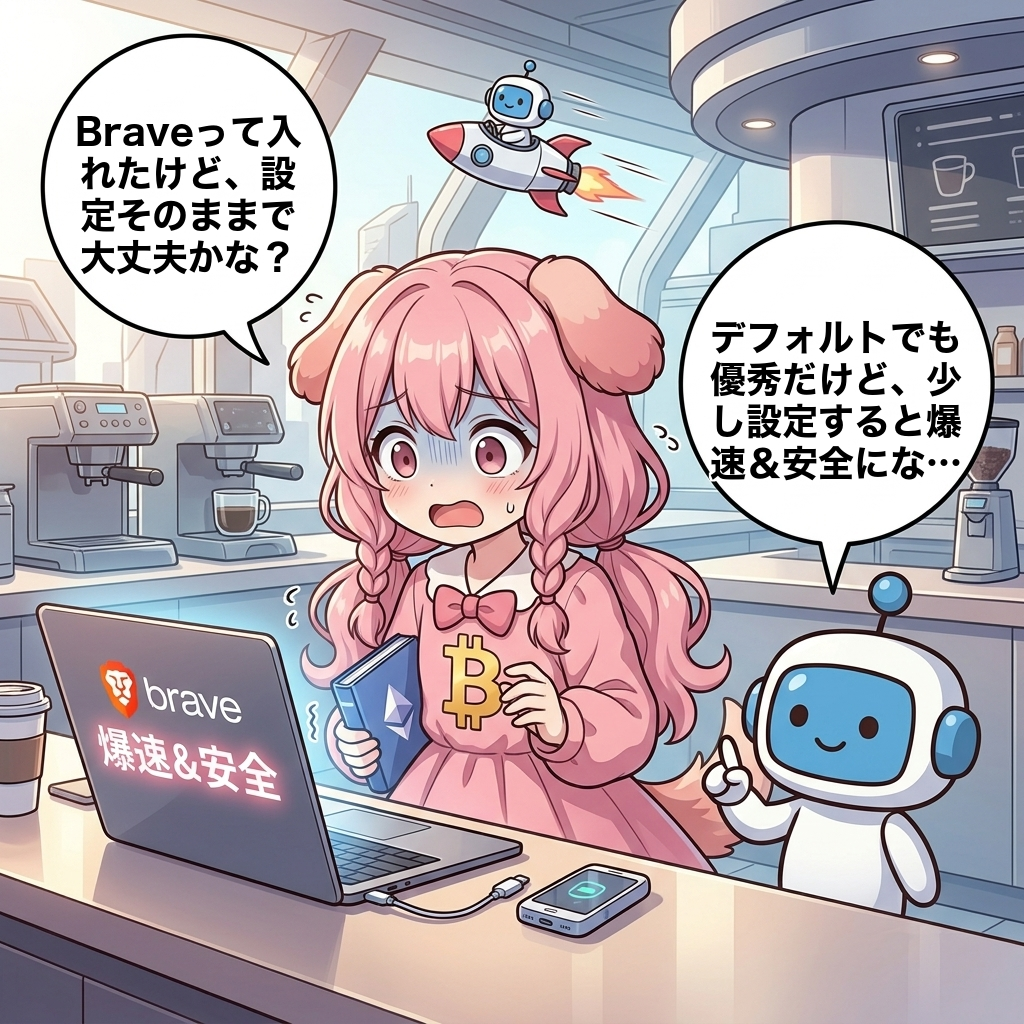
ビトちゃんBraveって入れたけど、設定そのままで大丈夫かな?
 ロボくん
ロボくんデフォルトでも優秀だけど、少し設定すると爆速&安全になるよ!
 ビトちゃん
ビトちゃん難しそう…私みたいな初心者でもできるかな?
ロボくん大丈夫!画面のどこを押すかまで、ひとつずつ教えるね。
 ビトちゃん
ビトちゃん仮想通貨の管理にも関係ある?ちょっと不安かも。
ロボくんウォレットを守るセキュリティ設定も紹介するから安心してね。
 ビトちゃん
ビトちゃんじゃあ全部教えて!おすすめ設定が知りたい!
ロボくんOK!厳選した10個の設定を順番に解説していくよ。
Braveはデフォルトでも広告ブロックやプライバシー保護が優秀なブラウザです。でも実は、初期設定のままだと本来の性能を十分に引き出せていません。
この記事では「広告ブロック強化」「速度改善」「セキュリティ強化」の3軸で厳選した10個のおすすめ設定を、PC版を中心にスマホ版(iOS/Android)の違いも含めて操作手順つきで解説します。
仮想通貨ユーザー向けに、ウォレットや資産を守る設定にも触れます。読み終える頃には、快適かつ安全なBrave環境が完成しますよ。
👉この記事で分かること
- Braveのおすすめ設定10選(広告ブロック・高速化・安全強化)
- Brave Shieldsや検索エンジンの最適なプライバシー設定方法
- Brave Rewards(BAT)・Wallet・VPNなど独自機能の使い方と判断基準
- 仮想通貨ユーザーが資産を守るためのセキュリティ設定
- PC版とスマホ版(iOS/Android)の設定の違いと注意点

Braveのおすすめ設定で広告ブロックを最強にする方法
ビトちゃんBraveって最初から広告消えてるけど、もっと強くできるの?
ロボくんうん、Shieldsを強化すれば追跡まで防げるんだ!
 ビトちゃん
ビトちゃんえっ、追跡もブロックできるの!?すごい!
ロボくんフィンガープリント対策まで使えば、ほぼ匿名で使えるよ。
Brave Shieldsで広告・トラッカーを徹底ブロック
Brave(ブレイブ)は、初期状態から広告やトラッカー(あなたの行動を追跡する仕組み)を自動でブロックする「Brave Shields(ブレイブシールズ)」を搭載したブラウザです。この機能こそがBrave最大の魅力で、設定をひと工夫するだけでブロック性能をさらに高められます。
全体の設定は、画面右上のメニューから「設定」→「Shields」と進んで変更できます。ここで「トラッカーと広告のブロック」をアグレッシブ(積極的)に切り替えると、標準よりも強力に広告を排除できます。
| 設定項目 | おすすめ設定 |
|---|---|
| トラッカーと広告のブロック | アグレッシブ |
| スクリプトのブロック | オン(崩れる場合はオフ) |
| フィンガープリント対策 | ブロック |
なお、アドレスバー横の盾アイコンをクリックすると、そのページでブロックした広告・トラッカーの数を確認できます。サイトごとに個別の切り替えもここから可能です。
フィンガープリント対策で追跡を防ぐ
フィンガープリントとは、端末の機種・画面サイズ・フォントなどの情報を組み合わせてあなたの端末を特定し追跡する技術です。Cookie(クッキー)を消しても追跡され続けるため、プライバシー保護の観点で対策が重要です。
「設定→Shields」内の「フィンガープリント対策」を「ブロック」に設定すれば、こうした追跡を大幅に防げます。仮想通貨取引所やDeFi(分散型金融)の利用時に、第三者から行動を覗かれにくくなる点も安心材料です。
ポイント
- 取引所ログイン時の追跡を抑制:資産に関わる行動履歴を守りやすくなります
- 追加ソフト不要:Brave単体で標準搭載されている機能です
さらにセキュリティを高めたい場合は、通信そのものを暗号化するNordVPNのようなVPNを併用すると、IPアドレスからの特定も防ぎやすくなります。
サイトが崩れた時の例外設定のやり方
ブロックを「アグレッシブ」にすると、まれにサイトのレイアウトが崩れたり、ボタンが反応しなくなったりする場合があります。そんな時は、そのサイトだけShieldsをオフにする例外設定で解決できます。
- 崩れているサイトを開いた状態で、アドレスバー横の盾アイコンをクリックします
- 表示されたパネルで「このサイトのShieldsをダウン(オフ)」に切り替えます
- ページを再読み込みして、表示が正常に戻るか確認します
注意点
- Shieldsをオフにすると広告・追跡対策も無効になります
- 例外設定は自分が信頼できるサイトのみに限定しましょう

Braveを高速化する速度改善のおすすめ設定
ビトちゃんBraveって速いって聞くけど、もっと速くできるの?
ロボくんメモリ解放と描画設定でさらにサクサクになるよ!
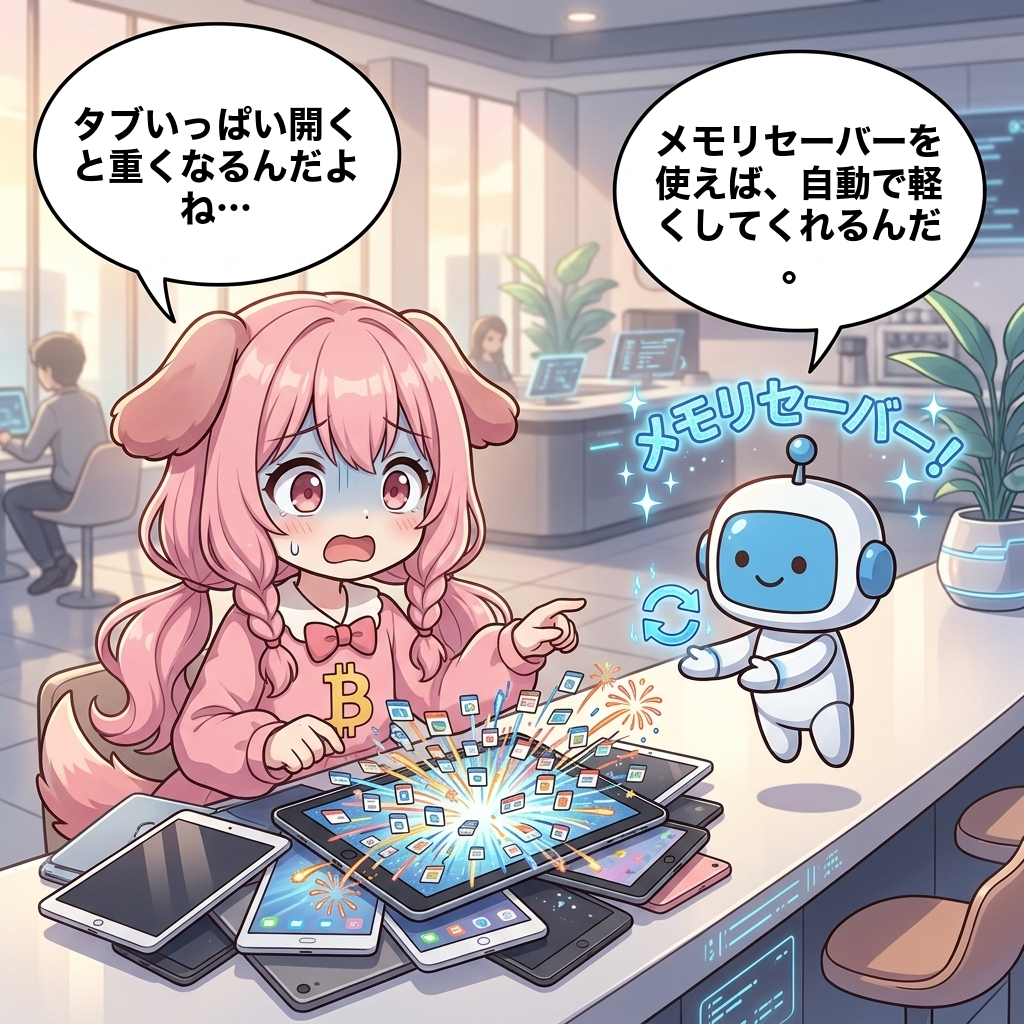
ビトちゃんタブいっぱい開くと重くなるんだよね…
ロボくんメモリセーバーを使えば、自動で軽くしてくれるんだ。
ハードウェアアクセラレーションで描画を高速化
ハードウェアアクセラレーションとは、画面の描画処理をCPUだけでなくGPU(画像処理専用の部品)にも分担させる機能です。これをオンにすると、動画再生やスクロールが滑らかになり、ページ表示も軽快になります。
設定手順はかんたんです。下記の流れで切り替えましょう。
- 画面右上のメニューから「設定」を開く
- 左側メニューの「システム」をクリック
- 「利用可能な場合はハードウェアアクセラレーションを使用する」をオンにする
- 「再起動」を押してBraveを再起動する
注意点
古いPCや一部のグラフィック環境では、逆に画面のちらつきや表示崩れが起きる場合があります。不具合が出たときは同じ手順でオフに戻すと安定します。
メモリセーバーで動作を軽くする
メモリセーバーは、しばらく使っていないタブのメモリ(一時的な作業領域)を自動で解放してくれる機能です。タブをたくさん開いたままにしても、PC全体の動作が重くなりにくくなります。
「設定→システム(またはパフォーマンス)」から「メモリセーバー」をオンにするだけで有効になります。10個以上のタブを常に開く人ほど効果が大きく、低スペックPCでの体感差もはっきり感じられます。
不要な機能をオフにして軽量化
Braveには標準でいくつかの追加機能が搭載されています。使わない機能をオフにすると、起動や表示がさらに速くなり、通信量やバッテリーの節約にもつながります。
ポイント
- Brave News:新しいタブのニュース表示。読まないならオフに
- 動画・音声の自動再生:勝手な再生を止めて通信量を節約
- 不要なバックグラウンド機能:使わない拡張機能や常駐機能を無効化
とくにスマホ版では、これらをオフにするだけでバッテリーの持ちが目に見えて改善することもあります。自分が使わない機能から順にオフにしていくのがおすすめです。

セキュリティ・プライバシーを強化するおすすめ設定
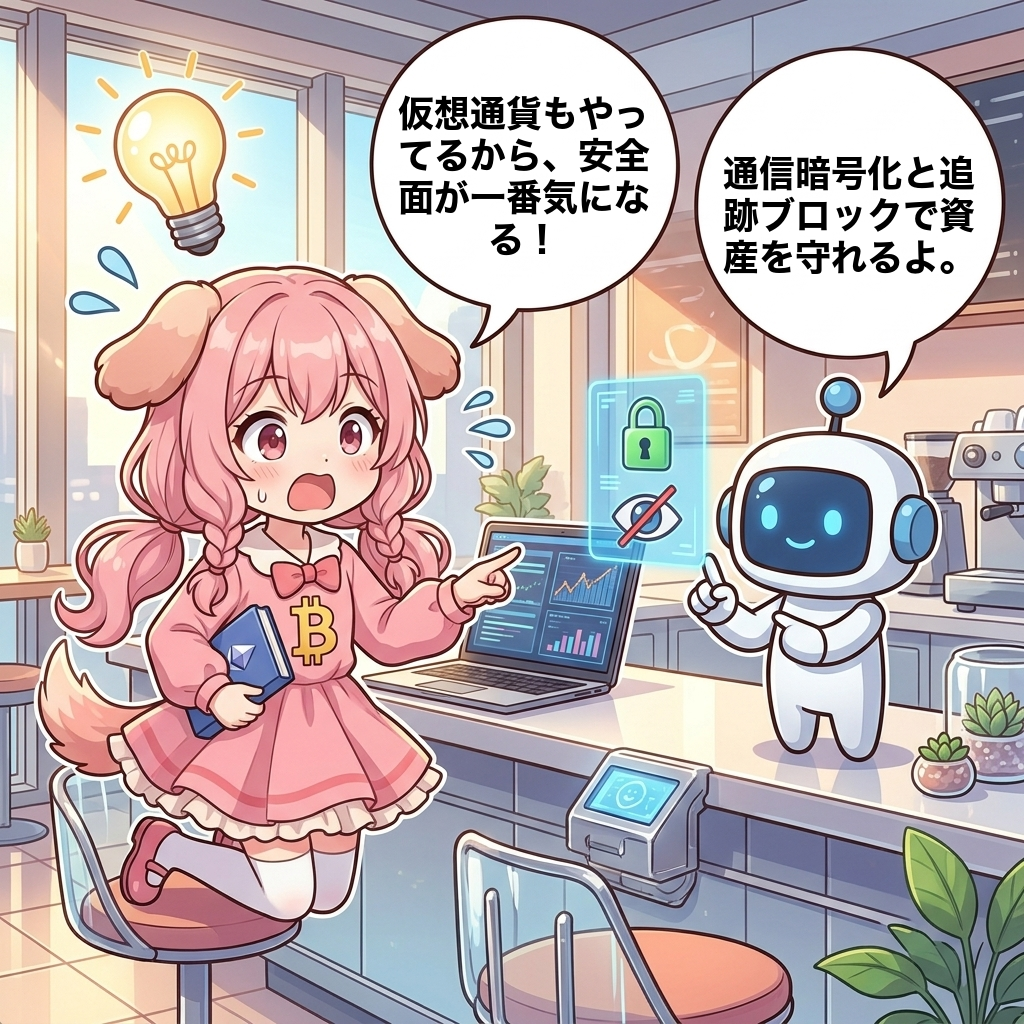
ビトちゃん仮想通貨もやってるから、安全面が一番気になる!
ロボくん通信暗号化と追跡ブロックで資産を守れるよ。
 ビトちゃん
ビトちゃんウォレット使うとき気をつけることある?
ロボくん怪しい拡張機能を入れないのが鉄則。あとで詳しく説明するね。
検索エンジンとプライバシー設定の変更
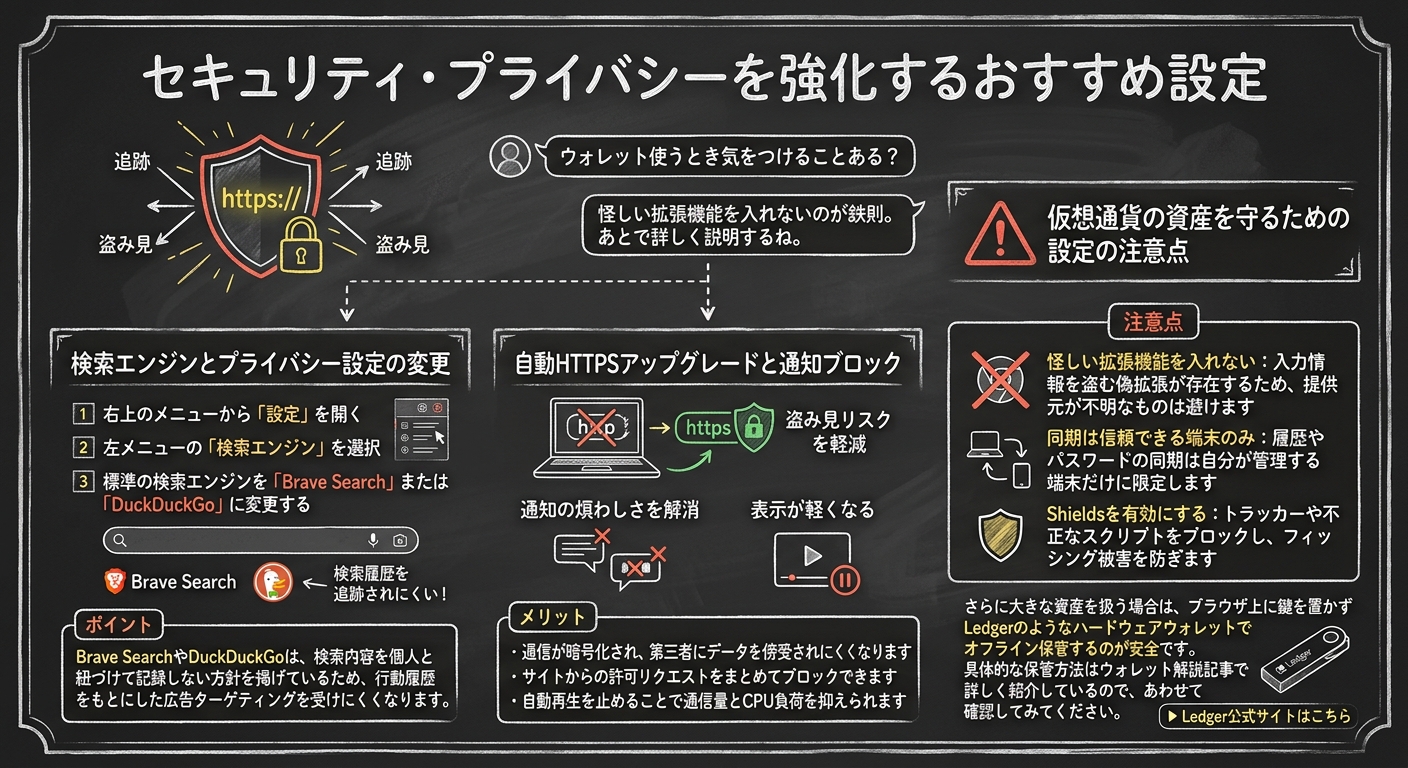
Braveでは標準の検索エンジンを、プライバシー重視のものに簡単に変更できます。検索履歴を追跡されにくくなるため、まずここから設定しておきましょう。
変更手順は以下のとおりです。
- 右上のメニューから「設定」を開く
- 左メニューの「検索エンジン」を選択
- 標準の検索エンジンを「Brave Search」または「DuckDuckGo」に変更する
ポイント
Brave SearchやDuckDuckGoは、検索内容を個人と紐づけて記録しない方針を掲げているため、行動履歴をもとにした広告ターゲティングを受けにくくなります。
自動HTTPSアップグレードと通知ブロック
Braveには、通信を自動で暗号化する自動HTTPSアップグレード(旧HTTPS Everywhere相当)が備わっています。これは、暗号化されていない「http://」のサイトへアクセスする際に、自動で安全な「https://」へ切り替える機能です。「設定→プライバシーとセキュリティ」から有効にしておきましょう。
あわせて、迷惑な通知や動画の自動再生もブロックすると快適さが大きく向上します。
メリット
- 盗み見リスクを軽減:通信が暗号化され、第三者にデータを傍受されにくくなります
- 通知の煩わしさを解消:サイトからの許可リクエストをまとめてブロックできます
- 表示が軽くなる:自動再生を止めることで通信量とCPU負荷を抑えられます
仮想通貨の資産を守るための設定の注意点
ウォレットや取引所を利用する仮想通貨ユーザーは、ブラウザ設定が資産保護に直結します。シードフレーズ(復元用の合言葉)や秘密鍵を扱う場面では、特に慎重な運用が必要です。
注意点
- 怪しい拡張機能を入れない:入力情報を盗む偽拡張が存在するため、提供元が不明なものは避けます
- 同期は信頼できる端末のみ:履歴やパスワードの同期は自分が管理する端末だけに限定します
- Shieldsを有効にする:トラッカーや不正なスクリプトをブロックし、フィッシング被害を防ぎます
さらに大きな資産を扱う場合は、ブラウザ上に鍵を置かずLedgerのようなハードウェアウォレットでオフライン保管するのが安全です。具体的な保管方法はウォレット解説記事で詳しく紹介しているので、あわせて確認してみてください。

Brave独自機能(Rewards・Wallet・VPN)の扱い方
ビトちゃんBraveって広告見たら仮想通貨もらえるの!?
ロボくんそう、BATが貯まるんだ。いらなければオフもできるよ。
ビトちゃんWalletもあるんだ。MetaMaskと何が違うの?
ロボくんブラウザ内蔵で手軽なのが強み。使い分けを説明するね。
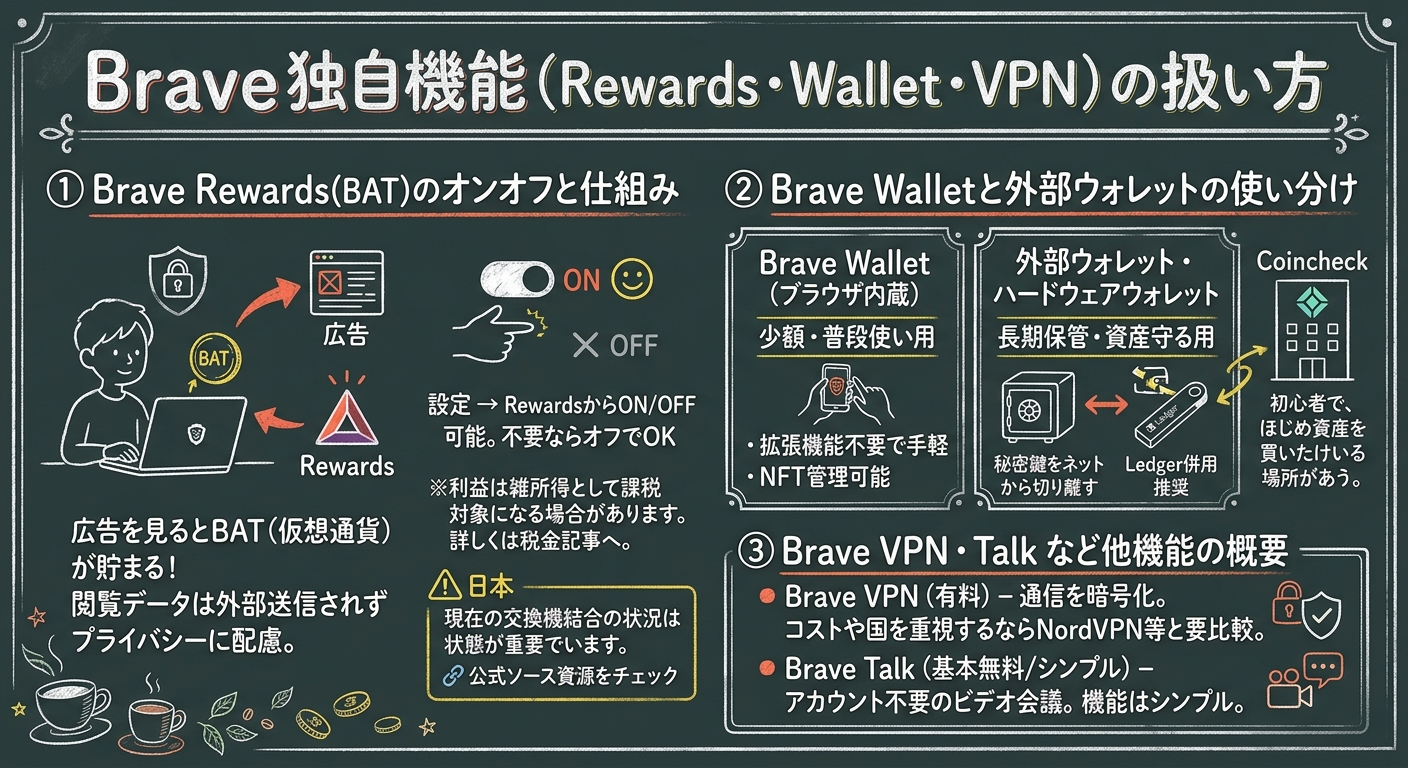
Brave Rewards(BAT)のオンオフと仕組み
Brave Rewardsは、プライバシーに配慮した広告を表示し、それを見た対価として暗号資産BAT(ベーシックアテンショントークン)を受け取れる仕組みです。表示される広告は閲覧履歴を外部に渡さない設計とされており、ユーザーは見るかどうかを自分で選べます。
貯まったBATは、ブラウザ内のウォレットに蓄積されます。国内で日本円として出金できるかは取引所との連携状況によって変わるため、現状の連携内容を公式で確認してから始めるのが安全です。仕組みに興味がなければ、有効にする必要はありません。
ポイント
- 広告視聴でBATが貯まる仕組み。閲覧データは外部送信されないとされています
- 不要なら「設定 → Rewards」からオフにできます
- BATを受け取って得た利益は雑所得として課税対象になる場合があります(詳しくは税金解説記事をご覧ください)
Brave Walletと外部ウォレットの使い分け
Brave Walletは、ブラウザに標準搭載された暗号資産・NFT(デジタル資産の所有証明)の管理機能です。拡張機能を追加せずに使える手軽さが魅力ですが、用途に応じてMetaMaskなどの外部ウォレットと使い分けると安心です。
少額の普段使いはブラウザ内、長期保管する資産は専用機器に分ける、という考え方が基本です。まとまった額を守るなら、ネットから切り離して秘密鍵を保管できるハードウェアウォレットLedgerの併用が有効です。なお取引所で暗号資産を購入する段階では、初心者向けの国内取引所Coincheckが使いやすいでしょう。
Brave VPN・Talkなど他機能の概要
Brave VPNは通信を暗号化する有料のVPNサービス、Brave Talkはブラウザ上で使えるビデオ会議機能です。いずれも必要な人だけ使えばよい付加機能で、無効のままでも基本性能には影響しません。
注意点
- Brave VPNは有料。コストや対応国を重視するなら、専用サービスのNordVPNと比較して選ぶとよいでしょう
- Brave Talkはアカウント不要で手軽に使える反面、機能はシンプルです

スマホ版Braveと拡張機能・同期のおすすめ設定
ビトちゃんスマホのBraveも同じように設定できる?
ロボくんできるよ!ただメニューの場所が少し違うんだ。
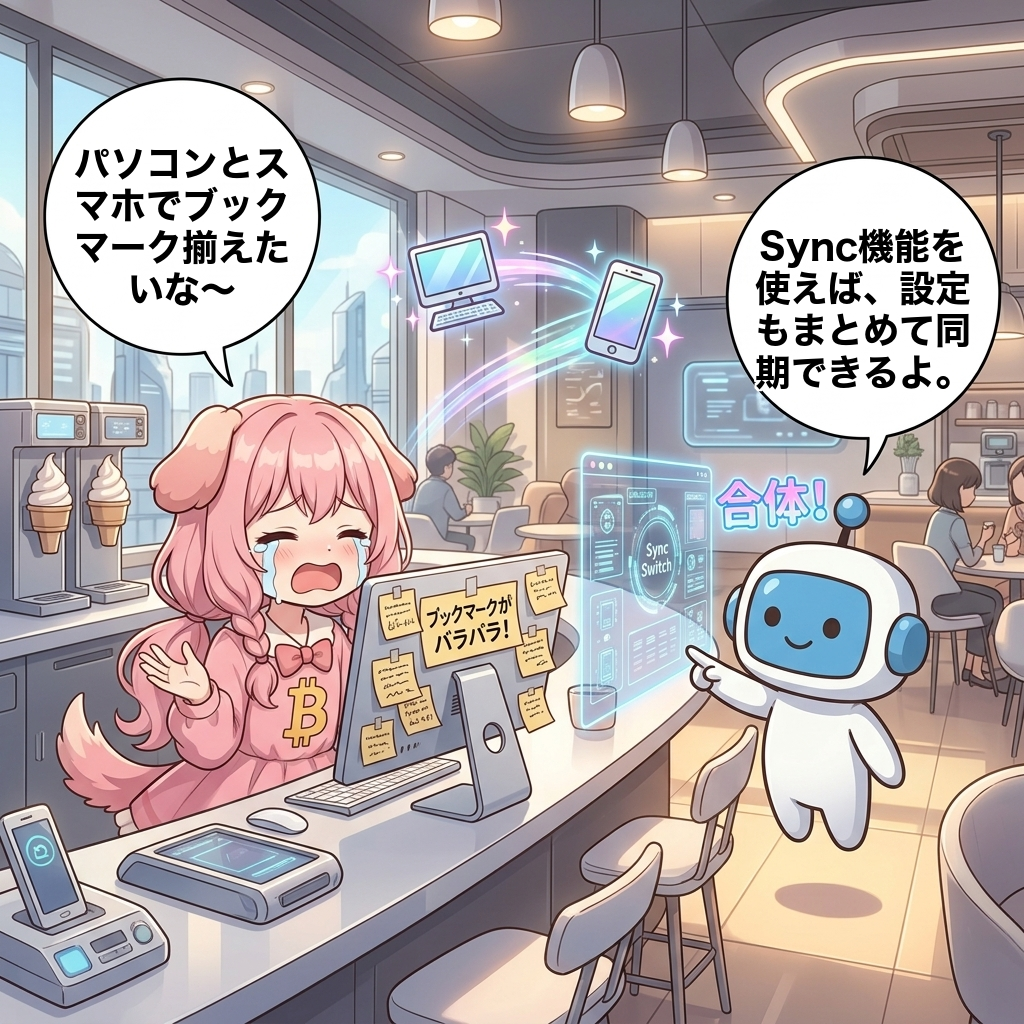
ビトちゃんパソコンとスマホでブックマーク揃えたいな〜
ロボくんSync機能を使えば、設定もまとめて同期できるよ。
スマホ版(iOS/Android)の設定の違い
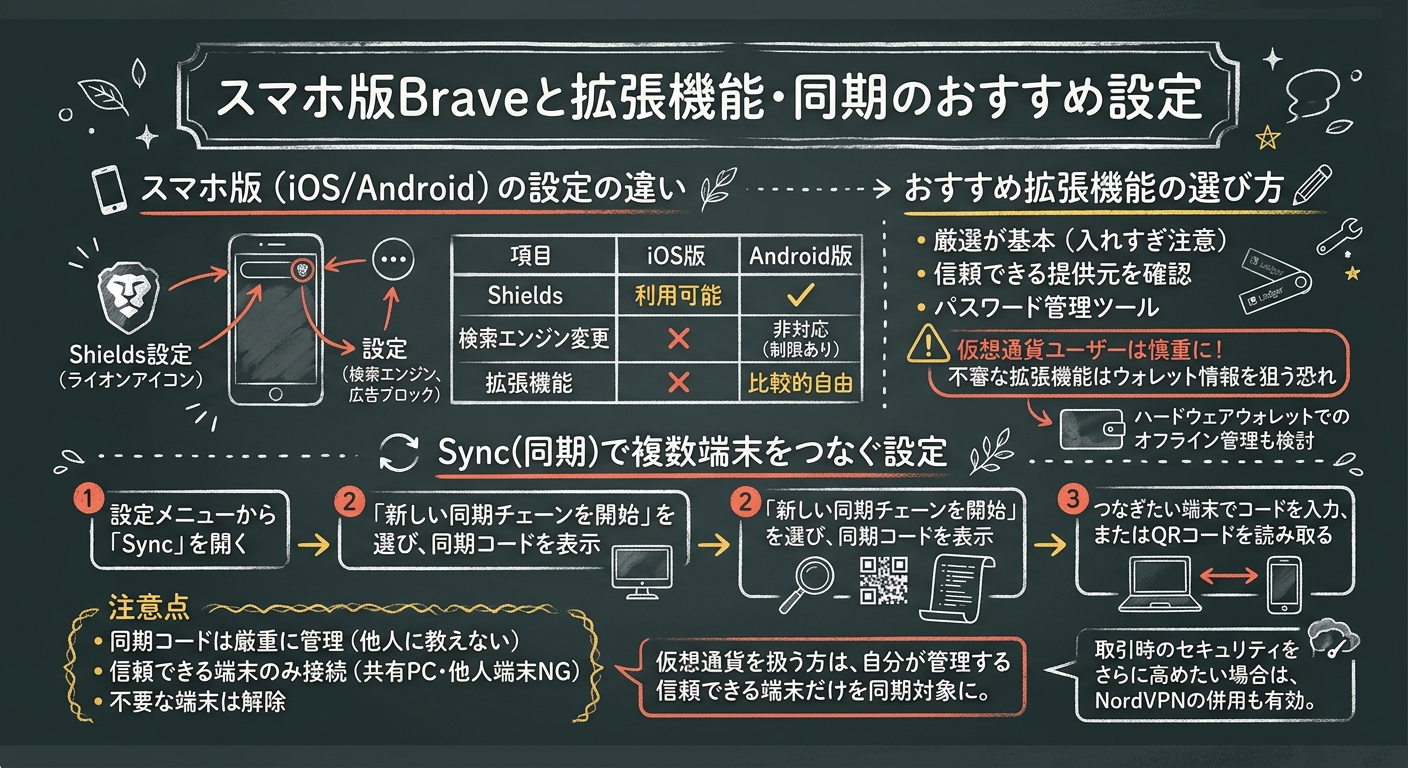
Braveはスマホでも利用でき、広告ブロック機能のShields(シールズ)や検索エンジン変更といった基本設定はスマホ版でも可能です。ただし画面構成やメニューの場所がPC版とは異なる点に注意しましょう。
スマホ版では、アドレスバー横のライオンアイコンをタップするとShieldsの設定が開きます。検索エンジンや広告ブロックの強さは、画面下部や右上の「…」メニューから「設定」を開いて変更します。
| 項目 | iOS版 | Android版 |
|---|---|---|
| Shields | 利用可能 | 利用可能 |
| 検索エンジン変更 | 可能 | 可能 |
| 拡張機能 | 非対応(制限あり) | 比較的自由 |
iOSは仕様上、拡張機能の利用に制限があります。一方Androidは拡張機能を含め比較的自由に設定できるため、より柔軟に使いたい方はAndroid版が向いています。
おすすめ拡張機能の選び方
PC版Braveでは、Chromeと同じ拡張機能(ブラウザに機能を追加する小さなプログラム)を導入できます。便利な反面、入れすぎると動作が重くなり、安全性の低い拡張機能はセキュリティリスクにもなります。
ポイント
- パスワード管理ツール:複数サイトのログイン情報を安全に保管できる
- 厳選が基本:本当に必要なものだけに絞り、提供元が信頼できるか確認する
- 入れすぎ注意:数が増えるほど動作が重く、管理も難しくなる
仮想通貨ユーザーは特に慎重さが求められます。不審な拡張機能はウォレット情報を狙う恐れもあるため、資産の保管には拡張機能に頼らず、Ledgerのようなハードウェアウォレットでオフライン管理する方法も検討しましょう。
Sync(同期)で複数端末をつなぐ設定
BraveのSync(同期)機能を使うと、ブックマークや設定を複数端末で共有できます。PCとスマホで同じ環境を使いたい方に便利な機能です。
- 設定メニューから「Sync」を開く
- 「新しい同期チェーンを開始」を選び、同期コードを表示する
- つなぎたい端末でコードを入力、またはQRコードを読み取る
注意点
- 同期コードは厳重に管理:他人に知られると設定情報が共有されてしまう
- 信頼できる端末のみ接続:共有PCや他人の端末とは同期しない
- 不要な端末は解除:使わなくなった端末は同期チェーンから外す
仮想通貨を扱う方は、自分が管理する信頼できる端末だけを同期対象にしましょう。取引時のセキュリティをさらに高めたい場合は、通信を暗号化するNordVPNの併用も有効です。

🛡️ 初心者こそ最初に買うべき理由
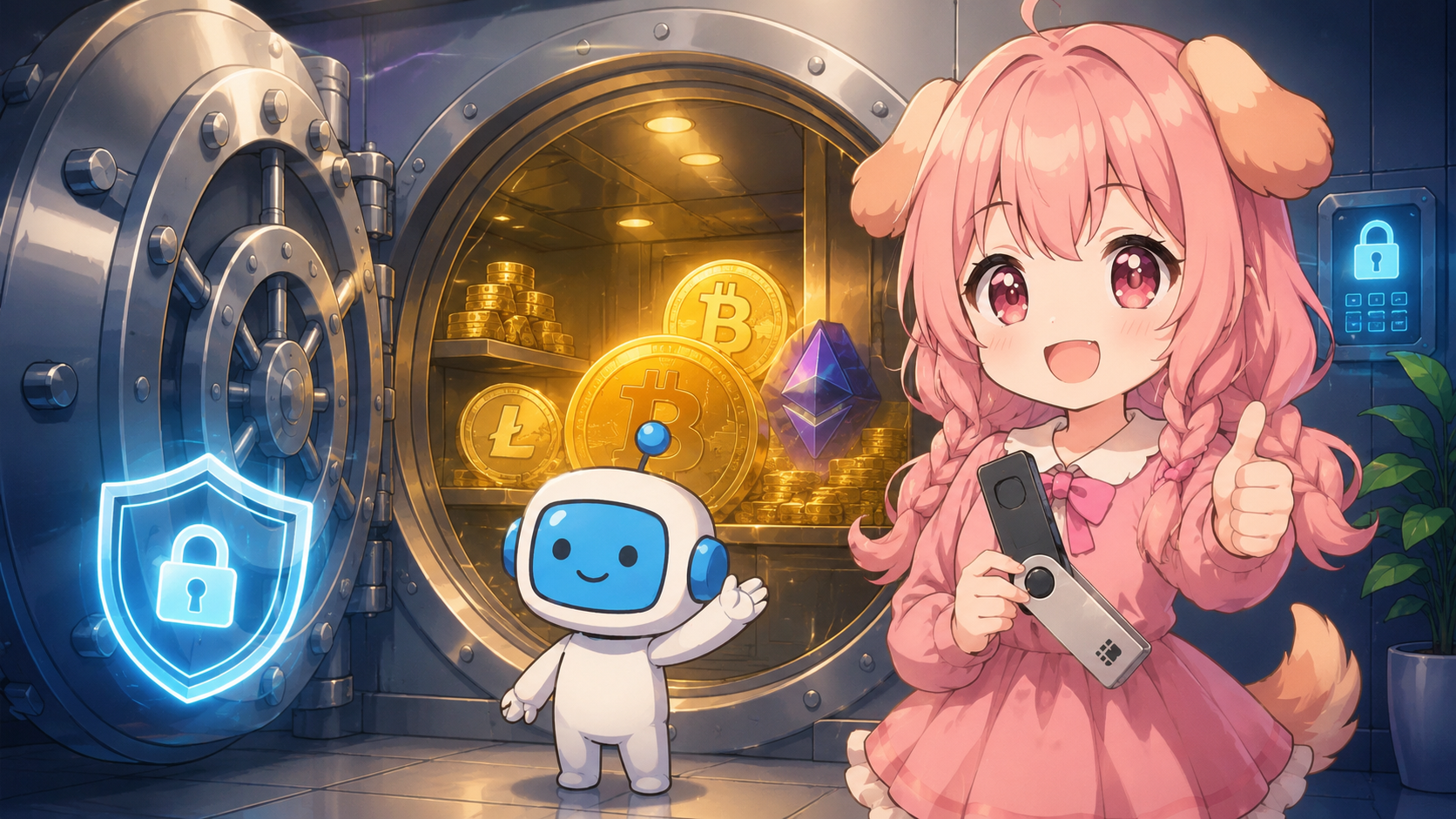


仮想通貨を始めたばかりの方ほど、Ledgerでの自己保管をおすすめします。取引所破綻リスク(FTX事件のような)から大切な資産を守れるからです。
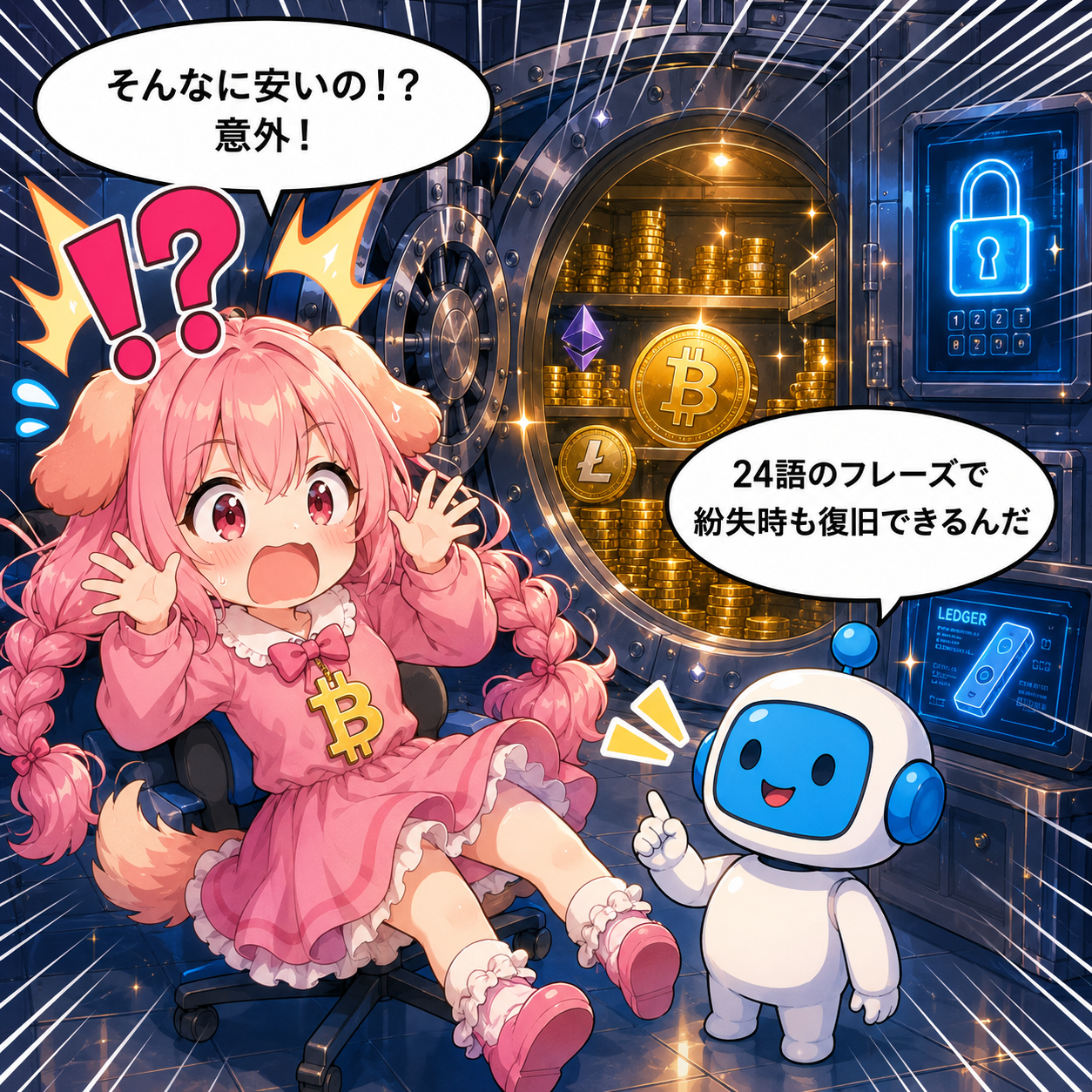
初心者向けモデル「Nano S Plus」なら1万円台から購入可能。リカバリーフレーズ24語さえ控えておけば、本体紛失時も資産を完全復旧できます。
創業10年以上・累計700万台の実績がある業界スタンダード。少額からでも自己保管を始めるのが、長期投資の正解です。
- ✅ Nano S Plusは1万円台から購入可能
- ✅ 24語のリカバリーフレーズで紛失時も完全復旧
- ✅ 創業10年以上・累計700万台の販売実績
- ✅ 公式サイト購入で正規品保証・初期不良交換対応
よくある質問(FAQ)
 ビトちゃん
ビトちゃん10個の設定、思ったより簡単だった!
ロボくんこれで爆速&安全なBraveだよ!
 ビトちゃん
ビトちゃん広告も消えて仮想通貨も守れて最高〜!
ロボくんShieldsとセキュリティ設定の効果だね。
 ビトちゃん
ビトちゃんShieldsって最初にオンにするやつだよね?
ロボくんそう!広告とトラッカーを一括ブロック。
ビトちゃん私もう上級者かも?ふふん♪
ロボくんその調子!でも拡張機能の入れすぎ注意ね。
ビトちゃんBATって、コウモリが稼げるの?
ロボくんトークンの話!コウモリは関係ないよ。
 ビトちゃん
ビトちゃんなるほど〜BATは別物なのね。
ロボくんBAT報酬はbitFlyer連携で出金できるよ。
ビトちゃんよ〜し、今すぐ10個の設定やるぞぉ〜!
この記事では、Braveを快適かつ安全に使いこなすためのおすすめ設定10選を紹介しました。Shieldsによる広告・トラッカーのブロックでページ表示が高速になり、不要な通信を遮断することでプライバシーとセキュリティも大きく向上します。加えて、検索エンジンやCookieの設定を見直し、拡張機能を適切に管理すれば、動作の軽さと安全性を両立できます。Brave Rewards(BAT)まで活用すれば、標準ブラウザとは一線を画す快適なネット環境が完成します。
まずはShieldsをオンにして、広告ブロックとトラッカー対策から始めてみましょう。慣れてきたら例外設定で見たいサイトだけを許可し、拡張機能は本当に必要なものだけに絞るのがおすすめです。設定を一つずつ見直すだけで、毎日のブラウジングが驚くほど快適で安全になります。
Braveで貯めたBAT(報酬)を日本円として受け取るなら、bitFlyerとの連携が便利です。まずはbitFlyerの無料口座開設から、第一歩を踏み出してみましょう。