

 ビトちゃん
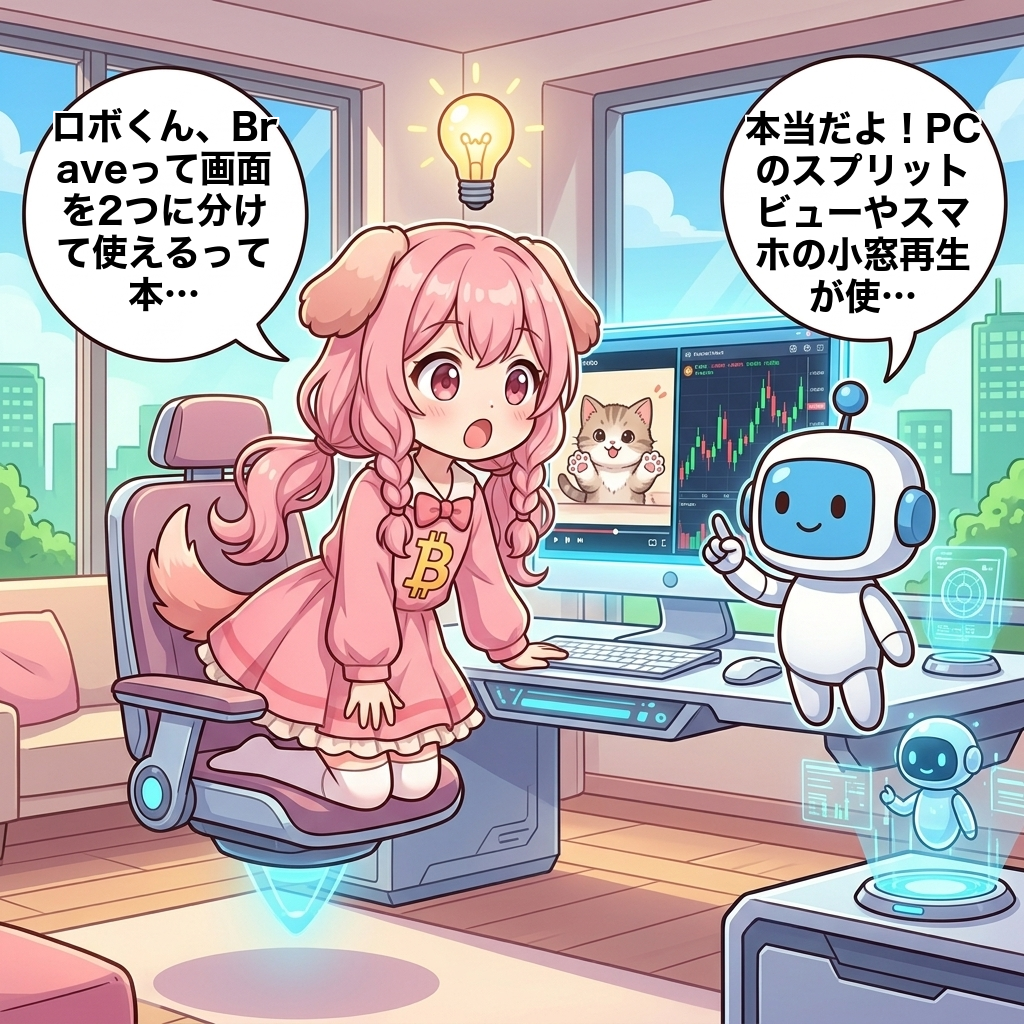
ビトちゃんロボくん、Braveって画面を2つに
分けて使えるって本当?
 ロボくん
ロボくん本当だよ!PCのスプリットビューや
スマホの小窓再生が使えるんだ。
 ビトちゃん
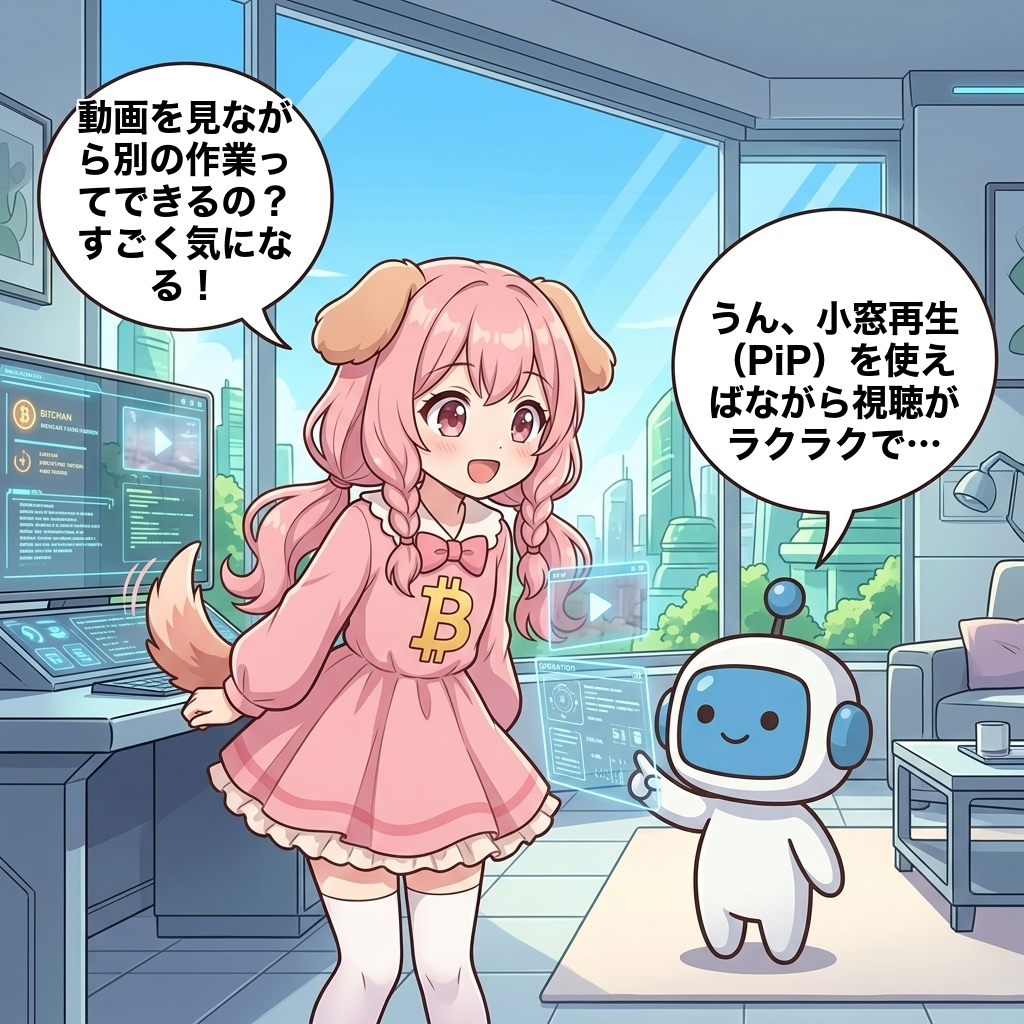
ビトちゃん動画を見ながら別の作業ってできるの?
すごく気になる!
ロボくんうん、小窓再生(PiP)を使えば
ながら視聴がラクラクできるよ。
 ビトちゃん
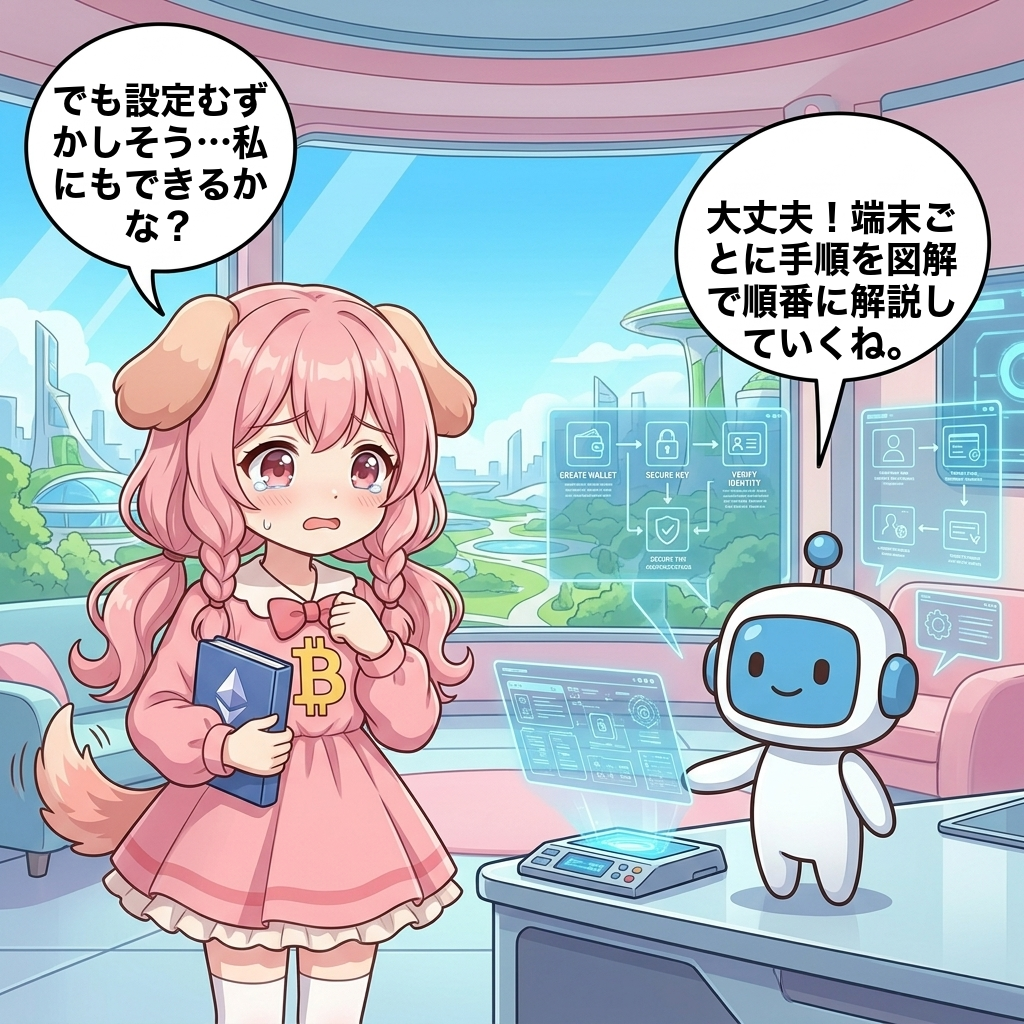
ビトちゃんでも設定むずかしそう…
私にもできるかな?
ロボくん大丈夫!端末ごとに手順を
図解で順番に解説していくね。
 ビトちゃん
ビトちゃん仮想通貨のチャート見ながらも
使えるとうれしいな〜!
ロボくんそれも得意分野だよ!
活用法までまとめて教えるね。
Braveブラウザは、動画を見ながら別の作業ができる「画面分割(2画面表示)」や「小窓再生(PiP)」に対応していて、マルチタスクがぐっと快適になります。
ただし設定方法はiPhone・Android・PCでそれぞれ異なり、初めてだと迷いがち。この記事を読めば、デバイスごとの手順からバックグラウンド再生との違い、できない時の対処法まですべてわかります。
仮想通貨のチャート監視やニュース閲覧をしながらの“ながら作業”にもぴったりです。手順は順番通りに進めるだけなので、初心者の方でも必ず設定できますよ。
👉この記事で分かること
- Braveの画面分割(スプリットビュー)が使えるデバイスと前提条件
- PC・iPhone・Androidそれぞれの2画面表示・小窓再生の設定手順
- 小窓再生(PiP)とバックグラウンド再生の違いと使い分け
- 画面分割や小窓再生ができない時のトラブルシューティング
- 仮想通貨のチャート監視に便利な画面分割の活用法

Braveの画面分割・小窓再生とは?対応デバイスと前提条件
ビトちゃんそもそも「分割」と「小窓」って
何が違うの?
ロボくん分割は2タブを横並び、小窓は
動画を浮かせて表示する機能だよ。
 ビトちゃん
ビトちゃん私のスマホでもちゃんと
使えるか心配…
ロボくんまずはアプリを最新版に更新!
対応表でチェックしていこうね。
画面分割(スプリットビュー)と小窓再生(PiP)の違い
Braveには「画面分割」と「小窓再生」という2つの便利な機能があります。名前が似ていて混同しやすいので、まずはそれぞれの役割をはっきり区別しておきましょう。
画面分割(スプリットビュー)は、1つのブラウザウィンドウの中に2つのタブを左右(または上下)に並べて同時表示する機能です。一方の小窓再生(PiP:ピクチャーインピクチャー)は、再生中の動画だけを小さな浮遊ウィンドウとして切り離し、他の作業をしながら見続けられる機能です。
| 項目 | 画面分割(スプリットビュー) | 小窓再生(PiP) |
|---|---|---|
| 表示内容 | 2つのタブ(Webページ) | 動画のみ |
| 表示方法 | 1ウィンドウ内で横並び | 小窓が画面上に浮かぶ |
| 得意な場面 | 2サイトを見比べる | 動画を見ながら別作業 |
ポイント
- 記事を読みながら参考サイトを確認したいとき → 画面分割が便利
- 動画を見ながらメモや検索をしたいとき → 小窓再生(PiP)が便利
デバイス別の対応状況とアプリ更新の確認
これらの機能は、お使いのデバイスによって使える・使えないが分かれます。自分の環境で何が利用できるかを、下の一覧で確認しておきましょう。
| デバイス | 画面分割 | 小窓再生(PiP) |
|---|---|---|
| PC(Windows/Mac) | ○ | ○ |
| iPhone(iOS) | △(端末により異なる) | ○ |
| Android | △(端末により異なる) | ○ |
機能がメニューに表示されないときは、Braveアプリのバージョンが古い可能性があります。最新版へのアップデートで解決することが多いので、まずは更新を確認してください。
注意点
- iPhone:App Storeを開き、検索からBraveのページで「アップデート」ボタンが出ていないか確認します。
- Android:Google Playの「マイアプリ&ゲーム」からBraveの更新を確認します。
- 古いバージョンだと機能自体が表示されない場合があるため、設定前に更新しておくと安心です。

PC(Windows/Mac)でBraveを2画面表示する手順
ビトちゃんPCで2画面ってどうやるの?
難しそう…
ロボくんBrave標準の分割表示か、OSの
スナップ機能の2通りがあるよ。
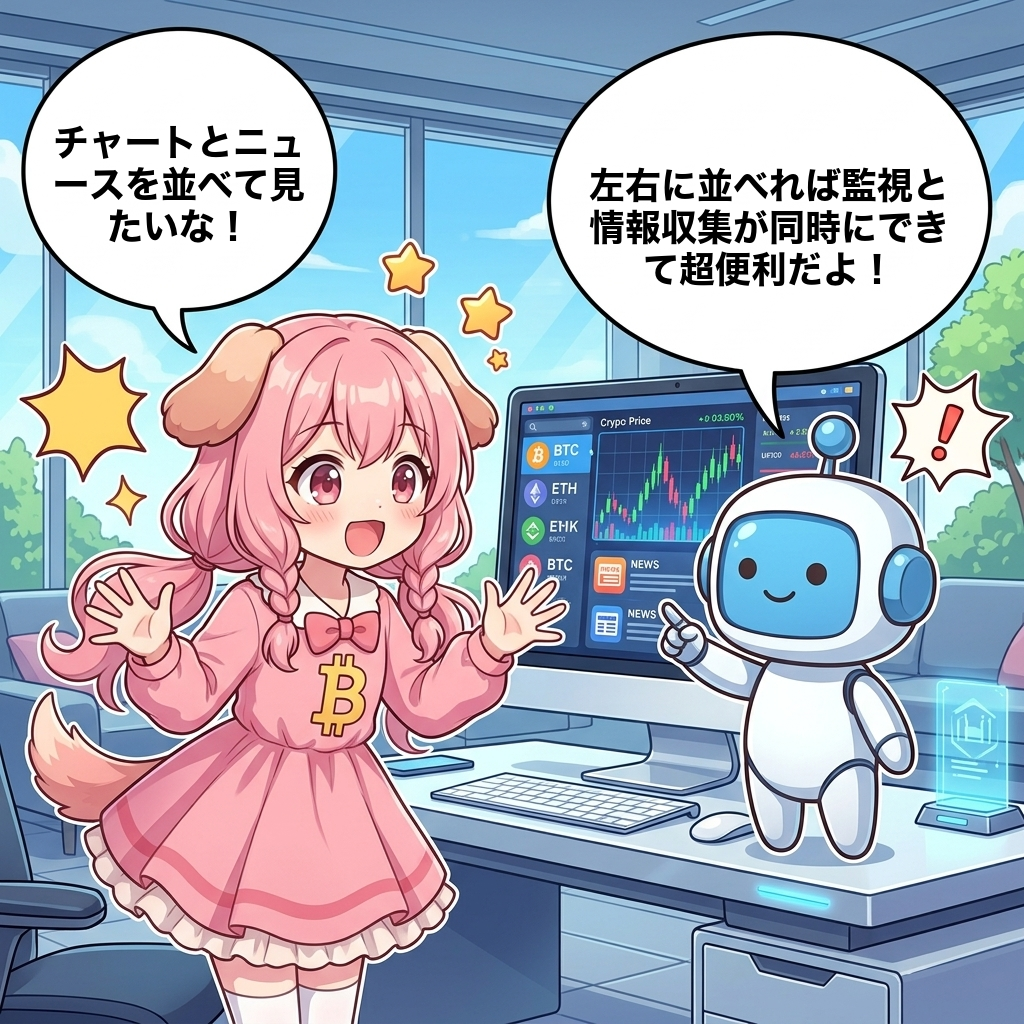
ビトちゃんチャートとニュースを
並べて見たいな!
ロボくん左右に並べれば監視と情報収集が
同時にできて超便利だよ!
Brave標準のスプリットビューで2タブを並べる
Braveには、1つのウィンドウ内で2つのタブを左右に並べて表示できる「分割表示(スプリットビュー)」機能が搭載されています。仮想通貨のチャートと取引所のサイトを同時に見ながら売買判断したいときに便利です。
基本的な操作手順は次の通りです。
- 並べたい2つのタブを開いておきます
- 片方のタブを右クリックし、メニューから「分割表示」を選びます
- もう一方に表示したいタブを選ぶと、左右に2つのタブが並びます
右クリックメニューに見当たらない場合は、画面右上の縦三点メニュー(︙)から探してみてください。
ポイント
- Braveはバージョンによって機能名や場所が変わることがあります
- 「分割表示」が見つからないときは、Braveを最新版にアップデートすると表示される場合があります
Windowsスナップ・MacのSplit Viewで並べる
Brave本体の機能を使わず、OS(パソコンの基本ソフト)側の機能でウィンドウを左右に並べる方法もあります。こちらはBraveと取引所の専用アプリなど、別々のアプリを並べたいときに役立ちます。
| OS | 操作方法 |
|---|---|
| Windows | ウィンドウを画面の左右の端へドラッグする/Win+←(→)キーでスナップ(半分に整列) |
| Mac | ウィンドウ左上の緑色の全画面ボタンを長押しし、「画面左(右)にタイル表示」を選ぶ(Split View) |
左右にBraveと取引所アプリを並べれば、価格を確認しながらすぐに注文操作へ移れます。なお、フリーWi-Fiなどで取引する際は、通信を保護するNordVPNのようなVPNを併用するとより安心です。

iPhoneでBraveの小窓再生・画面分割を行う手順
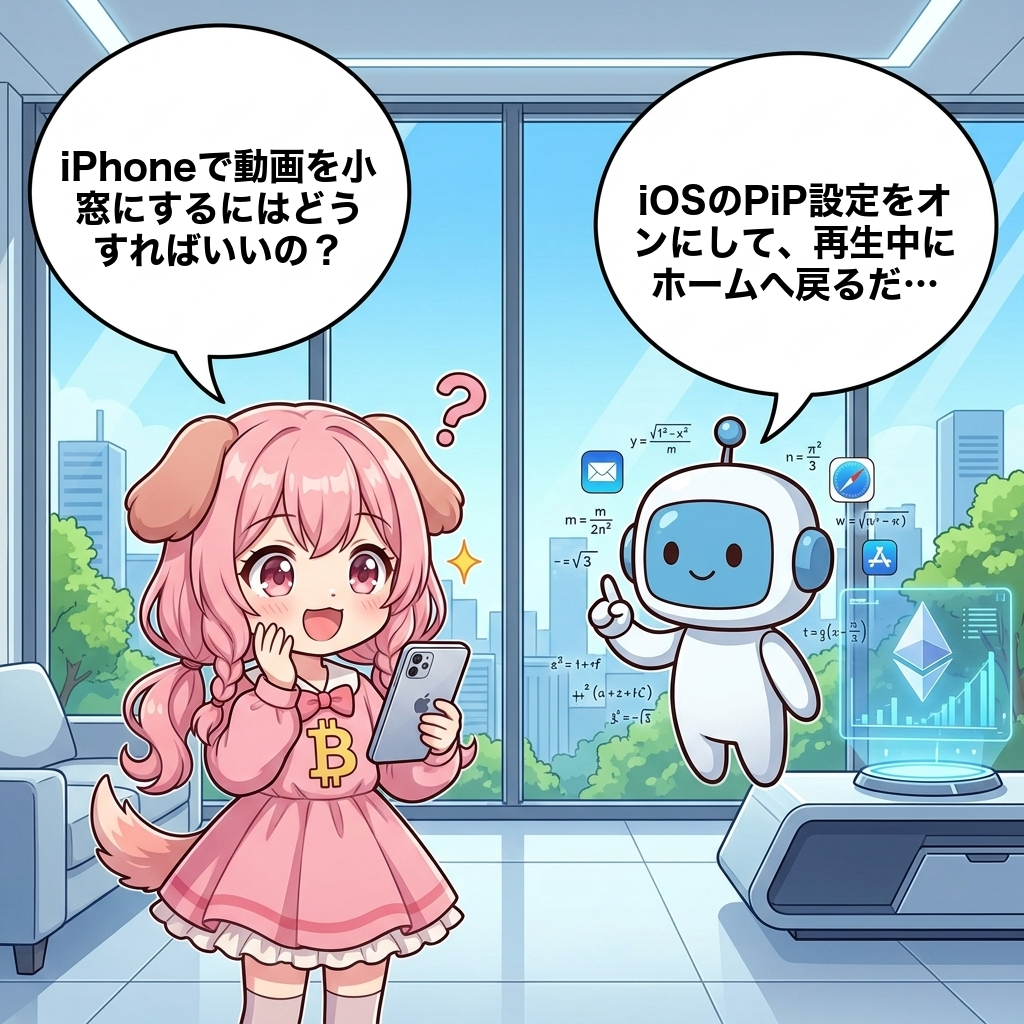
ビトちゃんiPhoneで動画を小窓にするには
どうすればいいの?
ロボくんiOSのPiP設定をオンにして、
再生中にホームへ戻るだけだよ。
 ビトちゃん
ビトちゃん小窓再生とバックグラウンド再生って
違うものなの?
ロボくん小窓は画面に映像、バックは音声だけ
続くんだ。用途で使い分けてね。
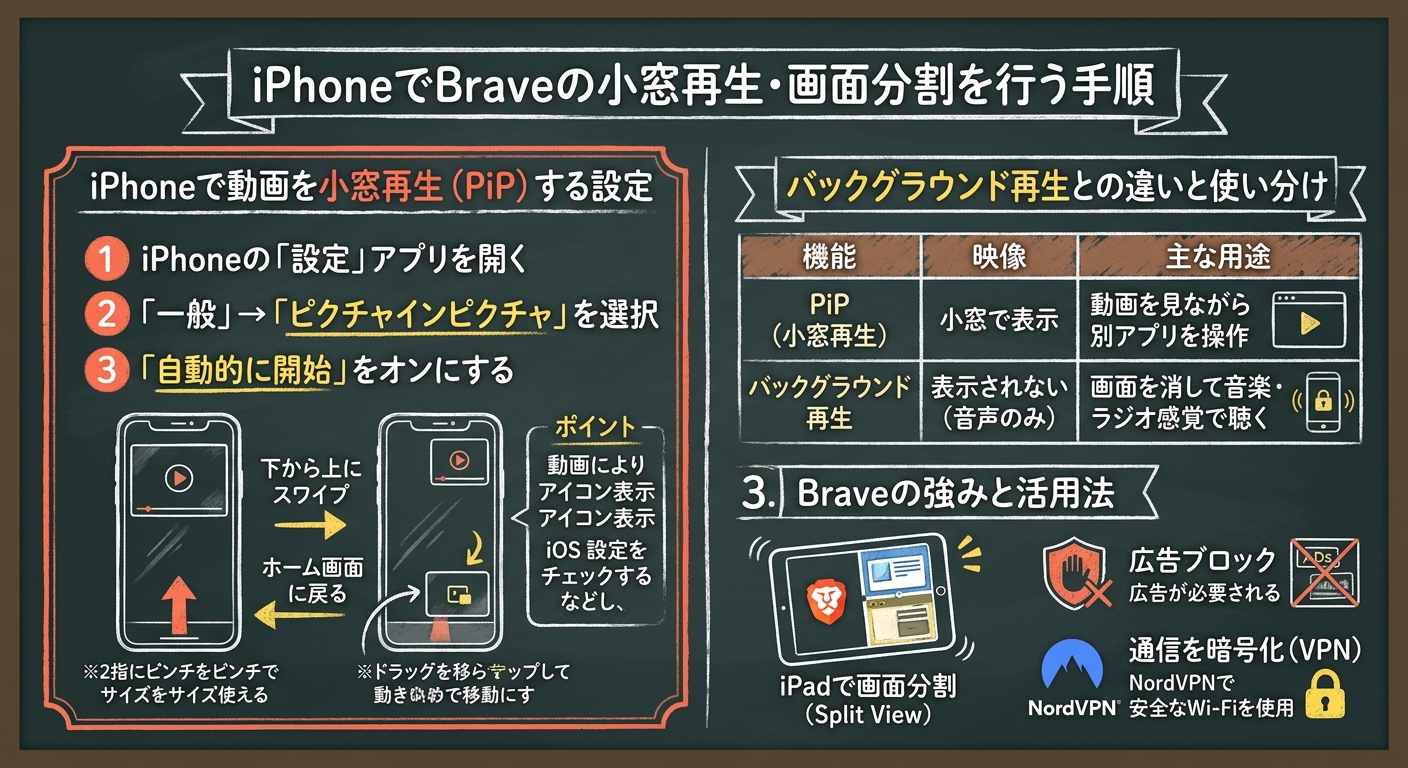
iPhoneで動画を小窓再生(PiP)する設定
PiP(ピクチャインピクチャ)とは、動画を画面の隅に小さな窓として表示したまま、別のアプリを操作できる機能です。iPhone版Braveなら、特別なアプリを追加しなくてもこの小窓再生が利用できます。
まずはiOS側の設定を確認しましょう。以下の手順で自動起動をオンにしておくと、ホーム画面に戻るだけで小窓化されます。
- iPhoneの「設定」アプリを開く
- 「一般」→「ピクチャインピクチャ」を選択
- 「自動的に開始」をオンにする
- Braveアプリで動画を再生し、ホーム画面に戻る(下から上にスワイプ)と小窓化される
表示された小窓は、ドラッグで好きな位置に移動でき、2本指でピンチすればサイズ変更も可能です。小窓をタップして表示されるアイコンから、全画面に戻したり閉じたりできます。
ポイント
動画によっては再生中に小窓化用のアイコンが表示されます。うまく小窓にならない場合は、iOSの「自動的に開始」がオンになっているかを再確認してください。
バックグラウンド再生との違いと使い分け
PiPと混同しやすいのが「バックグラウンド再生」です。両者は似ているようで、画面に映像を残すか、音声だけを流すかという点で大きく異なります。
| 機能 | 映像 | 主な用途 |
|---|---|---|
| PiP(小窓再生) | 小窓で表示される | 動画を見ながら別アプリを操作 |
| バックグラウンド再生 | 表示されない(音声のみ) | 画面を消して音楽・ラジオ感覚で聴く |
Braveはバックグラウンド再生にも対応しており、動画再生中に画面をロックしたりホームに戻っても音声が継続します。映像を見たいときはPiP、音声だけで十分なときはバックグラウンド再生、と用途で使い分けると快適です。
なお、iPadであればSplit Viewを使い、Braveともう一つのアプリを左右に並べて画面分割することもできます。さらにBrave標準の広告ブロックを組み合わせれば、動画前後の広告に煩わされずスムーズに視聴できるのも魅力です。外出先のWi-Fiで動画を楽しむ際は、通信を暗号化するNordVPNのようなVPNを併用すると、より安心して利用できます。

AndroidでBraveの小窓再生・分割表示を行う手順
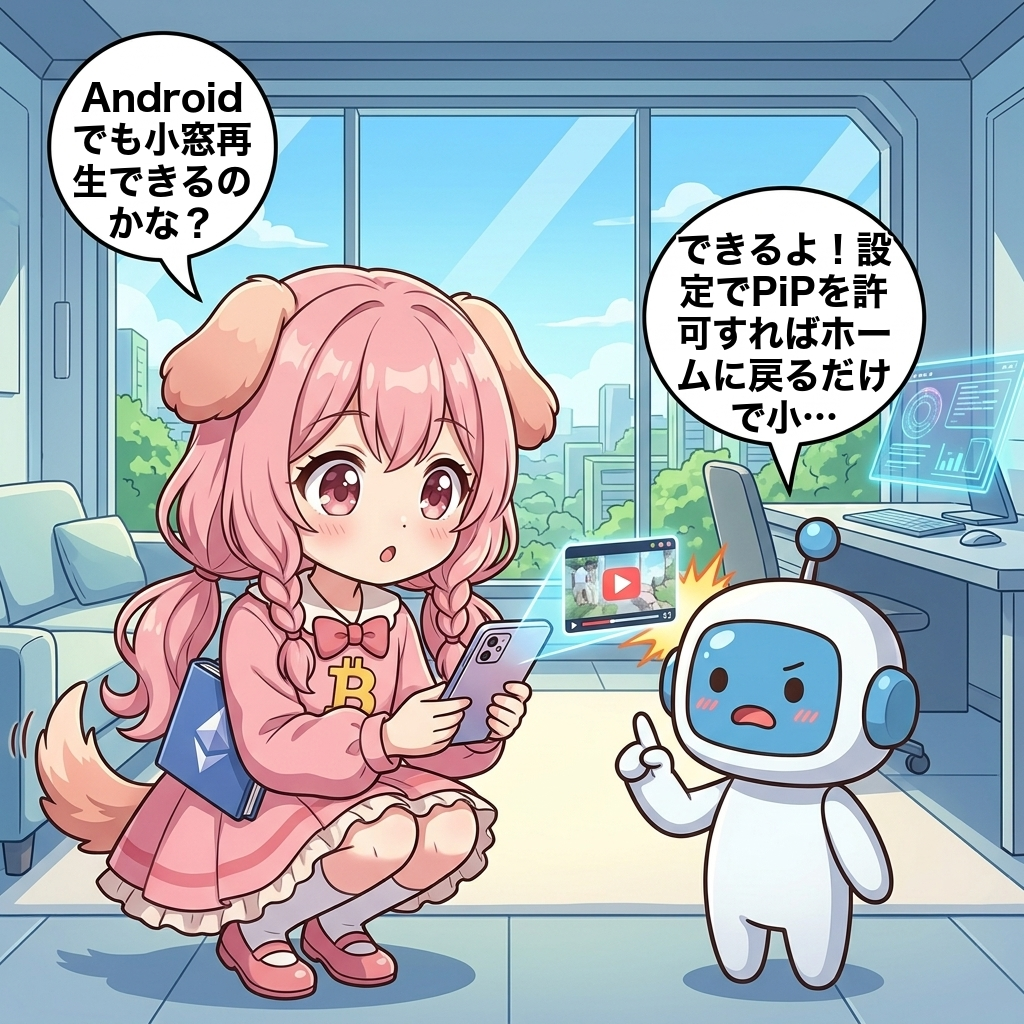
ビトちゃんAndroidでも小窓再生
できるのかな?
ロボくんできるよ!設定でPiPを許可すれば
ホームに戻るだけで小窓化するよ。
 ビトちゃん
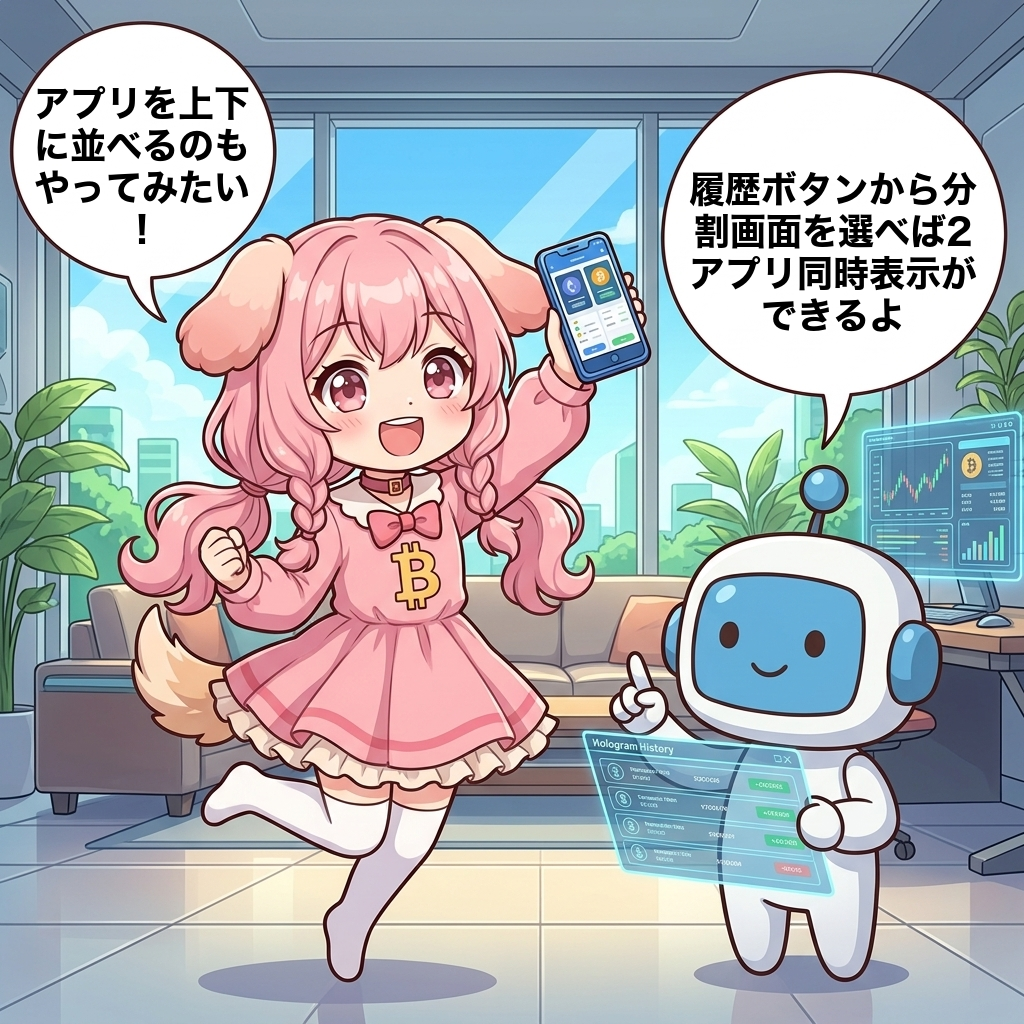
ビトちゃんアプリを上下に並べるのも
やってみたい!
ロボくん履歴ボタンから分割画面を選べば
2アプリ同時表示ができるよ。
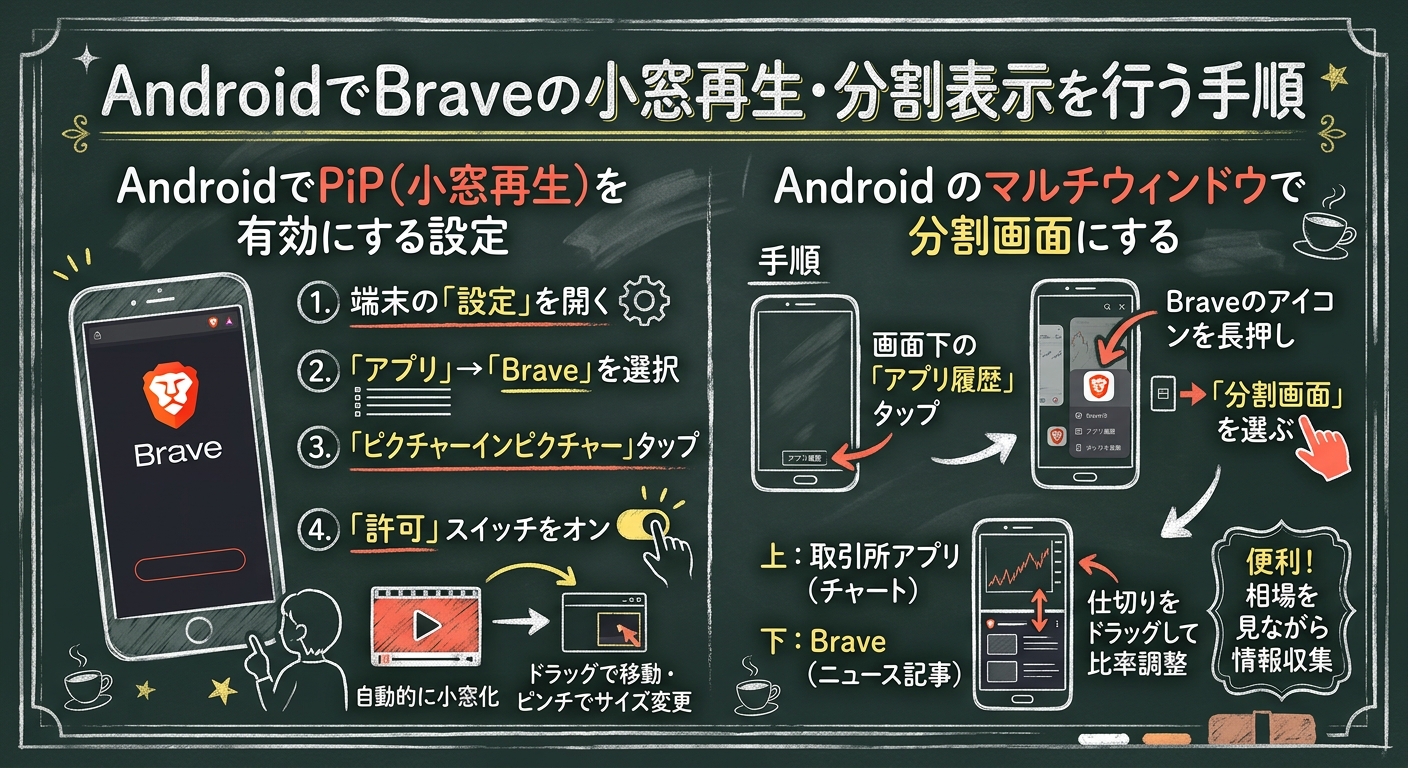
AndroidでPiP(小窓再生)を有効にする設定
PiP(ピクチャーインピクチャー)とは、動画を小窓で表示しながら他の操作ができる機能です。AndroidではOS側でアプリごとに許可するため、まずBraveのPiPを有効化しましょう。
設定はAndroid本体の「設定」アプリから行います。以下の手順で進めてください。
- 端末の「設定」アプリを開く
- 「アプリ」→「Brave」を選択
- 「ピクチャーインピクチャー」(または「詳細設定」内)をタップ
- 「許可」のスイッチをオンにする
設定後、Braveで動画を再生したままホームボタンで戻ると、自動的に小窓化されます。小窓はドラッグで移動でき、ピンチ操作でサイズ変更が可能です。閉じるときは小窓をタップして表示される「×」を押すか、画面端へスワイプします。
ポイント
小窓化されない場合は、PiPの許可がオフのままか、再生中の動画がPiP非対応のサイトである可能性があります。まずは設定の許可を再確認しましょう。
Androidのマルチウィンドウで分割画面にする
マルチウィンドウ(分割画面)は、1つの画面を上下に分けて2つのアプリを同時表示するAndroid標準機能です。Braveと別アプリを並べたいときに便利です。
基本的な操作は次のとおりです。
- 画面下の「アプリ履歴」ボタンをタップ(最近使ったアプリ一覧を表示)
- Braveのアプリアイコンを長押しする
- 表示されたメニューから「分割画面」を選ぶ
- もう片方に表示したいアプリを一覧から選択する
たとえば、取引所アプリのチャートを上に、Braveで開いた仮想通貨ニュースや解説記事を下に並べれば、相場を見ながら情報収集ができます。中央の仕切りを上下にドラッグすれば表示比率も調整可能です。
注意点
- 「分割画面」の名称やボタンの位置は機種・OSバージョンで異なります(「2画面」「マルチウィンドウ」等)
- 一部の古い機種やアプリは分割画面に非対応の場合があります
なお、取引所アプリやウォレットを操作する際は通信の安全性も意識したいところです。外出先の公衆Wi-Fiなどで利用するなら、NordVPNのようなVPNサービスを併用すると通信を暗号化でき、より安心して画面分割での作業が行えます。
仮想通貨トレードでの活用法とVPNで通信を守る方法
ビトちゃん画面分割って仮想通貨にも
役立つの?
ロボくんチャートとニュースを並べれば
相場監視がグッと効率化するよ。
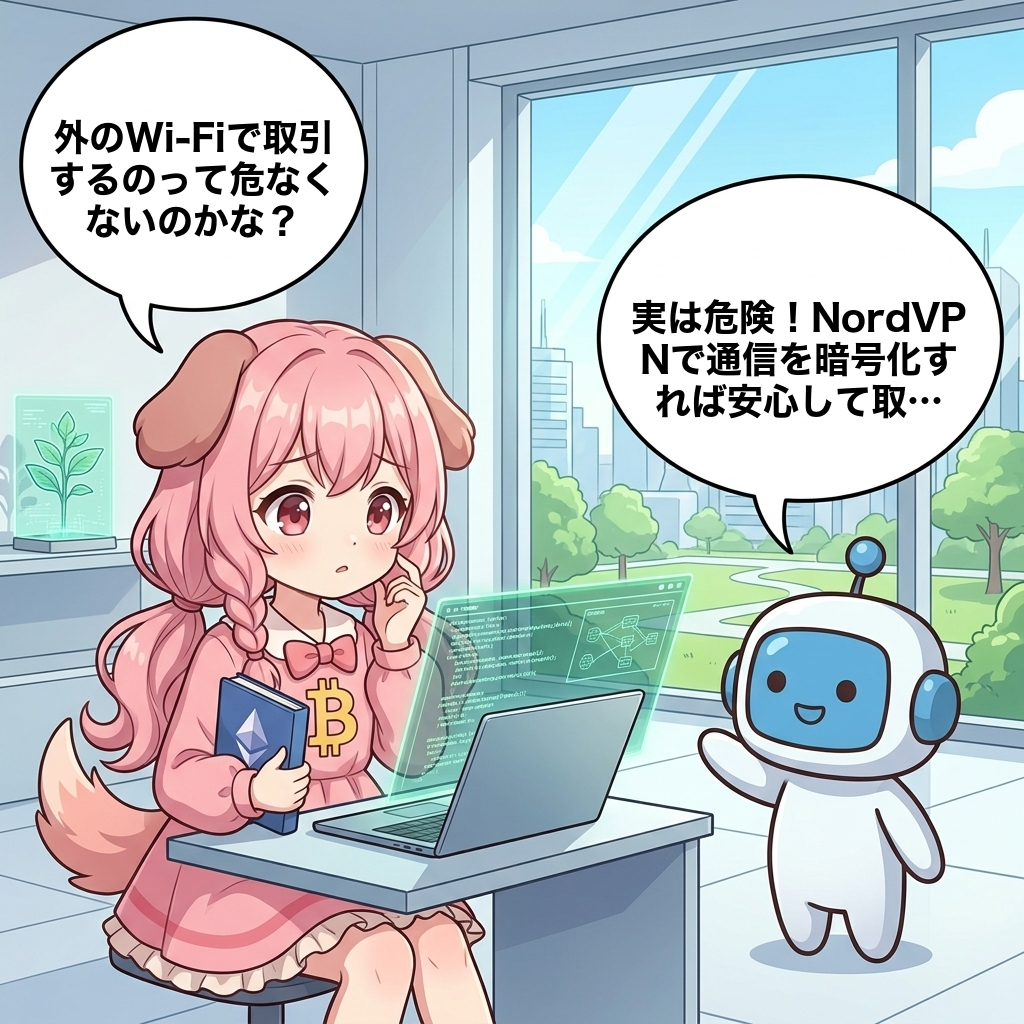
ビトちゃん外のWi-Fiで取引するのって
危なくないのかな?
ロボくん実は危険!NordVPNで通信を
暗号化すれば安心して取引できるよ。
チャート監視×情報収集を2画面で効率化
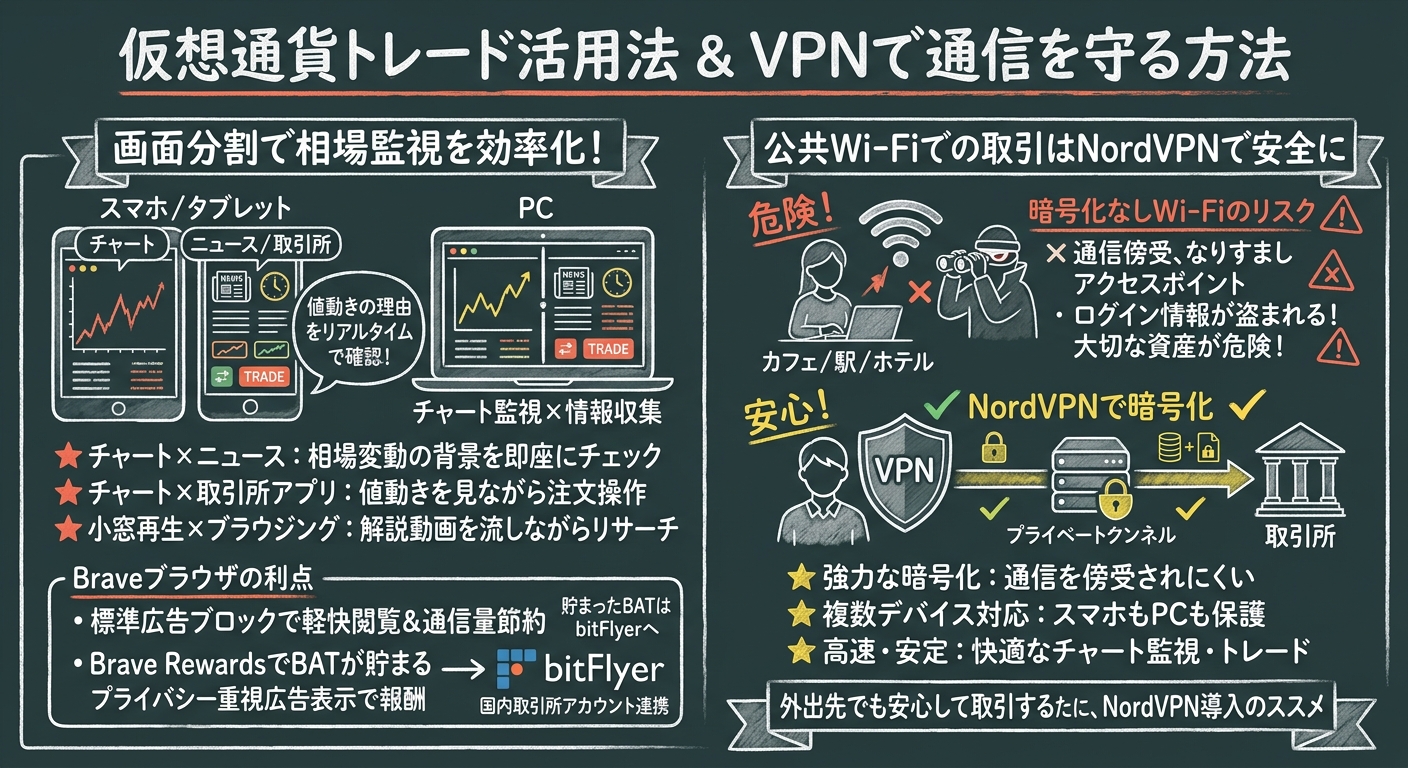
画面分割や小窓再生を使えば、相場を見ながらの情報収集が一気に効率化します。たとえば片側に価格チャート、もう片側にニュースや取引所アプリを並べれば、値動きの理由をリアルタイムで確認しながら判断できます。
Braveは標準で広告ブロックが効くため、仮想通貨の情報サイトを軽快に閲覧できるのも大きな利点です。読み込みが速く、通信量も抑えられます。
活用例
- チャート×ニュース:相場変動の背景を即座にチェック
- チャート×取引所アプリ:値動きを見ながら注文操作
- 小窓再生×ブラウジング:解説動画を流しながら銘柄をリサーチ
さらにBraveにはBrave Rewardsという機能があり、プライバシーを守る広告を任意で表示することでBAT(ベーシックアテンショントークン)という暗号資産が報酬として貯まります。日々のブラウジングで自然とBATが蓄積されていく仕組みです。
貯まったBATを日本円に換金する場合は、国内ではbitFlyer経由での換金が基本となります。Braveとアカウント連携することで、報酬を国内取引所へ送れるようになります。
公共Wi-Fiでの取引はNordVPNで安全に
カフェや駅、ホテルなどの公共Wi-Fiから取引所にアクセスするのは大きなリスクを伴います。暗号化されていない通信では、第三者に通信内容を傍受されたり、なりすましのアクセスポイントに接続させられたりする危険があるためです。
万が一ログイン情報を盗まれれば、大切な資産が狙われかねません。そこで有効なのが、通信を暗号化して守るVPN(仮想専用線)です。
ポイント
公共Wi-Fiでの取引やチャート監視は、VPNで通信を暗号化してから行うのが鉄則です。これだけで通信傍受やなりすましのリスクを大幅に下げられます。
数あるVPNの中でも、仮想通貨ユーザーに人気なのがNordVPNです。強力な暗号化技術で通信を保護し、ログイン情報や資産情報を第三者から守ります。
メリット
- 強力な暗号化:公共Wi-Fiでも通信を傍受されにくい
- 複数デバイス対応:スマホもPCもまとめて保護できる
- 高速・安定:チャート監視やトレードを快適なまま行える
外出先でも安心して取引したい方は、公式サイトで詳細を確認してみてください。大切な資産を守る第一歩として、導入しておく価値は十分にあります。

画面分割・小窓再生ができない時のトラブルシューティング
ビトちゃん設定したのに小窓再生が
動かないの…なんで?
ロボくん多くはPiP設定オフかアプリが古い
のが原因。まず確認してみよう。
ビトちゃんそれでもダメな時は
あきらめるしかない?
ロボくん端末やOSが非対応の場合もあるよ。
再起動や別サイトで試してみてね。
PiP・分割設定がオフ/アプリが古いケース
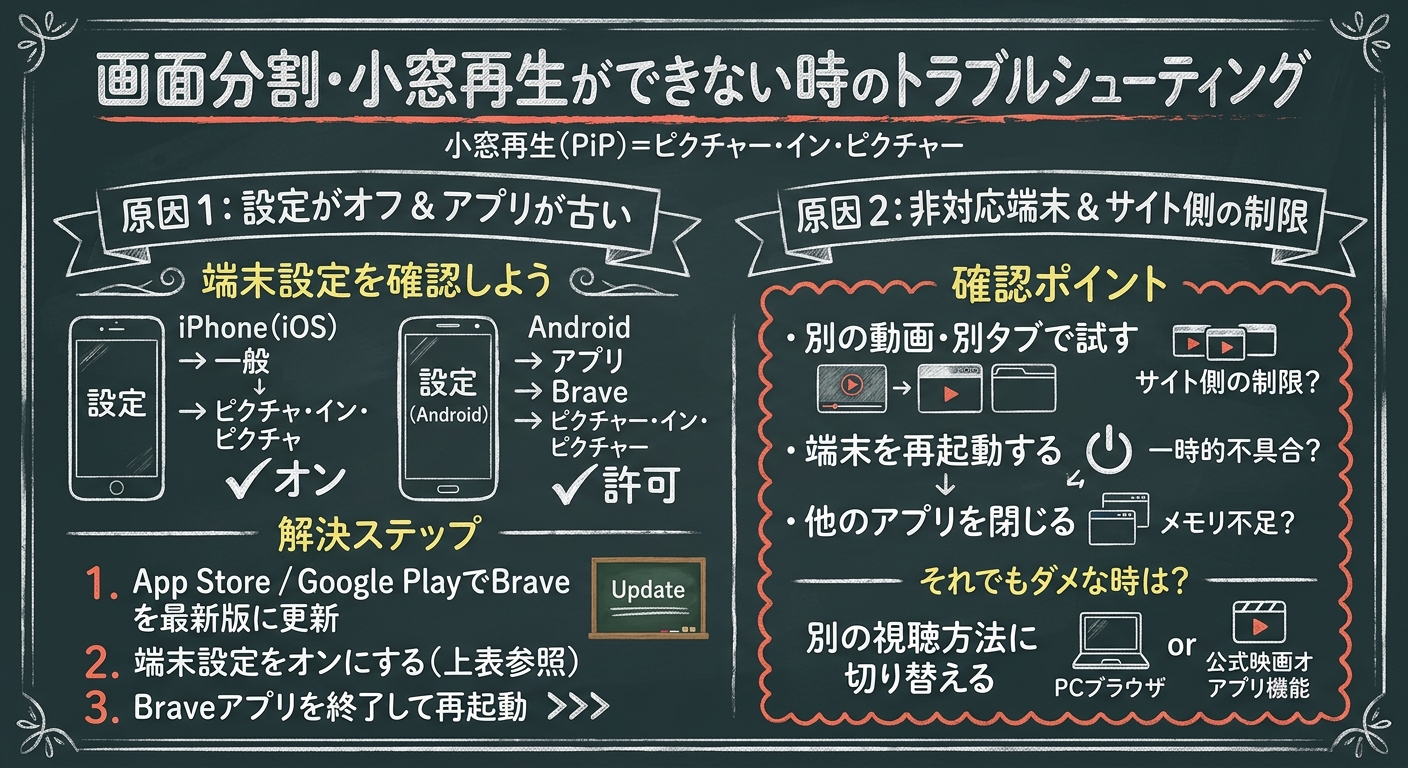
画面分割や小窓再生(PiP=ピクチャー・イン・ピクチャー、画面の上に小さな別画面を重ねて表示する機能)が動かない時、最も多い原因が端末側のPiP設定がオフになっているか、Braveアプリが古いバージョンのままという2点です。
まずは下記の表で、お使いの端末の設定場所を確認してください。設定をオンにしたら、必ずBraveアプリを一度終了して再起動しましょう。
| 端末 | PiP設定の場所 |
|---|---|
| iPhone(iOS) | 設定 →「一般」→「ピクチャ・イン・ピクチャ」をオン |
| Android | 設定 →「アプリ」→「Brave」→「ピクチャー・イン・ピクチャー」を許可 |
解決ステップ
- App StoreまたはGoogle PlayでBraveを最新版に更新する
- 上記の表を参考に端末側のPiP設定をオンにする
- Braveアプリを完全に終了して再起動する
アプリの更新は、ストアでBraveを検索し「アップデート」ボタンが表示されていれば最新版ではありません。タップして更新を済ませてから、もう一度試してみてください。
非対応端末・サイト側の制限の確認
設定を見直しても改善しない場合は、端末やOSが機能に対応していないか、動画サイト側がPiPをブロックしている可能性を確認します。古いOSや低スペック端末では、そもそも小窓再生が使えないことがあります。
OSバージョンは、iPhoneなら「設定 →一般 →情報」、Androidなら「設定 →デバイス情報」で確認できます。極端に古い場合はOS自体の更新も検討しましょう。
ポイント
- 別の動画・別タブで試す:特定の動画だけ不可ならサイト側の制限が原因です
- 端末を再起動する:一時的な不具合は再起動で改善するケースが多くあります
- 他のアプリを閉じる:メモリ不足で機能が止まることもあります
これらを試しても動かない場合は、その端末・サイトの組み合わせが非対応の可能性があります。その際は、動画アプリの公式機能で視聴したり、PCのブラウザで開き直すなど、別の視聴方法に切り替えるのが現実的です。なお、外出先など公共Wi-Fiで動画を楽しむ機会が多い方は、通信の安全性を高めるNordVPNのようなVPNを併用しておくと安心です。

🎬 Netflixに加入済みなら、月440円〜追加するだけでジブリ全23作品が解禁される
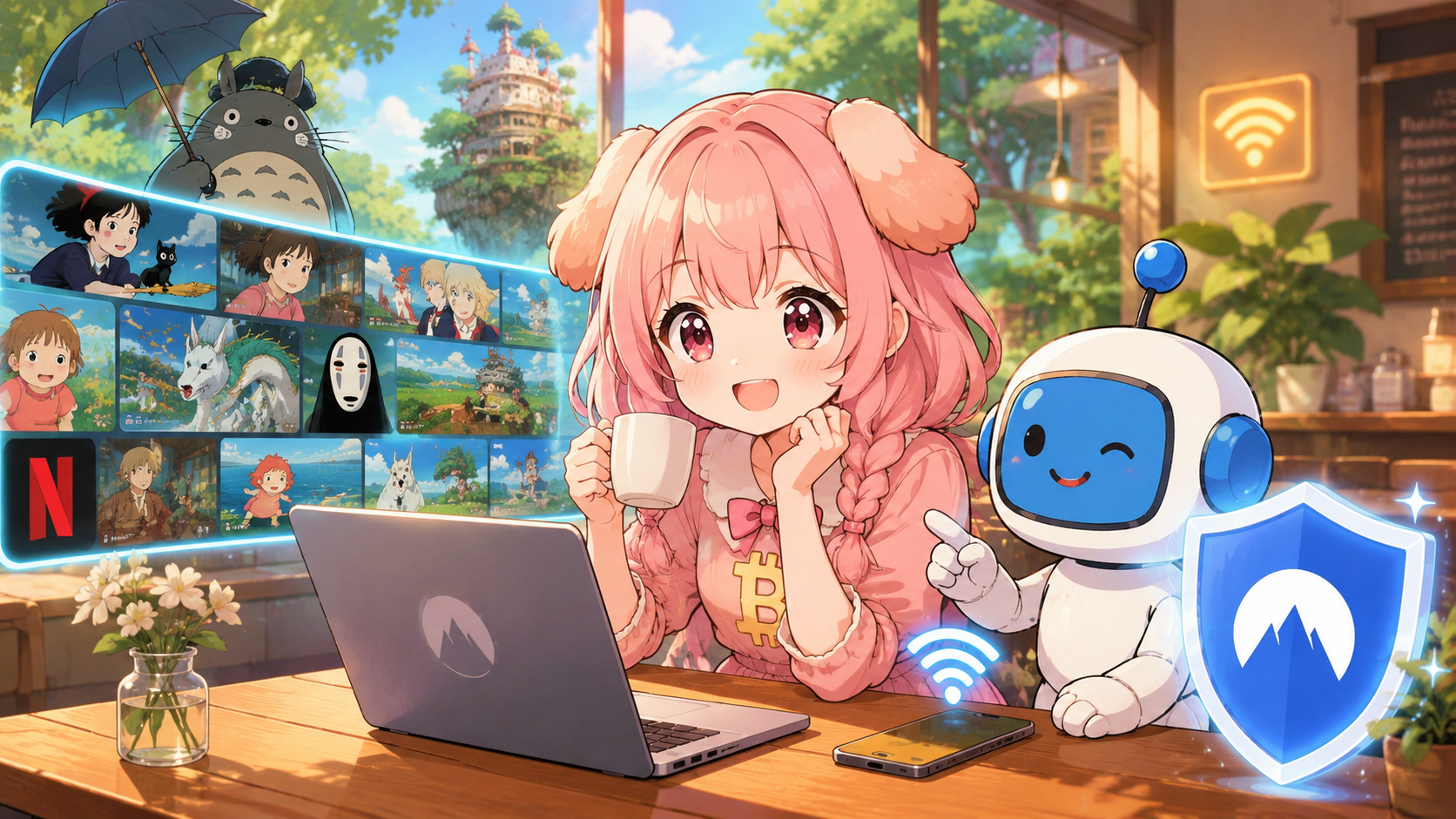
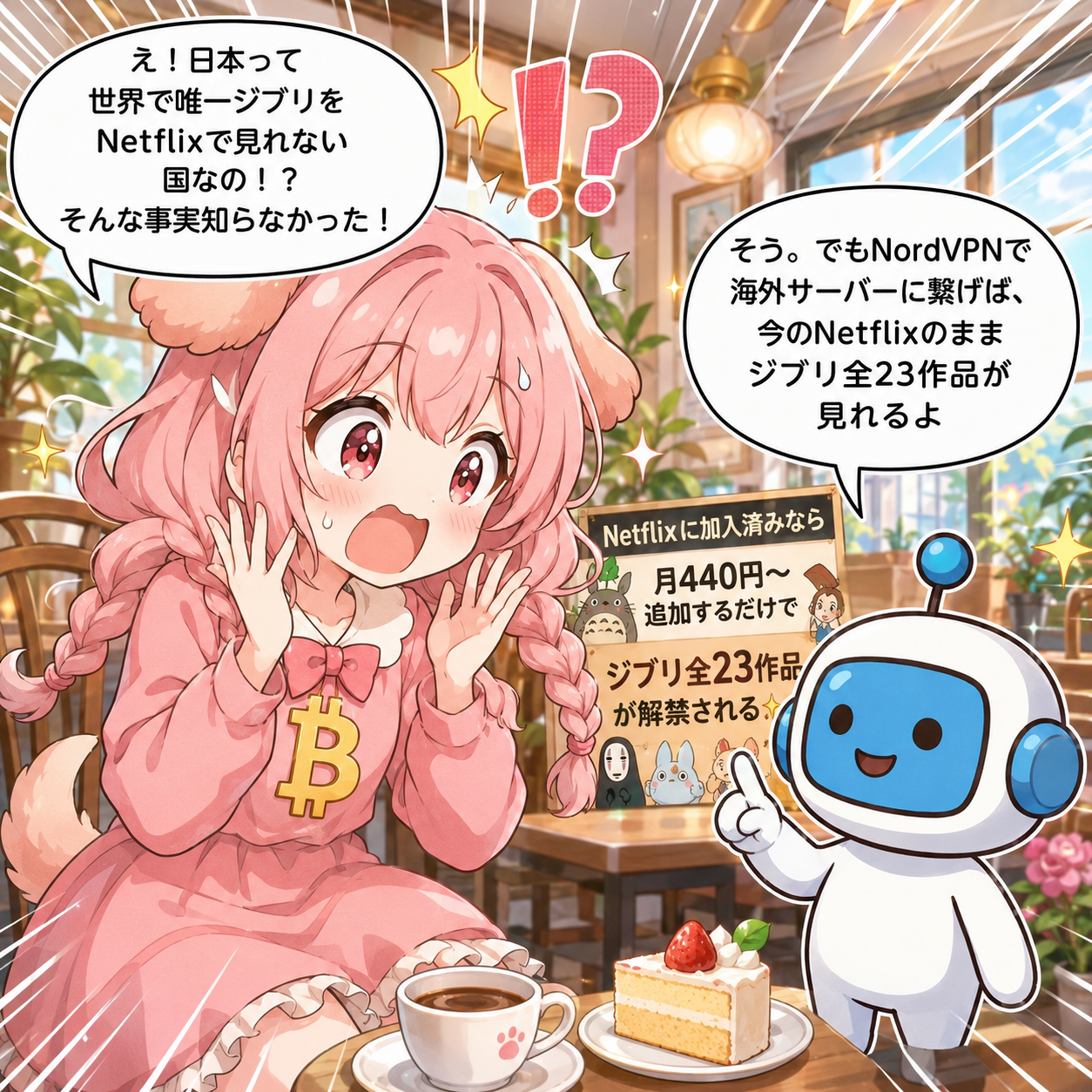

「千と千尋の神隠し」「もののけ姫」「ハウルの動く城」——これらのジブリ名作、実は日本のNetflixには一切配信されていません。日本は世界で唯一、ジブリ作品がNetflixで見られない国なのです。
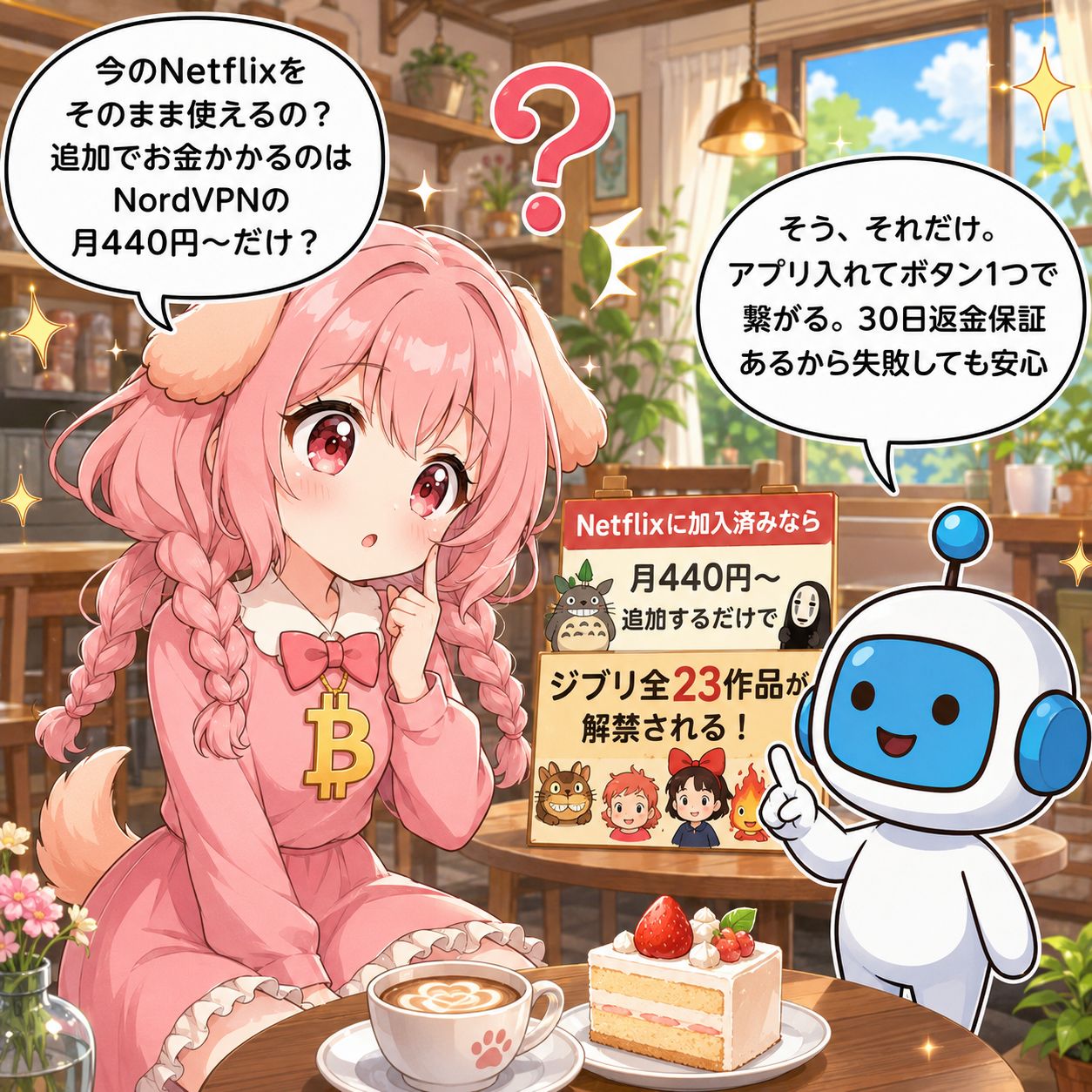
しかし海外のNetflixには全23作品が揃っています。NordVPNで海外サーバーに接続するだけで、今すでに加入しているNetflixでそのままジブリが視聴可能になります。追加費用はNordVPN代の月440円〜のみです。
Braveブラウザとの組み合わせも最強です。「広告なし+通信の完全暗号化+ジブリ見放題」を一気に実現できます。30日間返金保証付きなので、効果を確かめてから続けるかどうか判断できます。
- ✅ 30日間返金保証(不満なら全額返金)
- ✅ 10台同時接続OK
- ✅ ノーログポリシーでプライバシー保護(第三者監査済み)
まとめ|Braveの画面分割・小窓再生で快適なながら作業を
 ビトちゃん
ビトちゃんBraveの画面分割、思ったより
簡単に設定できたね!
ロボくんそうだね!端末ごとに手順は
違うけど順番通りでOK。
 ビトちゃん
ビトちゃん小窓再生で動画見ながら作業、
もう手放せないかも!
ロボくん用途でPiPとバック再生を
使い分けるのがコツだよ。
ビトちゃんPC・iPhone・Androidで
手順が違うんだね。
ロボくんそう、PCは公式機能、スマホは
OS側の機能を使うんだ。
ビトちゃんもし設定できない時は
どうすればいいの?
ロボくんまずアプリ更新と設定確認!
たいてい解決するよ。
ビトちゃん小窓再生って、家の
小窓から再生するの?
ロボくん窓は関係ないよ!画面に
出る小さな動画窓のことね。
 ビトちゃん
ビトちゃんなるほど〜!他にも
コツとかあるの?
ロボくんチャート監視は縦画面だと
2画面が見やすくなるよ。
ビトちゃんよ〜し、さっそく
画面分割を設定するぞ〜!
Braveの画面分割(スプリットビュー)と小窓再生(PiP)は、PC・iPhone・Androidそれぞれで設定でき、ながら視聴やマルチタスクを快適にしてくれます。PCではBrave標準のタブ分割機能、スマホではOS側の画面分割やPiP機能を組み合わせて使うのがポイントです。動画を小さく表示しながら作業したいならPiP、音声中心で他の操作をしたいならバックグラウンド再生と、用途に応じて使い分けると便利です。もし設定がうまくいかない時は、まずBraveアプリを最新版に更新し、端末側の設定を確認することから試してみましょう。
まずはお使いの端末に合わせて、本記事の手順どおりに画面分割や小窓再生を設定してみてください。仮想通貨のチャートを監視しながらニュース動画を見るなど、ながら作業に活用すれば情報収集の効率がぐっと上がります。
なお、外出先のWi-Fiで取引する際は通信の安全が気になるところ。まずはNordVPNなどのVPNで通信を守りながら、安心してBraveでのながら作業を楽しんでみましょう。