 ビトちゃん
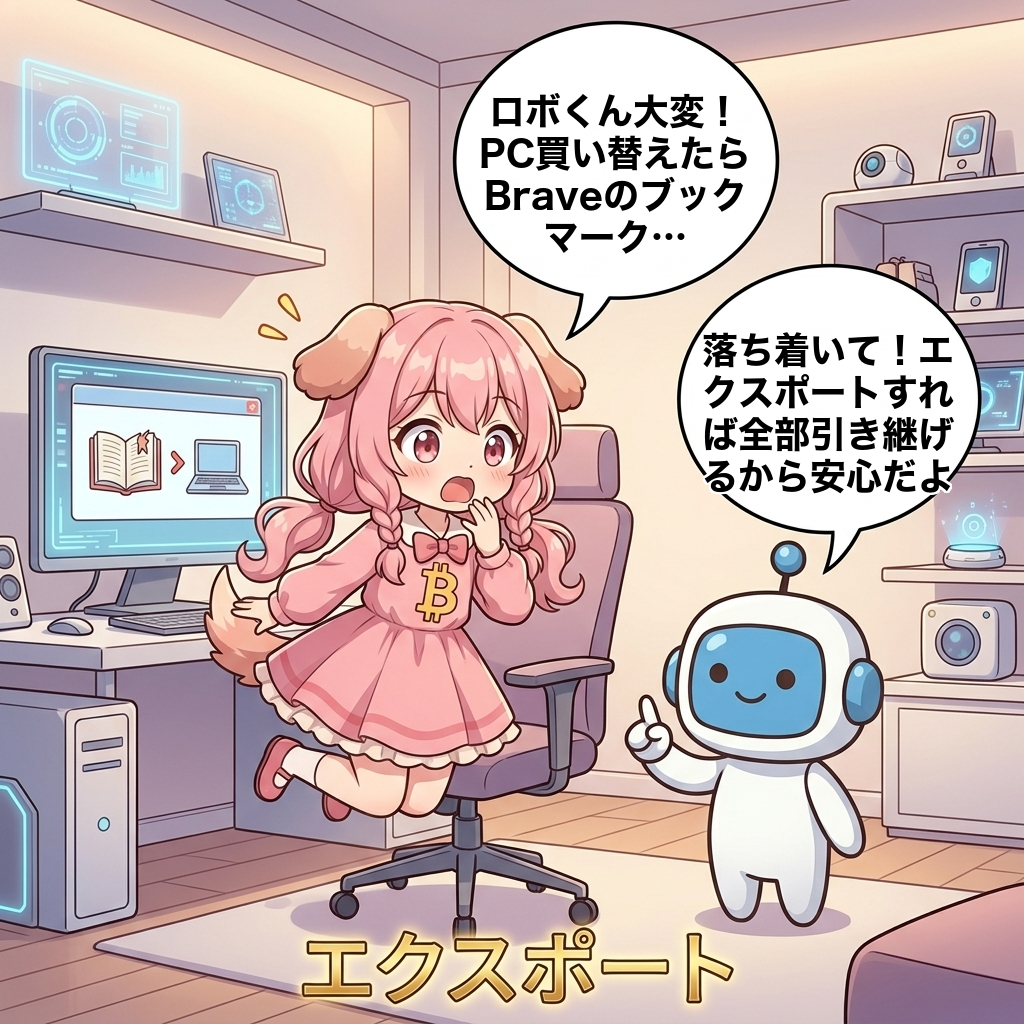
ビトちゃんロボくん大変!PC買い替えたらBraveのブックマーク全部消えちゃう?
 ロボくん
ロボくん落ち着いて!エクスポートすれば全部引き継げるから安心だよ。
 ビトちゃん
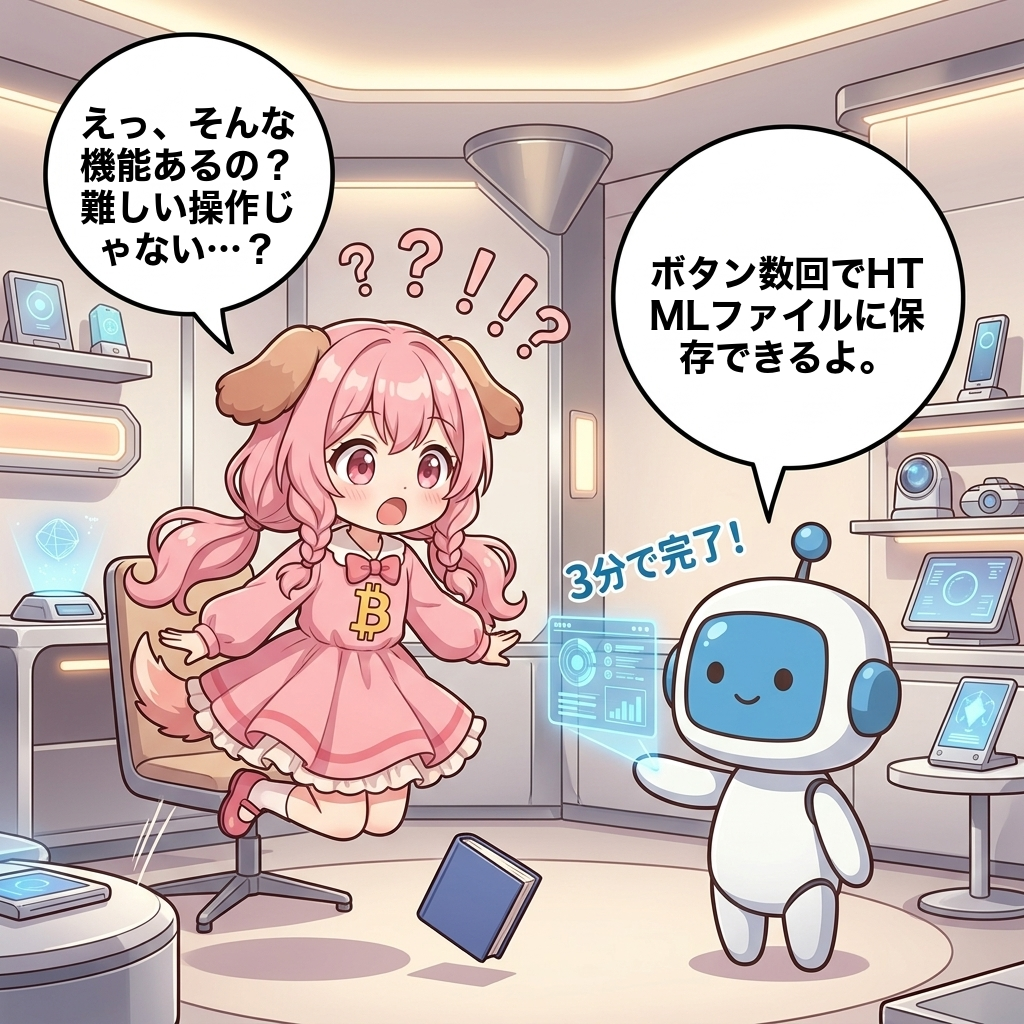
ビトちゃんえっ、そんな機能あるの?難しい操作じゃない…?
ロボくんボタン数回でHTMLファイルに保存できるよ。3分で終わるんだ。
 ビトちゃん
ビトちゃん取引所のサイトもいっぱい登録してるから絶対守りたい!
ロボくん仮想通貨ユーザーこそ必須だね。バックアップ運用まで教えるよ。
 ビトちゃん
ビトちゃんやった!スマホの引き継ぎ方法も知りたいな。
ロボくんBrave Syncを使う方法も解説するよ。さっそく始めよう!
「PCを買い替えたら、Braveに貯めたブックマークはどうなるの?」——大切なサイト集を失わないか、不安に感じていませんか?
本記事ではPC版のエクスポート手順から、他ブラウザへのインポート、スマホのBrave Sync、定期バックアップの運用、トラブル対処までまとめて解説します。
特に仮想通貨取引所やDeFiサイトを多数ブックマークしている方は必読。大切なサイト集を安全に守る方法が、初心者でも3分で身につきます。
👉この記事で分かること
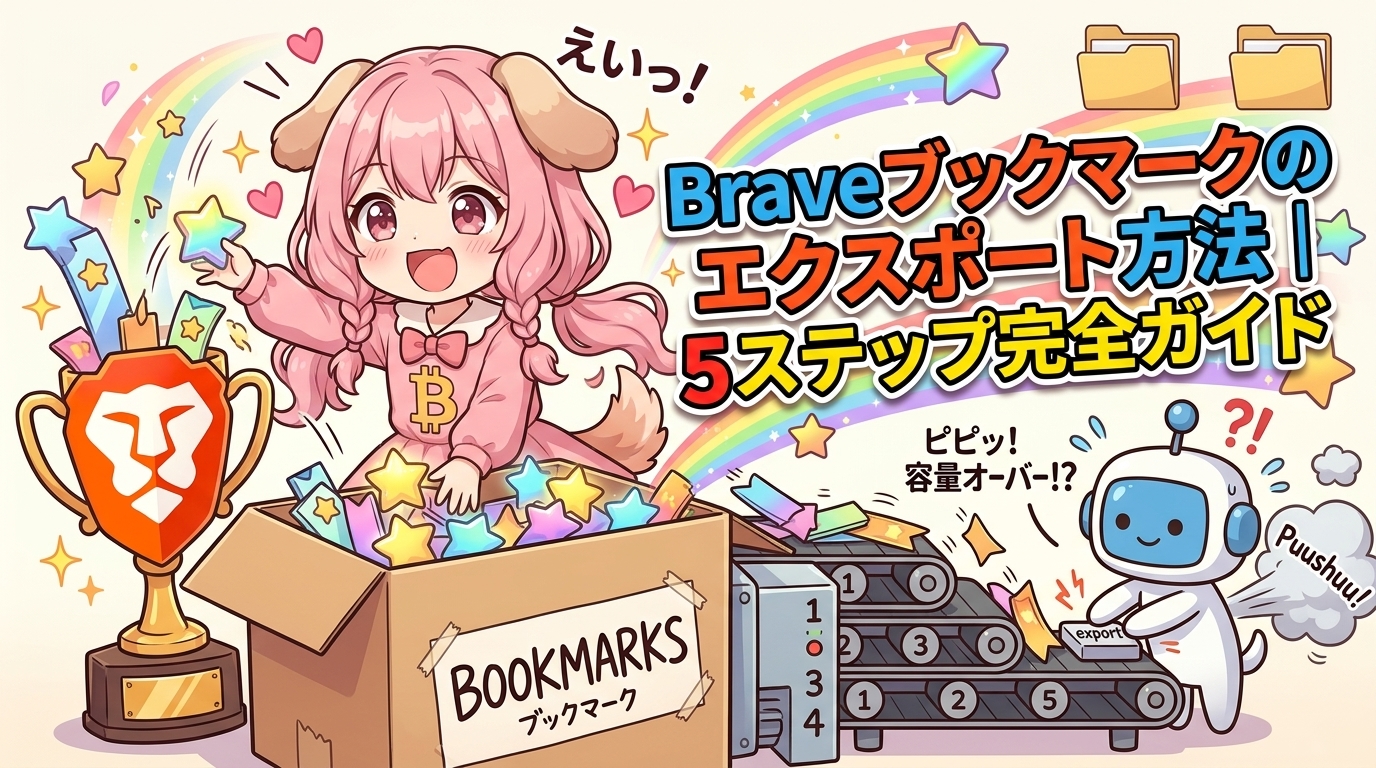
- PC版Braveでブックマークをエクスポートする5ステップの手順
- エクスポートしたHTMLをChrome・Edge・Firefoxへインポートする方法
- スマホ版の対応状況とBrave Syncで端末間を引き継ぐ方法
- クラウド・外部ストレージを使った安全な定期バックアップ運用術
- エクスポートでよくあるトラブルの対処法と仮想通貨サイトを守る注意点
Braveのブックマークをエクスポートする手順【PC版5ステップ】
ビトちゃんエクスポートってどこから操作すればいいの?難しそう…
ロボくんブックマークマネージャーを開くだけだよ。場所さえわかれば簡単!
 ビトちゃん
ビトちゃん保存されるのってどんなファイルになるの?
ロボくんHTMLファイル1個にまとまるよ。ダブルクリックで中身も見れるんだ。
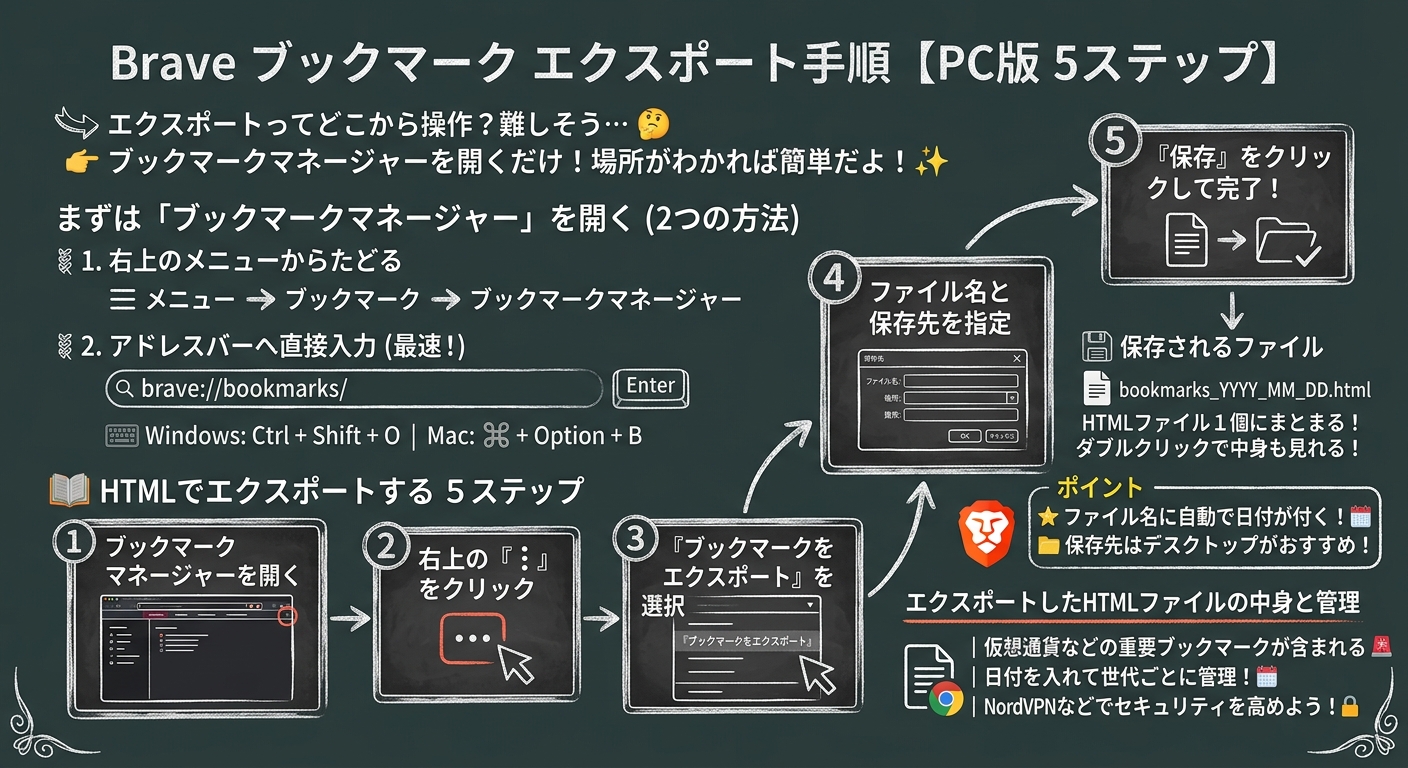
ブックマークマネージャーを開く2つの方法
Braveでブックマークをエクスポートする最初のステップは、「ブックマークマネージャー」という管理画面を開くことです。開き方には2つの方法があり、どちらでも同じ画面にたどり着けます。
初心者の方には、画面右上のメニューから順番にたどる方法がわかりやすいでしょう。慣れている方はアドレスバーへの直接入力が最速です。
| 開き方 | 具体的な操作 |
|---|---|
| メニューからたどる | 右上の≡(三本線メニュー)→「ブックマーク」→「ブックマークマネージャー」 |
| アドレスバー入力 | アドレスバーに brave://bookmarks/ と入力してEnterキーでOK |
| ショートカット | Windows: Ctrl+Shift+O / Mac: ⌘+Option+B |
三点メニューからHTMLでエクスポートする手順
ブックマークマネージャーを開いたら、画面右上の「︙(三点メニュー)」からエクスポートを実行します。以下の5ステップで完了します。
- ブックマークマネージャーを開く(上記いずれかの方法)
- 右上の︙(三点メニュー)をクリックする
- 表示された一覧から「ブックマークをエクスポート」を選択する
- 保存ダイアログでファイル名と保存先を指定する
- 「保存」をクリックして完了する
このとき出力されるのは拡張子が .html のファイルです。取引所やウォレット接続サイトのブックマークも、すべてこのHTML1ファイルにまとめて保存されます。
ポイント
ファイル名には自動でエクスポート日が付くことが多いため、いつ取得したバックアップかひと目で判別できます。保存先はデスクトップやドキュメントなど、すぐ見つかる場所がおすすめです。
エクスポートしたHTMLファイルの中身と保存場所
出力された.htmlファイルをダブルクリックしてブラウザで開くと、保存したブックマークがリンク一覧として表示されます。テキストエディタで開けば中身のコードも確認できますが、通常はそのままで問題ありません。
仮想通貨のブックマークには資産に直結するサイトが含まれるため、バックアップファイルの管理は重要です。ファイル名に日付を入れて世代ごとに保存しておくと、紛失や上書きを防げます。なお、こうした重要サイトへアクセスする際は、NordVPNのようなVPNを併用すると通信のセキュリティをさらに高められます。

エクスポートしたブックマークをインポートする方法【引き継ぎ】
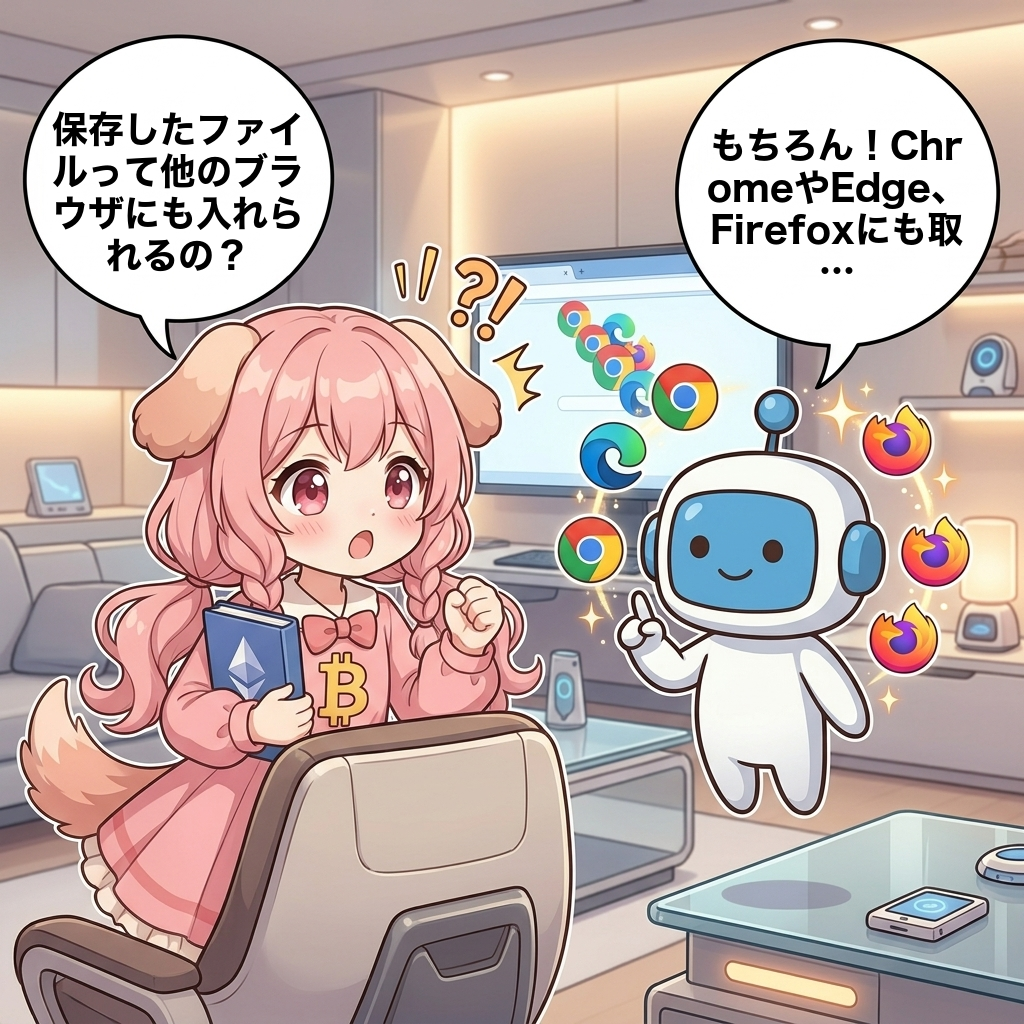
ビトちゃん保存したファイルって他のブラウザにも入れられるの?
ロボくんもちろん!ChromeやEdge、Firefoxにも取り込めるよ。
 ビトちゃん
ビトちゃんブラウザごとに操作が違ったりする?
ロボくん入口の名前が少し違うだけ。HTMLから取り込むのは共通だよ。
新しいBraveへインポートする手順
機種変更やBraveの再インストール後でも、エクスポートしておいたHTMLファイルがあればブックマークをまるごと復元できます。フォルダ構造もそのまま再現されるため、整理し直す手間がかかりません。
新しいBraveへの取り込みは、ブックマークマネージャーから数クリックで完了します。以下の手順で進めましょう。
- Braveのアドレスバーに「brave://bookmarks」と入力して開く
- 画面右上の三点メニュー(︙)をクリック
- 「ブックマークをインポート」を選択する
- 保存しておいたHTMLファイルを選んで開く
- フォルダ構造ごと取り込まれていることを確認する
ポイント
取り込んだブックマークは「インポートしたブックマーク」フォルダにまとまる場合があります。必要に応じてドラッグで好きな場所へ移動できます。
Chrome・Edge・Firefoxへインポートする方法
エクスポートしたHTMLファイルは、Brave以外の主要ブラウザでもそのまま読み込めます。ブラウザごとに入口の名称が少しずつ違うため、下の表で整理しておきましょう。
| ブラウザ | インポートの入口 |
|---|---|
| Chrome | ブックマークマネージャー → 三点メニュー → 「ブックマークをインポート」 |
| Edge | 設定 → ブラウザーデータのインポート → 「お気に入りのインポート(HTMLファイルから)」 |
| Firefox | ブックマーク管理(ライブラリ)→ インポートとバックアップ → 「HTMLからインポート」 |
同じ手順は逆方向でも使えます。Chrome・Edge・FirefoxからエクスポートしたファイルをBraveへ取り込む相互移行も可能なので、メインブラウザを乗り換えるときも安心です。
ポイント
仮想通貨ユーザーにとって便利なのが、複数端末でブックマークを揃えられる点です。PCで整理した取引所やウォレットのリンク集を、サブのノートPCやスマホ用ブラウザにも同じ構成で取り込めば、どの端末からでも素早く目的の取引所へアクセスできます。
なお、取引所のログインページなどをブックマークで管理する際は、通信の安全性にも気を配りたいところです。外出先のWi‑Fiから取引所へアクセスする機会が多い方は、公式サイトのようなVPNを併用すると、通信を暗号化してより安全にログインできます。
スマホ版Braveの対応とBrave Syncで端末間を引き継ぐ方法
ビトちゃんスマホのBraveでもエクスポートできるの?
ロボくんスマホは専用のBrave Syncで引き継ぐのが基本だよ。
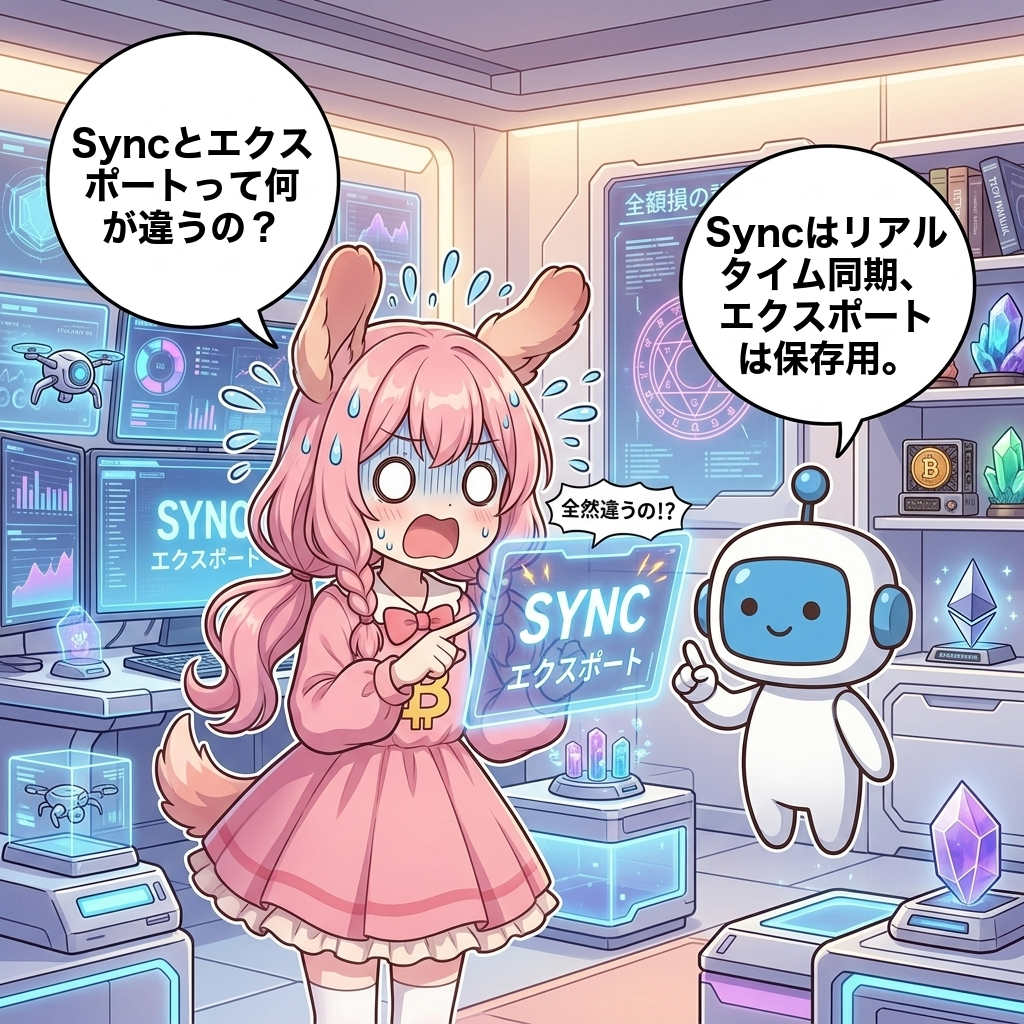
ビトちゃんSyncとエクスポートって何が違うの?
ロボくんSyncはリアルタイム同期、エクスポートは保存用。使い分けが大事だよ。
スマホ版Braveはエクスポートできる?対応状況
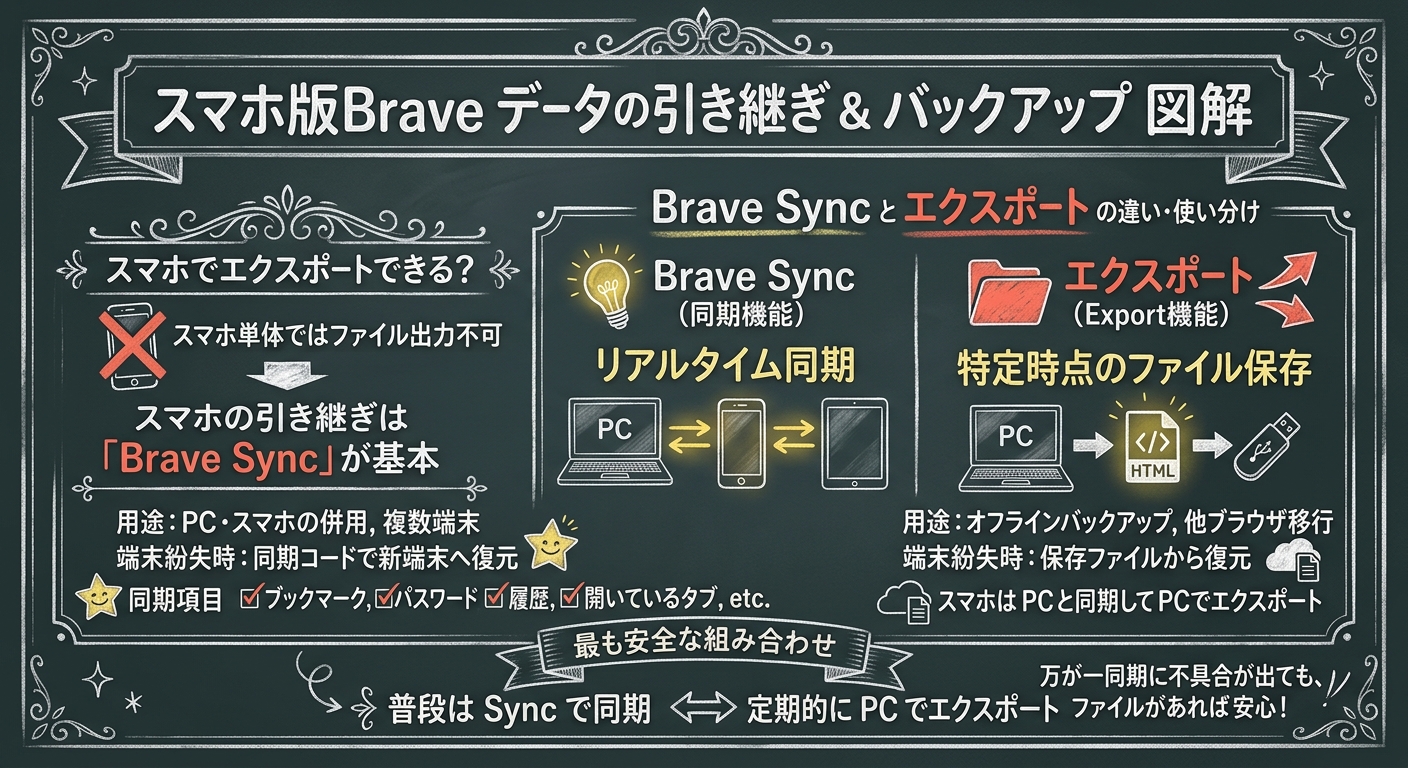
結論からお伝えすると、スマホ版Brave(iOS/Android)にはPC版のようなHTMLエクスポート機能がありません。ブックマークをファイルとして書き出すボタンが用意されていないのが現状です。
そのため、スマホでブックマークを引き継ぐ場合は、後述する「Brave Sync(同期機能)」を使うのが基本となります。どうしてもHTMLファイルとして保存したい場合は、一度スマホをPCと同期し、PC側でエクスポートする方法が現実的です。
ポイント
スマホ単体ではファイル出力できません。「引き継ぎ=Brave Sync」「ファイル化=PCでエクスポート」と覚えておくとスムーズです。
Brave SyncでPCとスマホを同期する手順
Brave Syncは、複数の端末間でブックマークなどをリアルタイムに共有する機能です。PC側で「同期チェーン」を作成し、その情報をスマホで読み取って参加する流れになります。
- PCのBraveで設定 → Brave Sync(同期)を開きます
- 「新しい同期チェーンを開始」をクリックします
- 表示されたQRコードまたは同期コード(文字列)を確認します
- スマホのBraveで設定 → 同期 → チェーンに参加を選びます
- カメラでQRコードを読み取る、または同期コードを入力して参加完了です
同期する項目は選択できます。ブックマークだけでなく、履歴・パスワード・開いているタブなども対象に含められるため、必要なものにチェックを入れておきましょう。
Brave Syncとエクスポートの違い・使い分け
どちらもデータを引き継ぐ手段ですが、役割が異なります。下の表で違いを整理しました。
| 項目 | Brave Sync | エクスポート |
|---|---|---|
| 仕組み | 複数端末のリアルタイム同期 | 特定時点のファイル保存 |
| 向いている用途 | PC・スマホの併用 | オフラインバックアップ・他ブラウザ移行 |
| 端末紛失時 | 同期コードで新端末へ復元可能 | 保存ファイルから復元 |
Brave Syncは端末を紛失しても、同期コードがあれば新しい端末へブックマークを復元できる点が大きな利点です。ただし同期コードは第三者に渡るとデータを盗み見られる恐れがあるため、パスワード管理ツールなどで安全に保管してください。通信のセキュリティをさらに高めたい場合は、NordVPNのようなVPNの併用も選択肢になります。
ポイント
最も安全なのは「普段はSyncで同期、定期的にPCでエクスポートしてバックアップ」という両方の併用です。万が一同期に不具合が出ても、ファイルがあれば安心です。

ブックマークを安全に守るバックアップ運用術とセキュリティ対策
ビトちゃんエクスポートしたファイルはどこに保存すれば安心なの?
ロボくんクラウドと外付けの二重保存がおすすめだよ。
ビトちゃん取引所サイトを守るって他に何かできる?
ロボくん正規URLをブックマーク固定+VPNで通信を守ると安心だよ。
クラウド+外部ストレージで二重バックアップする
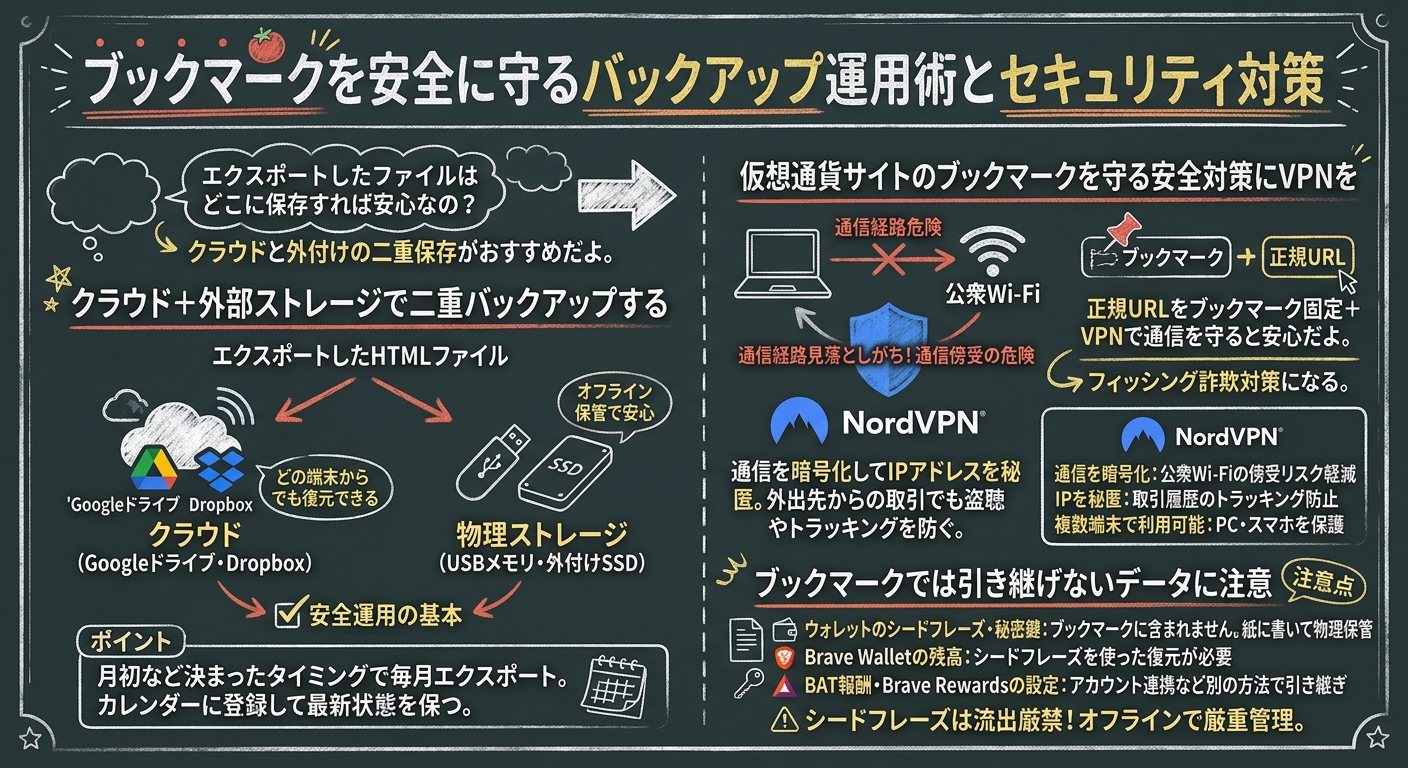
エクスポートしたHTMLファイルは、1か所だけに保存するのは危険です。端末の故障や紛失、誤削除に備えて、性質の異なる2つの保存先に分けて持っておくのが安全運用の基本です。
おすすめは「クラウド」と「物理ストレージ」の組み合わせです。クラウドはどの端末からでも取り出せて便利、物理ストレージはネット経由のリスクを受けにくいのが強みで、互いの弱点を補い合えます。
| 保存先 | 具体例 | 役割 |
|---|---|---|
| クラウド | Googleドライブ・Dropbox | どの端末からでも復元できる |
| 物理ストレージ | USBメモリ・外付けSSD | オフライン保管で安心 |
ポイント
ブックマークは少しずつ増えていくため、月初など決まったタイミングで毎月エクスポートし直す運用ルールを決めておきましょう。「毎月1日にバックアップ」とカレンダーに登録しておけば、最新の状態を無理なく保てます。
仮想通貨サイトのブックマークを守る安全対策にVPNを
取引所やDeFi、NFTマーケットの正規URLをブックマークで固定しておくことは、それ自体が有効なフィッシング詐欺対策になります。検索結果やメールのリンクから入る習慣をやめ、毎回ブックマークからアクセスすれば、偽サイトに誘導されるリスクを大きく減らせます。
一方で見落としがちなのが通信経路です。カフェや空港などの公衆Wi-Fiから取引所にアクセスすると、通信を傍受される危険があり、ログイン情報を盗まれる恐れがあります。
そこで活躍するのがNordVPNです。通信を暗号化してIPアドレスを秘匿するため、外出先からの取引でも盗聴やトラッキングを防ぎやすくなります。
メリット
- 通信を暗号化:公衆Wi-Fi利用時の傍受リスクを軽減
- IPを秘匿:取引履歴のトラッキングを防ぎやすい
- 複数端末で利用可能:PC・スマホをまとめて保護できる
セキュリティ意識の高い投資家にも選ばれているサービスです。資産サイトを安全に使う環境を整えたい方は、公式サイトで詳細を確認してみてください。
ブックマークでは引き継げないデータに注意
最後に必ず押さえてほしいのが、ブックマークのエクスポートでは「保存しているサイトのURL」しか移行されないという点です。Braveに紐づく資産情報や報酬は、まったく別の管理が必要になります。
注意点
- ウォレットのシードフレーズ・秘密鍵:ブックマークには一切含まれません。紙に書いて物理保管するのが基本です
- Brave Walletの残高:エクスポートでは移行されません。シードフレーズを使った復元が必要です
- BAT報酬・Brave Rewardsの設定:ブックマークとは無関係です。アカウント連携など別の方法で引き継ぎます
特にシードフレーズは、流出すれば資産を丸ごと失いかねない最重要情報です。ブックマークのバックアップとは切り離し、オフラインで厳重に管理しましょう。
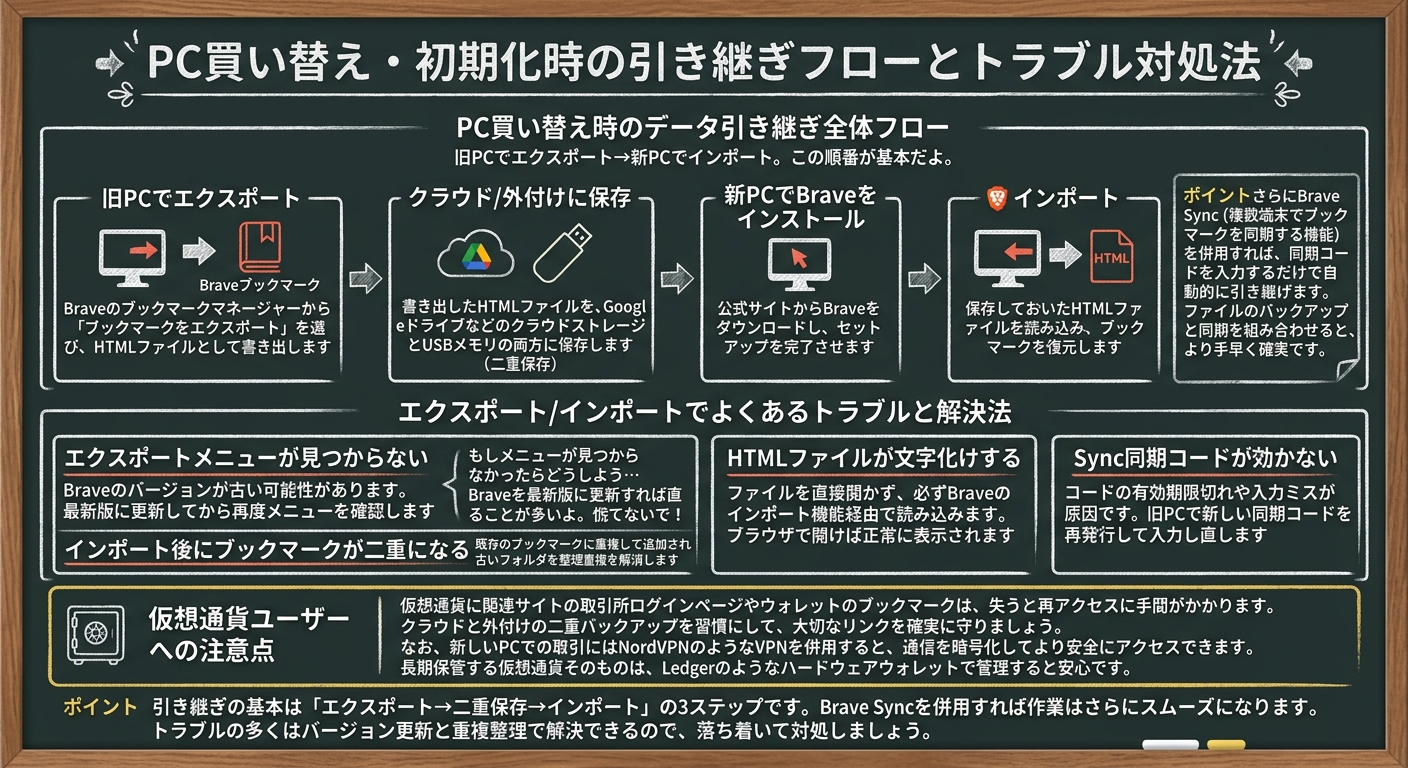
PC買い替え・初期化時の引き継ぎフローとトラブル対処法
ビトちゃんPC買い替えるとき、何から手をつければいいの?
ロボくん旧PCでエクスポート→新PCでインポート。この順番が基本だよ。
ビトちゃんもしメニューが見つからなかったらどうしよう…
ロボくんBraveを最新版に更新すれば直ることが多いよ。慌てないで!
PC買い替え時のデータ引き継ぎ全体フロー
PCの買い替えや初期化では、Braveのブックマークが消えてしまわないよう、事前のエクスポートとバックアップが最重要です。以下の流れで進めれば、初心者でも安全に引き継げます。
- 旧PCでエクスポート:Braveのブックマークマネージャーから「ブックマークをエクスポート」を選び、HTMLファイルとして書き出します
- クラウド/外付けに保存:書き出したHTMLファイルを、GoogleドライブなどのクラウドストレージとUSBメモリの両方に保存します
- 新PCでBraveをインストール:公式サイトからBraveをダウンロードし、セットアップを完了させます
- インポート:保存しておいたHTMLファイルを読み込み、ブックマークを復元します
ポイント
さらにBrave Sync(複数端末でブックマークを同期する機能)を併用すれば、同期コードを入力するだけで自動的に引き継げます。ファイルのバックアップと同期を組み合わせると、より手早く確実です。
エクスポート/インポートでよくあるトラブルと解決法
引き継ぎ作業では、いくつかの典型的なトラブルが起こりがちです。原因を知っておけば、慌てずに対処できます。
| トラブル | 主な原因と対処法 |
|---|---|
| エクスポートメニューが見つからない | Braveのバージョンが古い可能性があります。最新版に更新してから再度メニューを確認します |
| インポート後にブックマークが二重になる | 既存のブックマークに重複して追加されたためです。古いフォルダを整理・削除して重複を解消します |
| HTMLファイルが文字化けする | ファイルを直接開かず、必ずBraveのインポート機能経由で読み込みます。ブラウザで開けば正常に表示されます |
| Sync同期コードが効かない | コードの有効期限切れや入力ミスが原因です。旧PCで新しい同期コードを再発行して入力し直します |
仮想通貨関連サイトの取引所ログインページやウォレットのブックマークは、失うと再アクセスに手間がかかります。クラウドと外付けの二重バックアップを習慣にして、大切なリンクを確実に守りましょう。なお、新しいPCでの取引にはNordVPNのようなVPNを併用すると、通信を暗号化してより安全にアクセスできます。長期保管する仮想通貨そのものは、Ledgerのようなハードウェアウォレットで管理すると安心です。
ポイント
引き継ぎの基本は「エクスポート→二重保存→インポート」の3ステップです。Brave Syncを併用すれば作業はさらにスムーズになります。トラブルの多くはバージョン更新と重複整理で解決できるので、落ち着いて対処しましょう。
🎬 Netflixに加入済みなら、月440円〜追加するだけでジブリ全23作品が解禁される
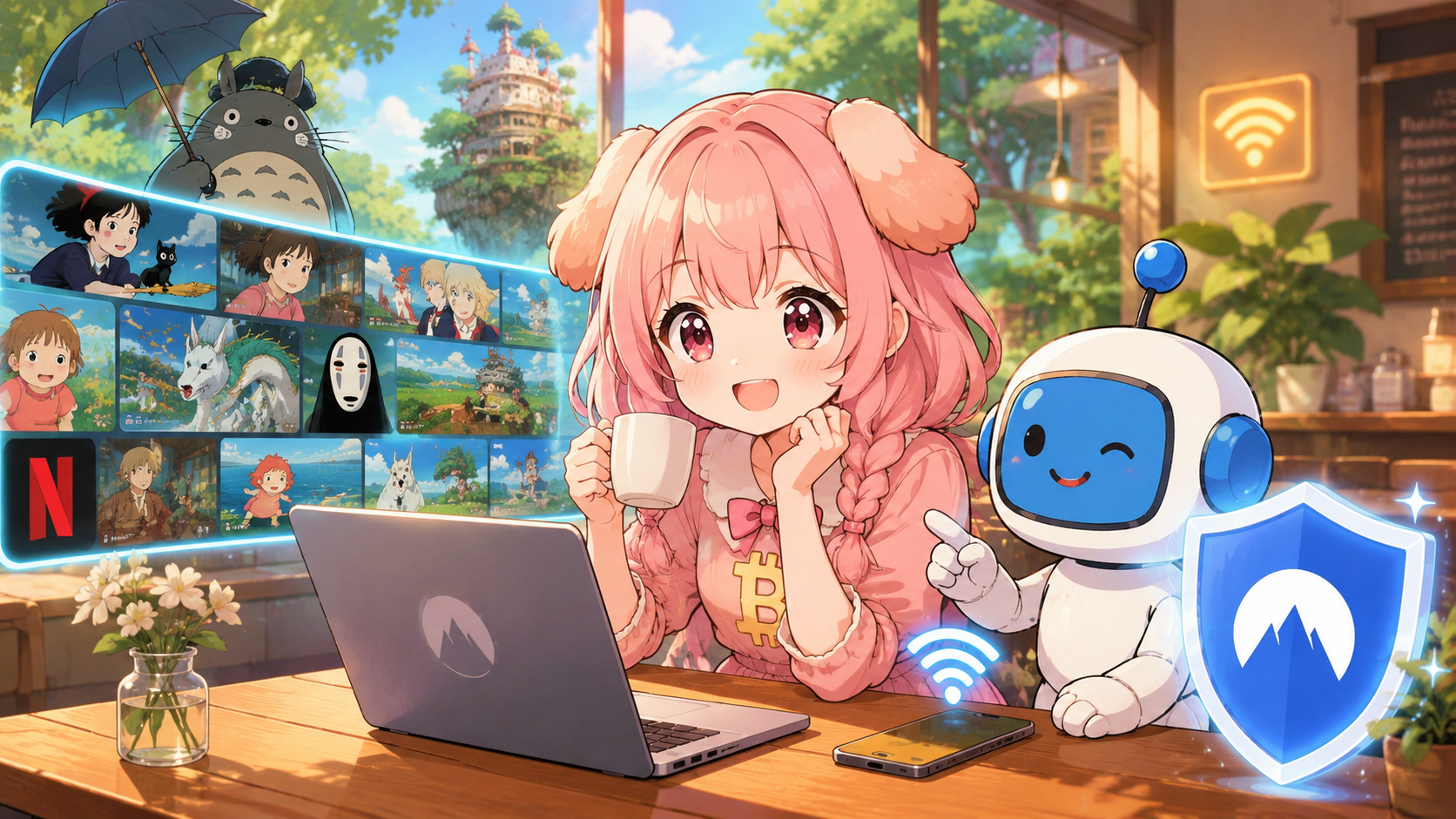
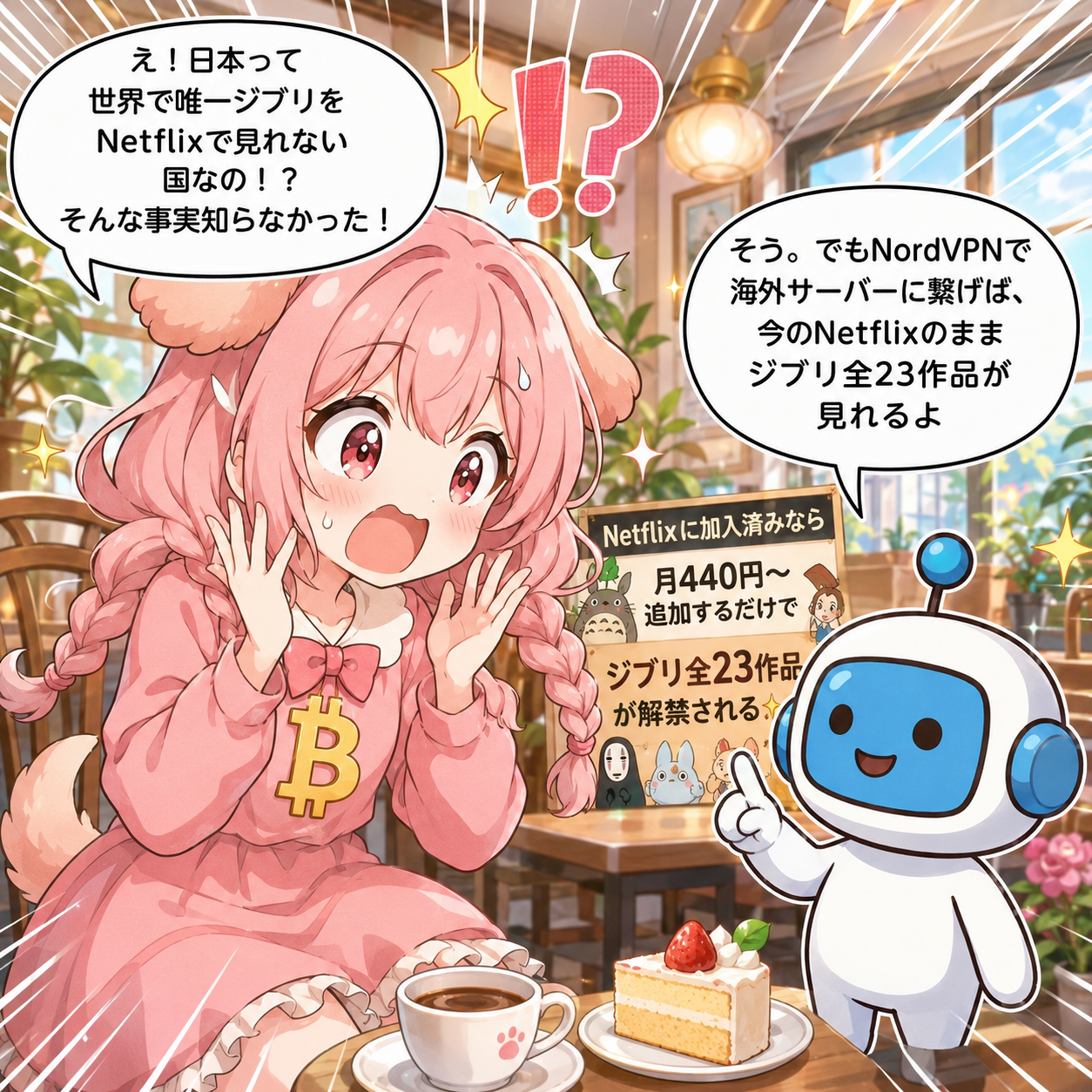
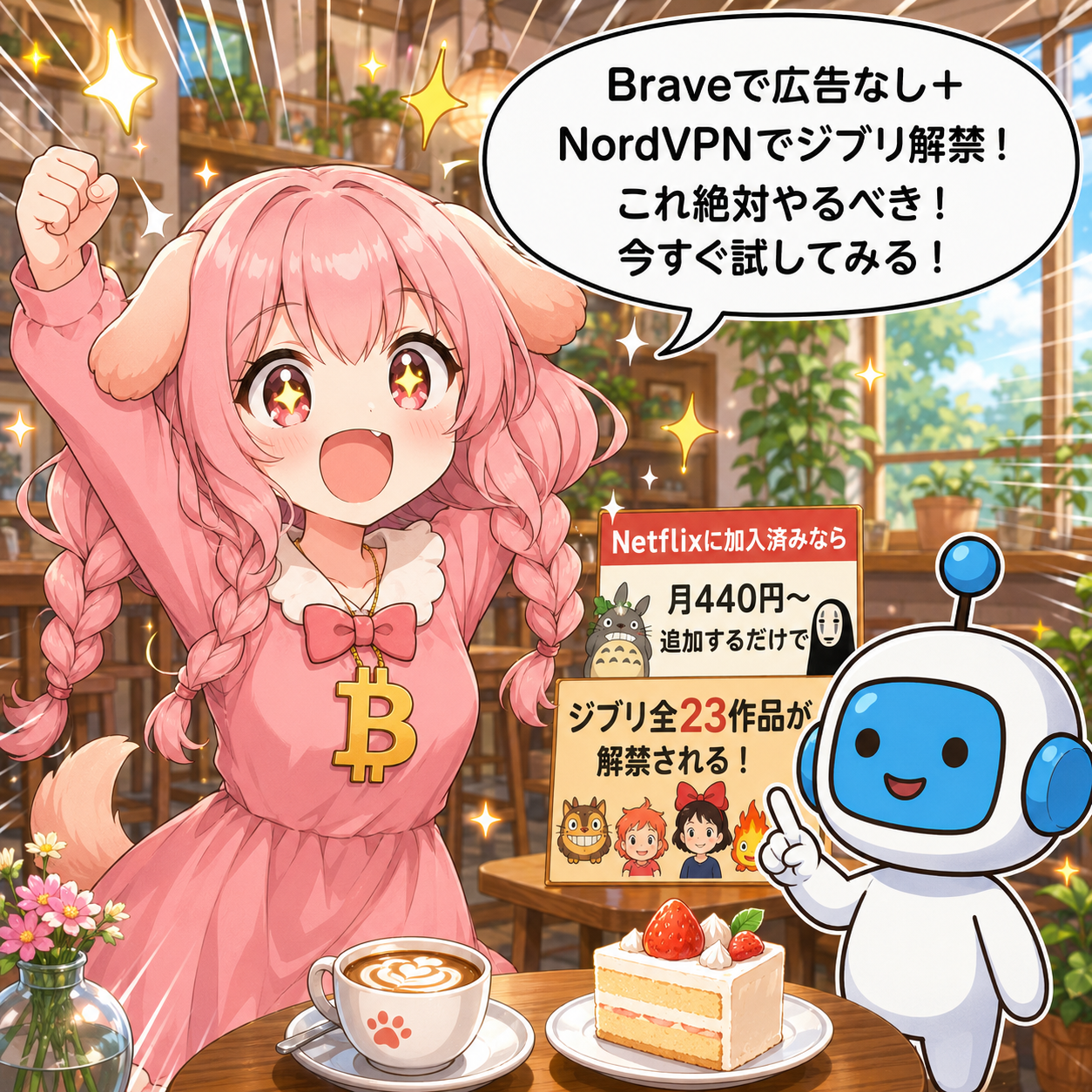
「千と千尋の神隠し」「もののけ姫」「ハウルの動く城」——これらのジブリ名作、実は日本のNetflixには一切配信されていません。日本は世界で唯一、ジブリ作品がNetflixで見られない国なのです。
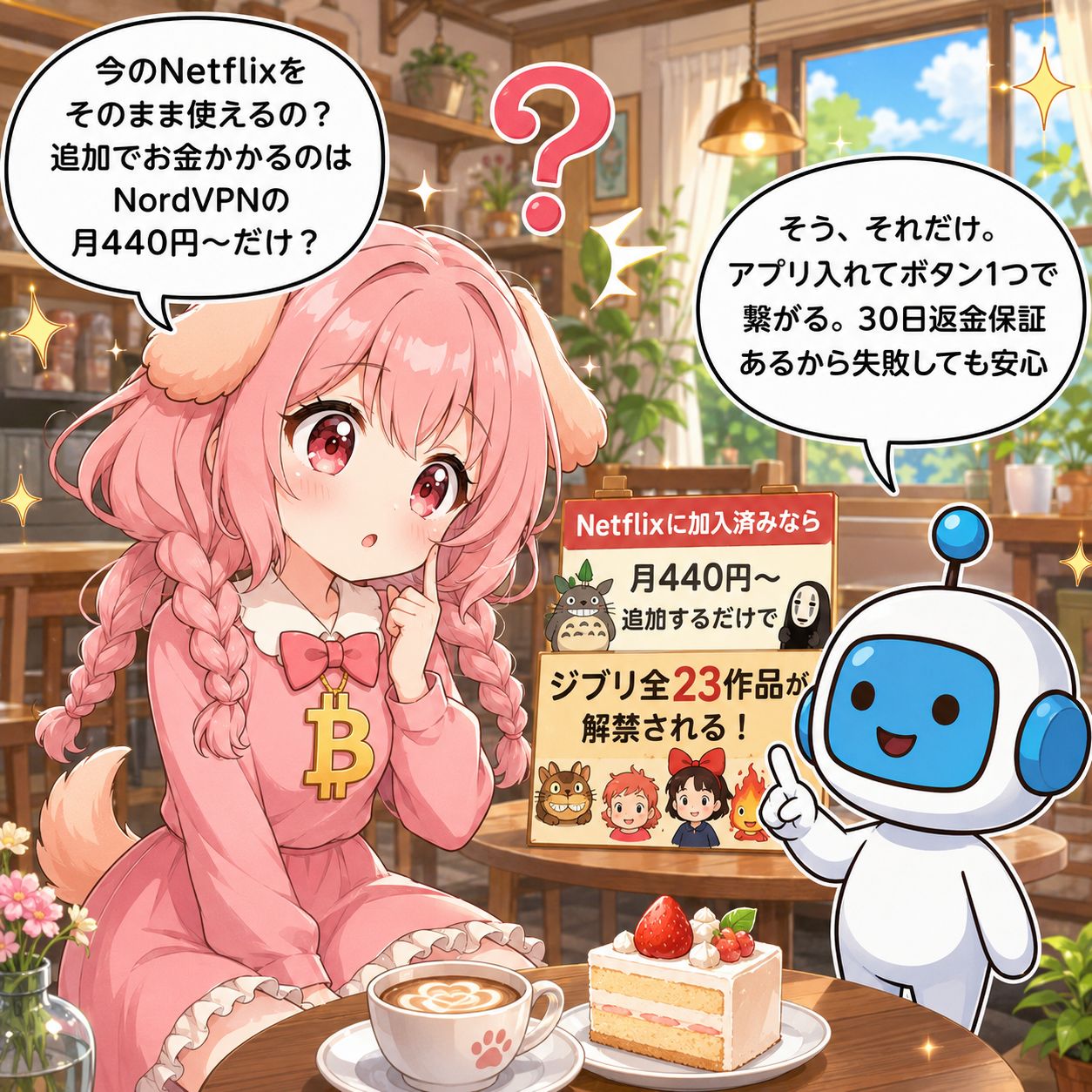
しかし海外のNetflixには全23作品が揃っています。NordVPNで海外サーバーに接続するだけで、今すでに加入しているNetflixでそのままジブリが視聴可能になります。追加費用はNordVPN代の月440円〜のみです。
Braveブラウザとの組み合わせも最強です。「広告なし+通信の完全暗号化+ジブリ見放題」を一気に実現できます。30日間返金保証付きなので、効果を確かめてから続けるかどうか判断できます。
- ✅ 30日間返金保証(不満なら全額返金)
- ✅ 10台同時接続OK
- ✅ ノーログポリシーでプライバシー保護(第三者監査済み)
まとめ|Braveのブックマークは定期エクスポートで安全に守ろう
 ビトちゃん
ビトちゃんこれでお気に入りが消えても安心だね!
ロボくんPC版は5ステップでHTML保存できるよ。
ビトちゃん他のブラウザにも引き継げるんだね!
ロボくんスマホはBrave Syncで同期できるよ。
ビトちゃんバックアップは二重がいいんだっけ?
ロボくんクラウドと外付けの二重保存が安心だよ。
ビトちゃん取引所サイトも守れるって安心したー!
ロボくん正規URL固定とVPNでフィッシング対策!
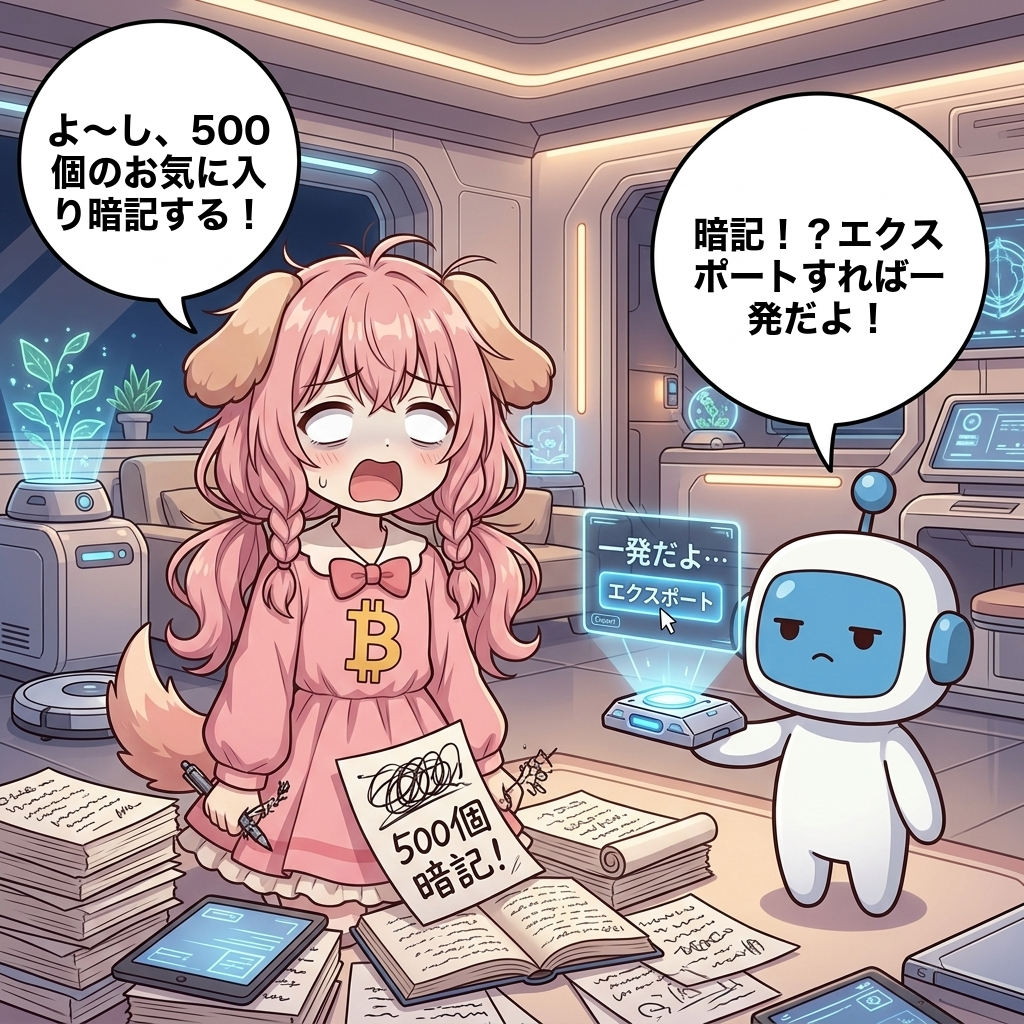
ビトちゃんよ〜し、500個のお気に入り暗記する!
ロボくん暗記!?エクスポートすれば一発だよ!
 ビトちゃん
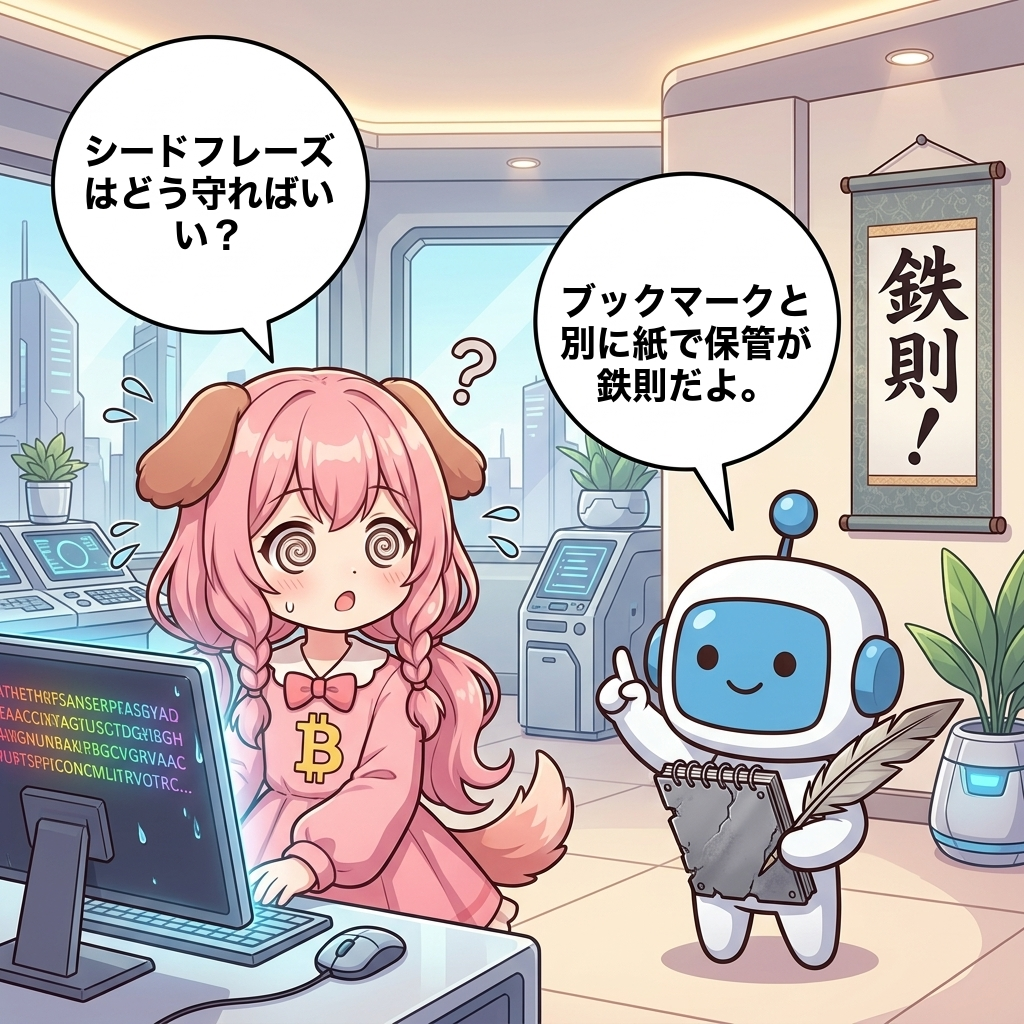
ビトちゃんシードフレーズはどう守ればいい?
ロボくんブックマークと別に紙で保管が鉄則だよ。
 ビトちゃん
ビトちゃんよ〜し、今すぐ一度エクスポートするぞ〜!
本記事では、Braveのブックマークを安全に守る方法を解説しました。PC版なら、ブックマークマネージャーを開いてエクスポートを選ぶだけの5ステップで、すべてのお気に入りを1つのHTMLファイルとして保存できます。保存したファイルはChromeやEdgeなど他のブラウザへそのままインポートでき、スマホとの共有はBrave Syncを使えば自動で同期されます。さらに、クラウドと外付けストレージへの二重バックアップを習慣にすれば、PCの故障やデータ消失にも備えられます。取引所など仮想通貨サイトは、正規URLをブックマークに固定し、VPNを併用することでフィッシング被害を防げます。
まずは今のブックマークを一度HTMLでエクスポートし、クラウドと外付けの2か所に保存しておきましょう。あわせて、ウォレットのシードフレーズはブックマークとは別に紙などで厳重に管理するのが鉄則です。データの重要度に応じて守り方を分けることが、安全な資産管理の第一歩になります。
通信の安全性をさらに高めたい方は、まずはNordVPNの無料体験から始めてみると、フィッシング対策と合わせて安心してブラウジングできます。