 ビトちゃん
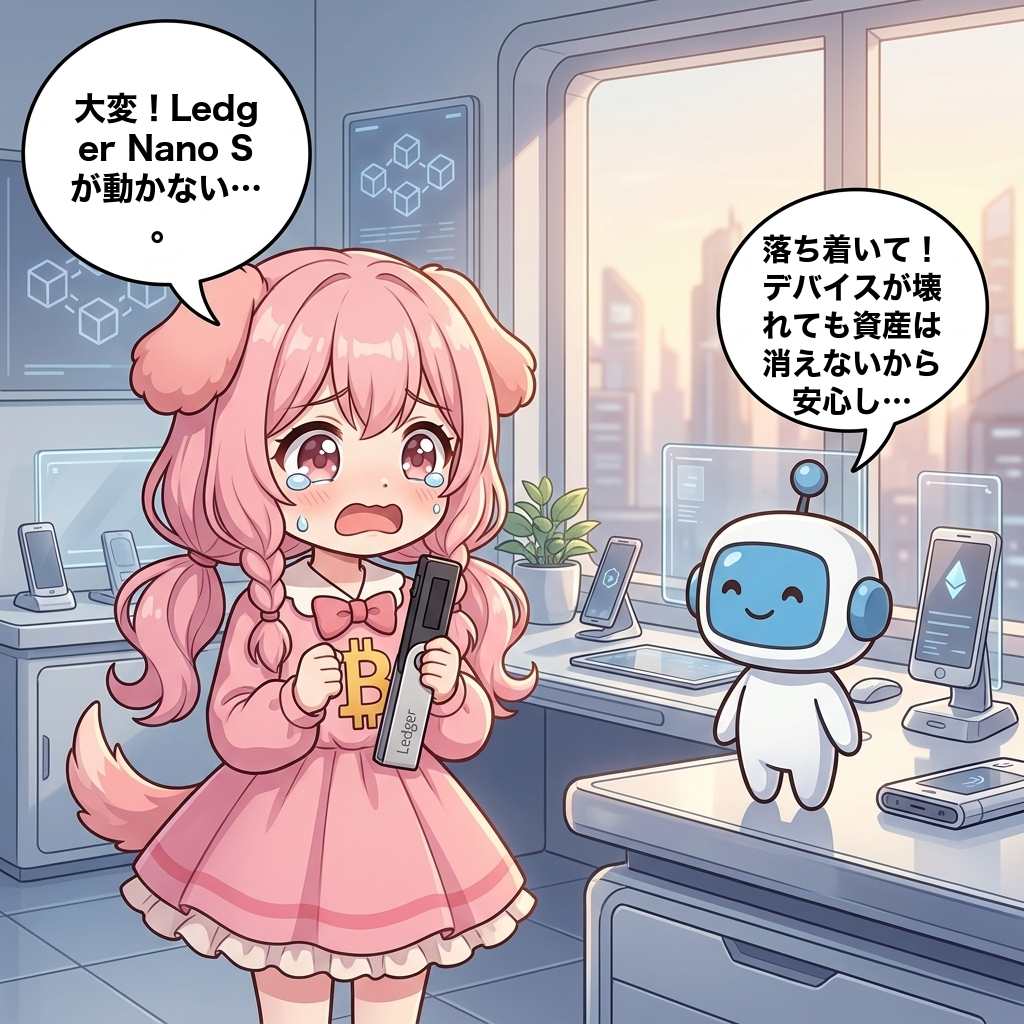
ビトちゃん大変!Ledger Nano Sが動かない…。
中の仮想通貨はどうなるの?
 ロボくん
ロボくん落ち着いて!デバイスが壊れても
資産は消えないから安心してね。
 ビトちゃん
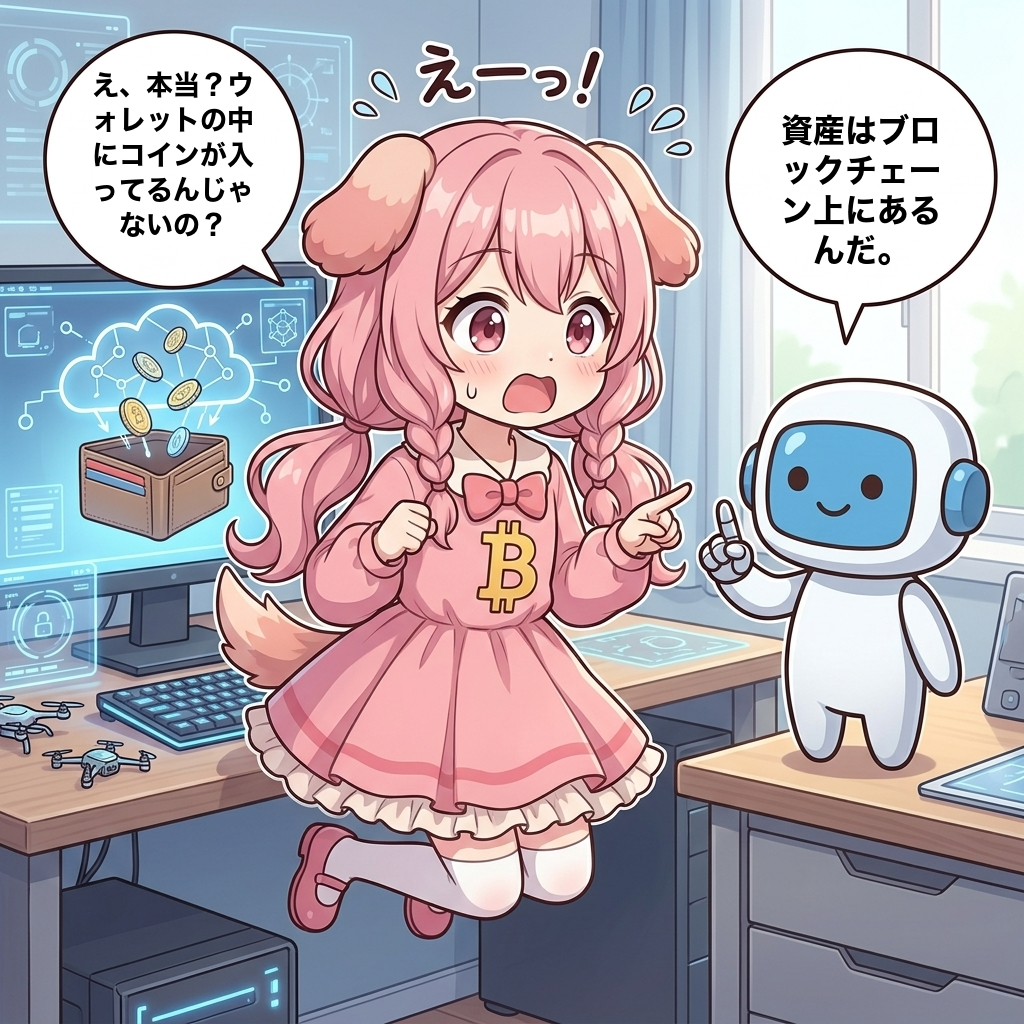
ビトちゃんえ、本当?ウォレットの中に
コインが入ってるんじゃないの?
ロボくん資産はブロックチェーン上にあるんだ。
デバイスは「鍵」にすぎないんだよ。
 ビトちゃん
ビトちゃんそうなんだ!じゃあ鍵さえあれば
復元できるってこと?
ロボくんその通り!リカバリーフレーズが
あれば新デバイスで復元できるよ。
 ビトちゃん
ビトちゃんよかった〜!具体的な手順を
教えてほしいな!
ロボくんOK!故障時の対処法から復元手順まで
順番にわかりやすく解説するね。
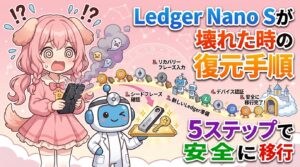
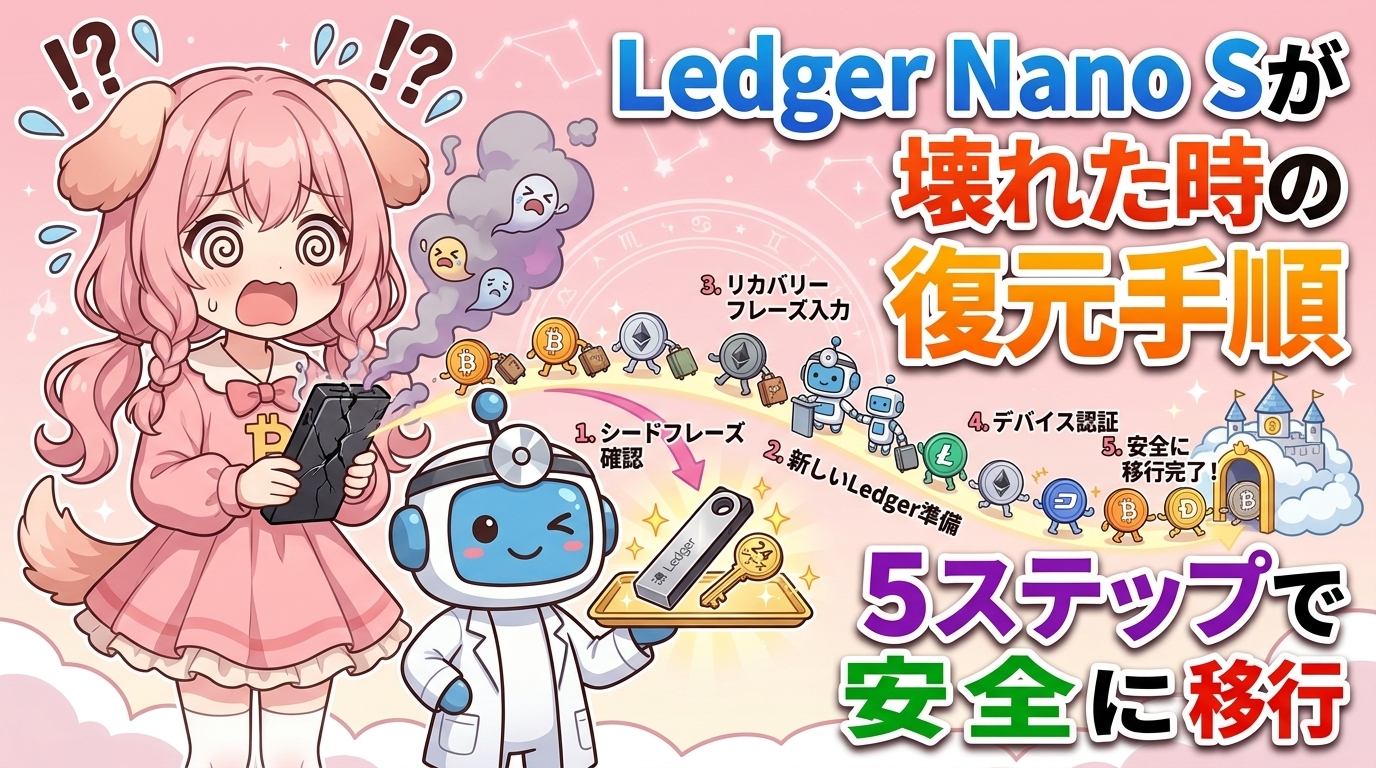
Ledger Nano Sが突然動かなくなると、「仮想通貨が消えてしまったのでは?」と焦ってしまいますよね。でも安心してください。デバイスが壊れても、あなたの資産は失われません。仮想通貨はブロックチェーン上に記録されており、ハードウェアウォレットはその資産にアクセスするための「秘密鍵」を保管しているにすぎないからです。つまり、リカバリーフレーズ(24単語)さえ手元にあれば、新しいデバイスで復元が可能です。本記事では、故障パターン別の対処法、リカバリーフレーズを使った新デバイスへの復元手順を5ステップでわかりやすく解説します。さらに、Ledger Liveの再設定方法、リカバリーフレーズを紛失した場合の緊急対応策、おすすめの後継機種の比較まで網羅的にまとめました。落ち着いて、一つずつ確認していきましょう。
👉この記事で分かること
- Ledger Nano Sが壊れても資産が消えない理由
- リカバリーフレーズを使った新デバイスへの復元手順(5ステップ)
- 故障パターン別の具体的な対処法
- リカバリーフレーズを紛失した場合の緊急対応策
- 買い替えにおすすめのLedger後継機種の比較
Ledger Nano Sが壊れても資産は消えない|まず知るべき大前提
 ビトちゃん
ビトちゃんウォレットが壊れたら中のコインも壊れちゃうイメージだったんだけど…
ロボくんそれは大きな誤解だよ!コインはブロックチェーンにあるから、デバイスとは別なんだ。
ビトちゃんじゃあLedgerは金庫みたいなもの?
ロボくんうん、正確には金庫の鍵だね。鍵が壊れてもスペアキーで開けられるよ。
仮想通貨はデバイスではなくブロックチェーン上に存在する
「Ledger Nano Sが壊れた=仮想通貨が消えた」と思っていませんか?結論から言うと、デバイスが壊れても仮想通貨は一切失われません。これが最も大切な前提です。
仮想通貨の残高や取引履歴は、すべてブロックチェーン(世界中のコンピュータが共有する分散型の台帳)に記録されています。Ledgerのようなハードウェアウォレットは、その記録にアクセスするための「鍵」を安全に保管する装置に過ぎません。
たとえるなら、銀行の通帳が破れてもお金が消えないのと同じです。通帳はあくまで残高を確認するための道具であり、お金そのものは銀行に記録されています。同様に、Ledger Nano Sが物理的に壊れても、ブロックチェーン上の資産記録には影響がありません。
リカバリーフレーズ(24単語)が資産復元の唯一の鍵
デバイスが壊れた後に資産を取り戻すために必要なのが、リカバリーフレーズです。これは初期設定時に表示される24個の英単語の組み合わせで、BIP39という業界標準の規格に基づいて生成されます。
この24単語から、あなたの仮想通貨を管理する秘密鍵(資産を動かすためのパスワードのようなもの)が数学的に導き出されます。つまり、フレーズさえあれば秘密鍵を何度でも復元できるのです。
ポイント
- BIP39対応デバイスなら復元可能:同じLedger製品だけでなく、BIP39規格に対応した別メーカーのウォレットでもフレーズから復元できます
- フレーズの紛失は致命的:リカバリーフレーズを紛失した状態でデバイスが壊れると、資産に二度とアクセスできなくなります
- フレーズは絶対にオフラインで保管:紙に書いて金庫に入れるなど、物理的かつ安全な方法で管理してください
デバイス故障=資産喪失ではない理由を整理
「デバイスが壊れたらどうなるか」を3つのパターンで整理しました。以下の表を確認し、自分の状況に当てはめてみてください。
| 状況 | 資産へのアクセス | 対処法 |
|---|---|---|
| デバイス故障(フレーズあり) | 復元可能 | 新しいデバイスにリカバリーフレーズを入力して復元 |
| フレーズ紛失(デバイスは正常) | アクセス可能 | 速やかにbitbankなどの取引所や別ウォレットへ資産を送金して退避 |
| デバイス故障+フレーズ紛失 | アクセス不可能 | 復元手段なし。資産は永久に失われる |
最も危険なのは3番目の「両方を同時に失う」パターンです。逆に言えば、リカバリーフレーズさえ安全に保管していれば、デバイスの故障を過度に恐れる必要はありません。次のセクションから、具体的な復元手順を解説していきます。

故障パターン別|Ledger Nano Sの症状と対処法
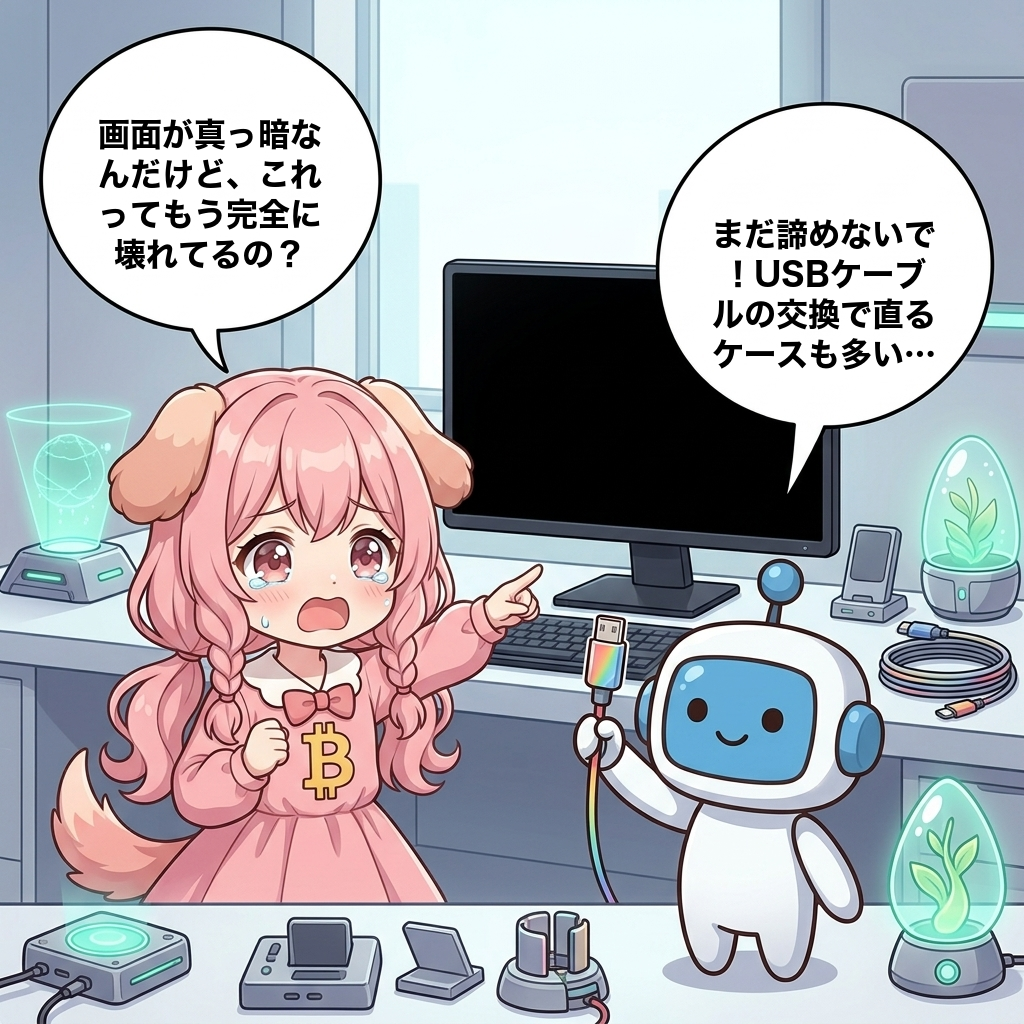
ビトちゃん画面が真っ暗なんだけど、これってもう完全に壊れてるの?
ロボくんまだ諦めないで!USBケーブルの交換で直るケースも多いんだよ。
画面が映らない・電源が入らない場合の対処法
Ledger Nano Sを接続しても画面がまったく映らない場合、最も多い原因はUSBケーブルの不良です。まずはケーブルの交換から試してみましょう。
ポイント
Ledger Nano Sは本体にバッテリーを搭載していないため、USB接続が電源供給を兼ねています。ケーブルに問題があると、電源自体が入りません。
- USBケーブルを別のものに交換する:充電専用ケーブルではなく、データ通信対応のMicro USBケーブルを使用してください
- 別のUSBポートに接続する:PC前面のポートではなく、背面ポートなど別のポートを試します
- 別のPCで接続してみる:PC側のUSBポート故障の可能性を排除します
- 左ボタンを長押ししながら接続する:強制的に再起動を試みる方法です
これらをすべて試しても画面が映らない場合は、本体基板の故障が考えられます。この場合は新しいデバイスを用意し、リカバリーフレーズ(復元用の24単語)を使って資産を復元する必要があります。
USB接続不良・PCが認識しない場合の対処法
画面は映るのにPCがデバイスを認識しない場合は、ソフトウェア側の問題である可能性が高いです。以下の項目を順番にチェックしてください。
| チェック項目 | 対処法 |
|---|---|
| Ledger Liveのバージョン | 最新版にアップデートする |
| USBハブ経由の接続 | ハブを外し、PCに直接接続する |
| Windowsのドライバ | デバイスマネージャーでUSBドライバを確認・再インストールする |
| Macの場合 | システム設定 > セキュリティでUSBアクセサリの許可を確認する |
| 他のUSBデバイス | 競合する可能性があるUSB機器を一度取り外す |
特にLedger Liveのバージョンが古いと、デバイスとの通信がうまくいかないケースがあります。公式サイトから最新版のLedger Liveをダウンロードして試してみてください。
ボタン不良・ファームウェア破損の場合の対処法
ボタンが物理的に反応しない場合は、残念ながらデバイス自体の交換が必要です。Ledger Nano Sの操作はすべて本体ボタンで行うため、ボタン不良では正常に使用できません。
一方、ファームウェア(デバイスの内部ソフトウェア)が破損している場合は、リカバリーモードから復旧できる可能性があります。
- USBケーブルを外した状態で、左ボタンを押し続ける
- 左ボタンを押したまま、USBケーブルをPCに接続する
- 画面に「Recovery」や「Bootloader」と表示されたらボタンを離す
- Ledger Liveの「Manager」タブからファームウェアの再インストールを実行する
ポイント
いずれの故障パターンでも、24単語のリカバリーフレーズさえ保管していれば、資産を失うことはありません。新しいデバイスにリカバリーフレーズを入力すれば、同じウォレットを復元できます。故障が確定した場合は、焦らず新デバイスでの復元手順に進みましょう。
なお、復元後に取引所との送受金が必要になる場面もあるかもしれません。国内取引所ではbitbankが板取引に対応しており、送金手続きもスムーズに行えます。
新デバイスへの復元手順|5ステップで完全移行
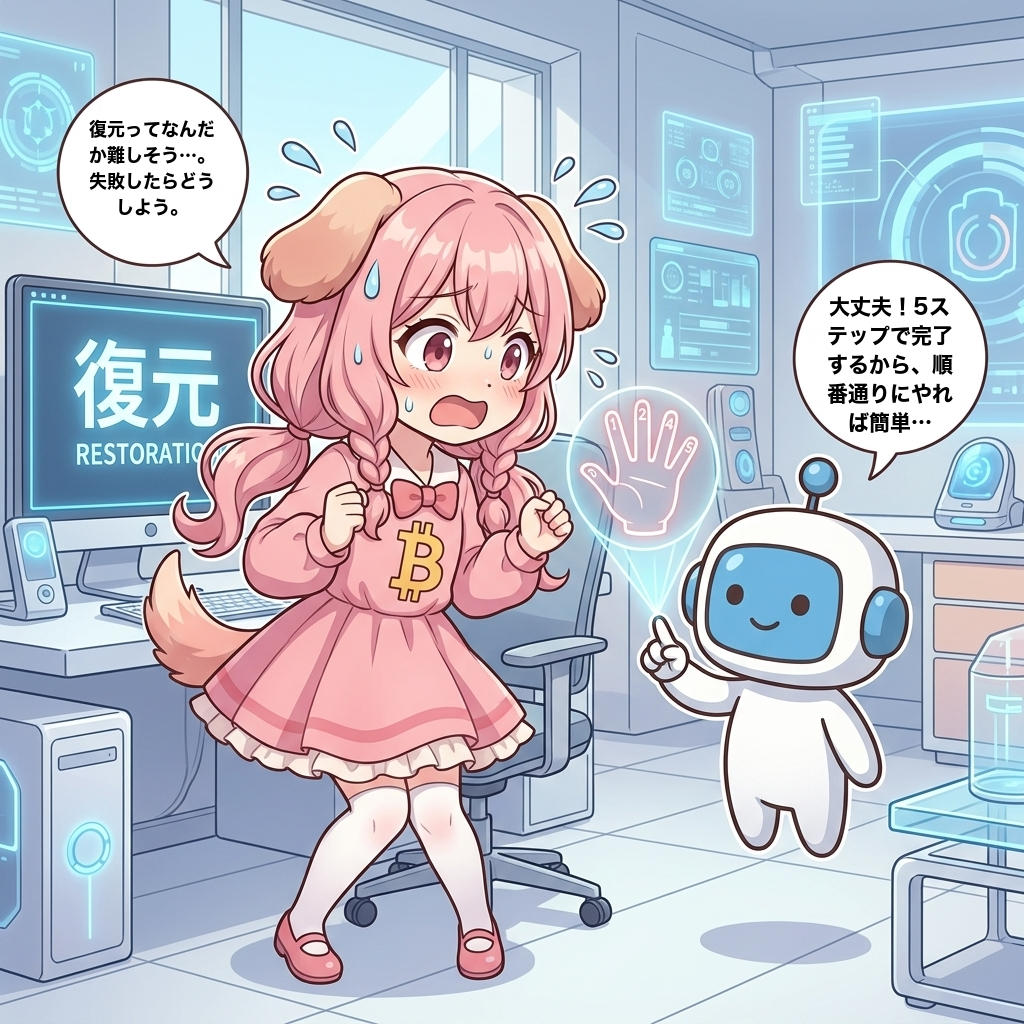
ビトちゃん復元ってなんだか難しそう…。失敗したらどうしよう。
ロボくん大丈夫!5ステップで完了するから、順番通りにやれば簡単だよ。
 ビトちゃん
ビトちゃんリカバリーフレーズを入力するのってちょっと緊張するね…!
ロボくん周りに人がいない場所で落ち着いて入力しよう。焦りは禁物だよ!
ステップ1〜2:新デバイスの初期設定とリカバリーフレーズ入力
新しいLedgerデバイスを用意したら、まずは初期設定とリカバリーフレーズ(秘密鍵を復元するための24個の英単語)の入力を行います。この作業は必ず周囲に人がいない場所で行ってください。フレーズを他人に見られると、資産を盗まれるリスクがあります。
ポイント
画面の小さいデバイス上での操作になるため、落ち着いて1ステップずつ進めましょう。各画面のスクリーンショットを撮りながら作業すると安心です(ただしリカバリーフレーズの画面は絶対に撮影しないでください)。
- ステップ1:USBケーブルでPCに接続し電源を入れる。付属のUSBケーブルでデバイスをPCに接続すると、自動的に電源がオンになります。画面に「Welcome」と表示されたら、右ボタンを押して先に進みます。
- ステップ2:「Restore from recovery phrase」を選択し、24単語を入力する。セットアップ画面で「Restore from recovery phrase」(リカバリーフレーズから復元)を左右ボタンで選び、両方のボタンを同時に押して確定します。
24単語の入力方法は次のとおりです。左右のボタンでアルファベットを1文字ずつ選択し、両ボタン同時押しで確定します。通常は最初の3〜4文字を入力すると候補が表示されるので、該当する単語を選んで確定しましょう。これを24単語分、順番どおりに繰り返します。
ステップ3〜4:PINコード設定とLedger Liveの再接続
リカバリーフレーズの入力が完了すると、次はPINコード(暗証番号)の設定です。
- ステップ3:PINコード(4〜8桁の数字)を設定する。左右ボタンで数字を選び、両ボタン同時押しで確定します。以前のデバイスと同じPINでも、新しいPINでも構いません。確認のためもう一度同じPINを入力すれば設定完了です。
- ステップ4:Ledger Liveアプリを再接続する。PCまたはスマートフォンにLedger Liveがインストールされていない場合は、公式サイトからダウンロードしてください。すでにインストール済みの方は、最新版にアップデートしておきましょう。
Ledger Liveを起動し、左メニューの「マイLedger」タブを開きます。新しいデバイスをUSB接続した状態で画面の指示に従うと、デバイスが認識されます。この際、ファームウェア(デバイスの内部ソフト)の更新が求められた場合は必ず実行してください。最新版でないとアプリが正常に動作しないことがあります。
ステップ5:アカウント追加と残高確認
デバイスの準備が整ったら、最後に各通貨のアカウントを再追加して残高を確認します。
- Ledger Liveの「マイLedger」タブから、保有していた通貨に対応するアプリ(Bitcoin、Ethereumなど)をインストールします。
- 左メニューの「アカウント」→「アカウントを追加」を選択し、通貨を指定して同期を行います。
- 同期完了後、以前の残高が正しく表示されていることを確認します。
注意点
- ERC-20トークンやNFT:Ethereumアカウントを追加すれば、紐づいたトークンやNFTも自動的に表示されます。表示されない場合は「トークンを非表示」の設定を確認しましょう。
- Bitcoinの残高が表示されない場合:デリベーションパス(アドレスの生成方式)の違いが原因の可能性があります。アカウント追加時に「Legacy」「SegWit」「Native SegWit」の選択肢が表示されるので、以前使っていたタイプと同じものを選んでください。わからない場合はすべてのタイプを追加して残高を確認するのが確実です。
すべてのアカウントで残高が正しく表示されれば、復元作業は完了です。復元後の資産を取引所へ送金したい場合は、国内取引所のbitbankや海外取引所のMEXCなどに送金先アドレスを用意しておくとスムーズです。
リカバリーフレーズを紛失した場合の緊急対応
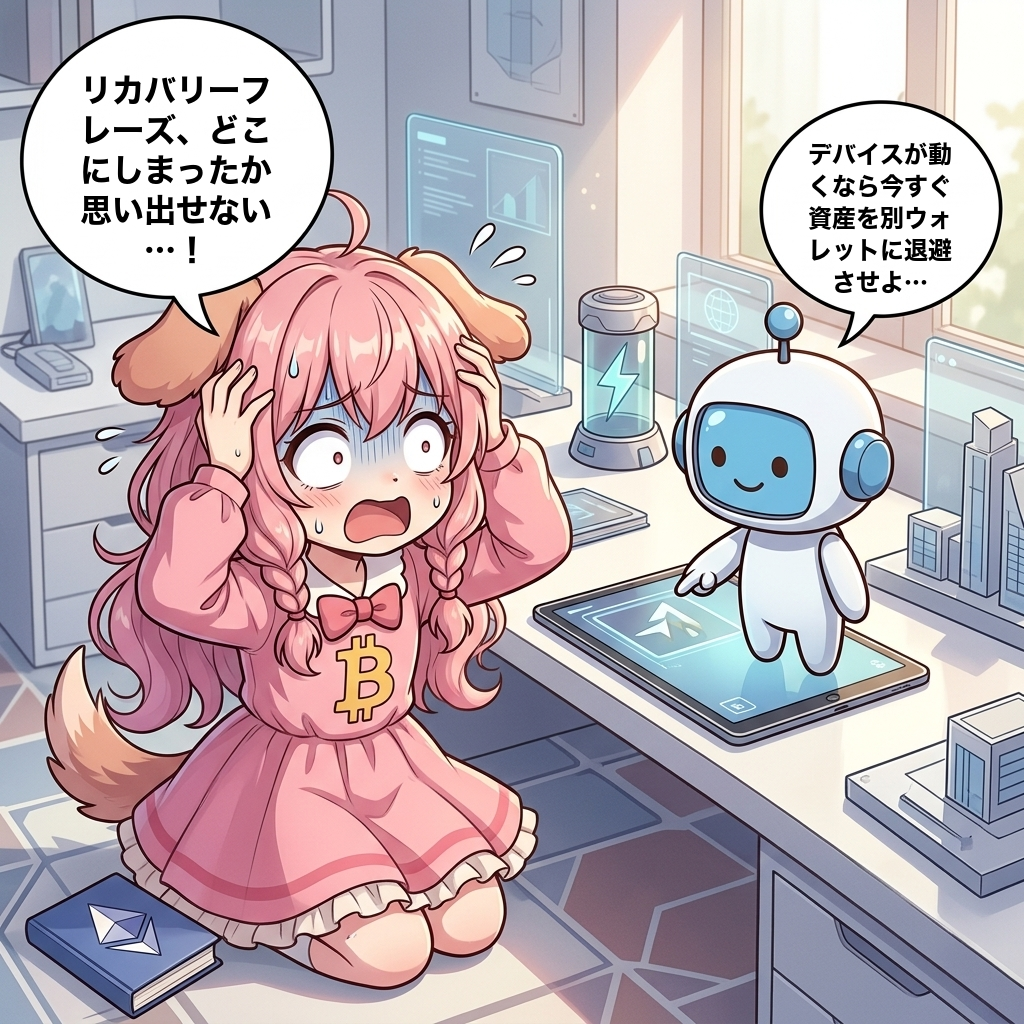
ビトちゃんリカバリーフレーズ、どこにしまったか思い出せない…!
ロボくんデバイスが動くなら今すぐ資産を別ウォレットに退避させよう!
デバイスがまだ動く場合:今すぐ資産を退避させる
リカバリーフレーズを紛失していても、デバイスが動いている間は資産を救出できます。PINコードを入力してデバイスにアクセスできるなら、すべての資産を別の場所に送金しましょう。
これは時間との勝負です。デバイスがいつ完全に壊れるかわからないため、気づいた時点ですぐに行動してください。以下の手順で資産を退避させます。
- 保有資産の確認:Ledger Liveを開き、保有しているすべての通貨と残高を確認する
- 退避先を準備する:国内取引所(bitbankなど)や海外取引所(MEXCなど)、またはメタマスク等のソフトウェアウォレットを用意する
- 高額な通貨から順に送金:金額が大きい通貨を最優先で退避させる。少額の通貨は後回しでOK
- 送金完了を確認:各通貨がきちんと退避先に届いていることをブロックチェーン上で確認する
- デバイスをリセット:全資産の退避後、デバイスを初期化して新しいリカバリーフレーズを生成する
- 資産を戻す:新しいリカバリーフレーズを安全に保管したうえで、退避した資産をLedgerに送り戻す
ポイント
送金の優先順位を意識してください。BTC・ETHなど高額通貨を先に退避させ、少額のトークンは後から対応します。デバイスの状態が悪化して途中で操作不能になるリスクがあるためです。
完全に壊れた+フレーズ紛失の場合とフィッシング詐欺の警告
デバイスが完全に壊れ、かつリカバリーフレーズも紛失している場合、残念ながら資産へのアクセスは不可能です。これはLedgerの仕組み上、避けられない結果です。
Ledgerのサポートに問い合わせても、秘密鍵(プライベートキー)はデバイス内にのみ存在し、Ledger社側でも復元することはできません。リカバリーフレーズこそが唯一のバックアップであり、それが失われた時点で資産にアクセスする手段はなくなります。
注意点
- Ledger社は秘密鍵を保有していない:サポートに連絡しても資産の復元は不可能
- 第三者による復元サービスは詐欺の可能性が極めて高い:「復元できます」という業者には絶対に依頼しない
さらに注意すべきなのがフィッシング詐欺です。デバイスの故障時に焦っている心理につけ込み、偽サイトやメールでリカバリーフレーズの入力を求める手口が多発しています。
ポイント
- Ledgerがリカバリーフレーズの入力を求めることは絶対にありません
- リカバリーフレーズはLedgerデバイス本体にのみ入力するものです
- 「復旧ツール」「緊急サポート」等を名乗るサイトやメールはすべて詐欺と疑ってください
- Ledgerへの問い合わせは必ず公式サイトから行いましょう
このような事態を防ぐためにも、リカバリーフレーズは紙に書いて複数箇所に保管するなど、日頃からバックアップ体制を整えておくことが大切です。
買い替えガイド|Ledger後継機種の比較とおすすめ
ビトちゃん新しいLedger買うなら、どのモデルがいいのかな?
ロボくん用途によるけど、コスパならNano S Plusが一番おすすめだよ!
 ビトちゃん
ビトちゃんAmazonで安いの見つけたんだけど、買っても大丈夫?
ロボくん絶対に公式サイトから買って!非正規品で資産を盗まれた事例があるよ。
Ledger Nano S Plus / Nano X / Staxの比較表
Ledger Nano Sが壊れた場合、後継機種への買い替えが必要です。現在Ledgerから販売されている主要3機種のスペックを比較してみましょう。
| 項目 | Nano S Plus | Nano X | Stax |
|---|---|---|---|
| 画面 | 128×64px | 128×64px | E-Inkタッチスクリーン |
| Bluetooth | なし | あり | あり |
| バッテリー | なし(USB給電) | 内蔵 | 内蔵 |
| 接続方式 | USB-C | USB-C | USB-C |
| アプリ同時インストール数 | 最大100以上 | 最大100以上 | 最大100以上 |
| おすすめユーザー | コスパ重視・初心者 | スマホ連携したい方 | 最新機能を求める方 |
ポイント
3機種すべてがBIP39規格(リカバリーフレーズの業界標準規格)に対応しています。そのため、旧Ledger Nano Sで控えたリカバリーフレーズをそのまま使って新デバイスに復元可能です。機種が変わっても資産の移行に特別な操作は不要です。
初めてのハードウェアウォレットならNano S Plusが手頃でおすすめです。スマートフォンからも操作したい方はBluetooth対応のNano Xが便利でしょう。
必ず公式サイトから購入すべき理由と非正規品のリスク
ハードウェアウォレットの購入先は必ず公式サイトを選んでください。Amazonのマーケットプレイスやフリマアプリ、中古品には深刻なリスクがあります。
注意点
- リカバリーフレーズ同梱の偽造品:過去に、あらかじめリカバリーフレーズが記入されたカードが同梱された偽造品が出回り、そのフレーズを使った利用者の資産が盗まれる被害が発生しています
- 改造済みファームウェア:非正規ルートの製品は内部のソフトウェアが改ざんされている可能性があります
- 中古品のリスク:前の所有者がリカバリーフレーズを控えている場合、資産を抜き取られる危険があります
新品を公式サイトから直接購入するのが最も安全です。届いたパッケージに開封済みの痕跡がないか、シュリンクラップが破れていないかを必ず確認してください。また、リカバリーフレーズは必ず自分で初期設定時に生成するものであり、あらかじめ記載されたものが同梱されていた場合は絶対に使用してはいけません。
Ledger Recoverサービスと他社ウォレットでの復元について
Ledgerは「Ledger Recover」というオプションサービスを提供しています。これはリカバリーフレーズを暗号化したうえで複数の企業に分散して保管する仕組みで、フレーズを紛失した場合でも本人確認を経て復元できるとされています。
メリット
- フレーズ紛失時の保険になる:紙のバックアップを失くしても資産を取り戻せる可能性がある
- 利便性の向上:物理的なバックアップ管理の負担が軽減される
デメリット
- 秘密鍵の第三者預託への懸念:暗号化されているとはいえ、リカバリーフレーズの情報を外部に預けることにセキュリティ上の不安を感じるユーザーも多い
- 有料のサブスクリプションサービス:継続的なコストが発生する
このサービスの利用は任意であり、従来どおり自分でリカバリーフレーズを管理する方法も引き続き利用できます。
また、LedgerのリカバリーフレーズはBIP39/BIP44という業界標準規格に準拠しています。そのため、万が一Ledger社の製品が入手できない状況でも、Trezorなど同規格に対応した他社のハードウェアウォレットで復元が可能です。新しいデバイスを購入する際に、取引所の資産を一時退避させたい場合はbitbankやMEXCといった取引所に一時的に送金しておくことも選択肢の一つです。

今後の故障に備える|リカバリーフレーズの安全な保管方法
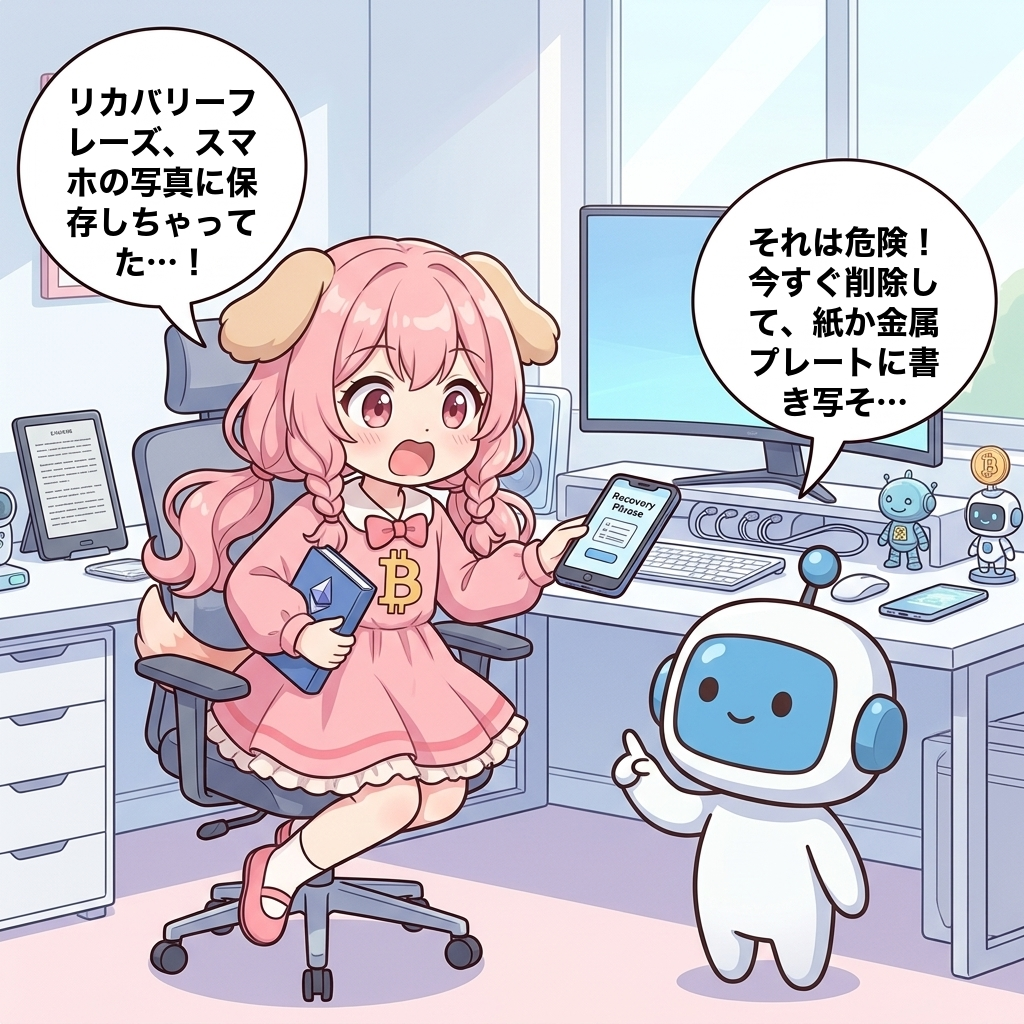
ビトちゃんリカバリーフレーズ、スマホの写真に保存しちゃってた…!
ロボくんそれは危険!今すぐ削除して、紙か金属プレートに書き写そう。
リカバリーフレーズの保管で絶対にやってはいけないこと
今回の故障で復元作業を経験した方は、リカバリーフレーズの重要性を身をもって実感したはずです。しかし、保管方法を間違えると、故障よりもはるかに深刻な「資産の盗難」につながります。
デメリット
- スマホで撮影して保存:端末の紛失・マルウェア感染で流出リスクがある
- iCloudやGoogle Driveに保存:クラウドアカウントが乗っ取られると全資産を失う
- メールやLINEで自分宛に送信:通信経路やサーバー上で第三者に傍受される可能性がある
- PCのメモ帳やテキストファイルに保存:ウイルスやスパイウェアで簡単に抜き取られる
過去には、クラウドストレージに保管していたリカバリーフレーズが流出し、ウォレット内の資産をすべて抜き取られた事例も報告されています。リカバリーフレーズは「オンラインに一切触れさせない」が鉄則です。
おすすめの保管方法:金属プレート・分散保管・定期確認
紙にフレーズを書いて保管するのは基本ですが、火災や水害で失われるリスクがあります。より安全な保管手段として、耐火・耐水性のある金属プレートへの刻印が有効です。Cryptosteelなどの専用プレートを使えば、物理的な災害にも耐えられます。
ポイント
- 金属プレートに刻印:紙と違い、火災や浸水でも情報が残る
- 分散保管を実施:24語のフレーズを12語ずつ別々の場所(自宅の金庫+実家など)に分けて保管する
- 信頼できる家族への共有:万が一の際にアクセスできるよう、保管場所を家族に伝えておく
- 年に1回のフレーズ確認:紙の劣化やインクの褪色がないか定期的にチェックする
デバイス本体のメンテナンスも忘れてはいけません。Ledgerのファームウェアは定期的にアップデートが配信されるため、Ledger Liveを通じて最新の状態を保つことが大切です。また、ハードウェアウォレットの寿命の目安は3〜5年程度とされています。古くなったデバイスは早めに公式サイトから新しいモデルを購入し、移行しておくと安心です。
なお、復元作業中に取引所への一時退避が必要になった場合に備えて、bitbankやMEXCなど信頼できる取引所の口座をあらかじめ開設しておくのも有効なリスク対策のひとつです。

よくある質問(FAQ)
 ビトちゃん
ビトちゃんまだまだ気になることがあるから、よくある質問もチェックしたい!
ロボくんみんなが疑問に思うポイントをまとめたよ。確認してみてね!
Q1. Ledger Nano Sが壊れたら、中の仮想通貨は消えてしまいますか?
消えません。仮想通貨はブロックチェーン上に記録されており、デバイス自体は秘密鍵を保管するための「金庫」にすぎません。24単語のリカバリーフレーズさえあれば、新しいデバイスで秘密鍵を復元し、資産に再びアクセスできます。
Q2. リカバリーフレーズで復元したら、NFTやERC-20トークンも戻りますか?
はい、NFTやERC-20トークンも同じウォレットアドレスに紐づいているため復元可能です。ただしLedger Liveで表示するにはEthereumアプリのインストールとアカウントの追加が必要です。一部のトークンはカスタムトークンとして手動で追加しないと残高が表示されない場合があります。
Q3. Ledger以外のウォレット(Trezorなど)でも復元できますか?
BIP39/BIP44規格に対応したウォレットであれば、TrezorやSafePal、メタマスクなどでも24単語のフレーズで復元できます。ただしセキュリティ上、ソフトウェアウォレットへの復元は一時的な措置にとどめ、できるだけ早くLedgerなどのハードウェアウォレットを入手して移行することを強くおすすめします。新しいデバイスは公式サイトから購入できます。
Q4. 復元時にリカバリーフレーズの単語の順番を間違えたらどうなりますか?
順番を間違えるとまったく別のウォレットが生成され、正しい残高が表示されません。ただし、フレーズ自体がデバイスに固定で記録されるわけではないので、慌てずに正しい順番で再入力すれば問題ありません。何度でもやり直しが可能です。
Q5. Ledger社に修理や交換を依頼することはできますか?
Ledgerは購入から2年間の製品保証を提供しており、製造上の不具合であれば交換対応を受けられる場合があります。ただし、秘密鍵やリカバリーフレーズの復元サポートは一切行っていません。保証対応を希望する場合は、公式サイトのサポートページから問い合わせてください。

🛡️ 初心者こそ最初に買うべき理由
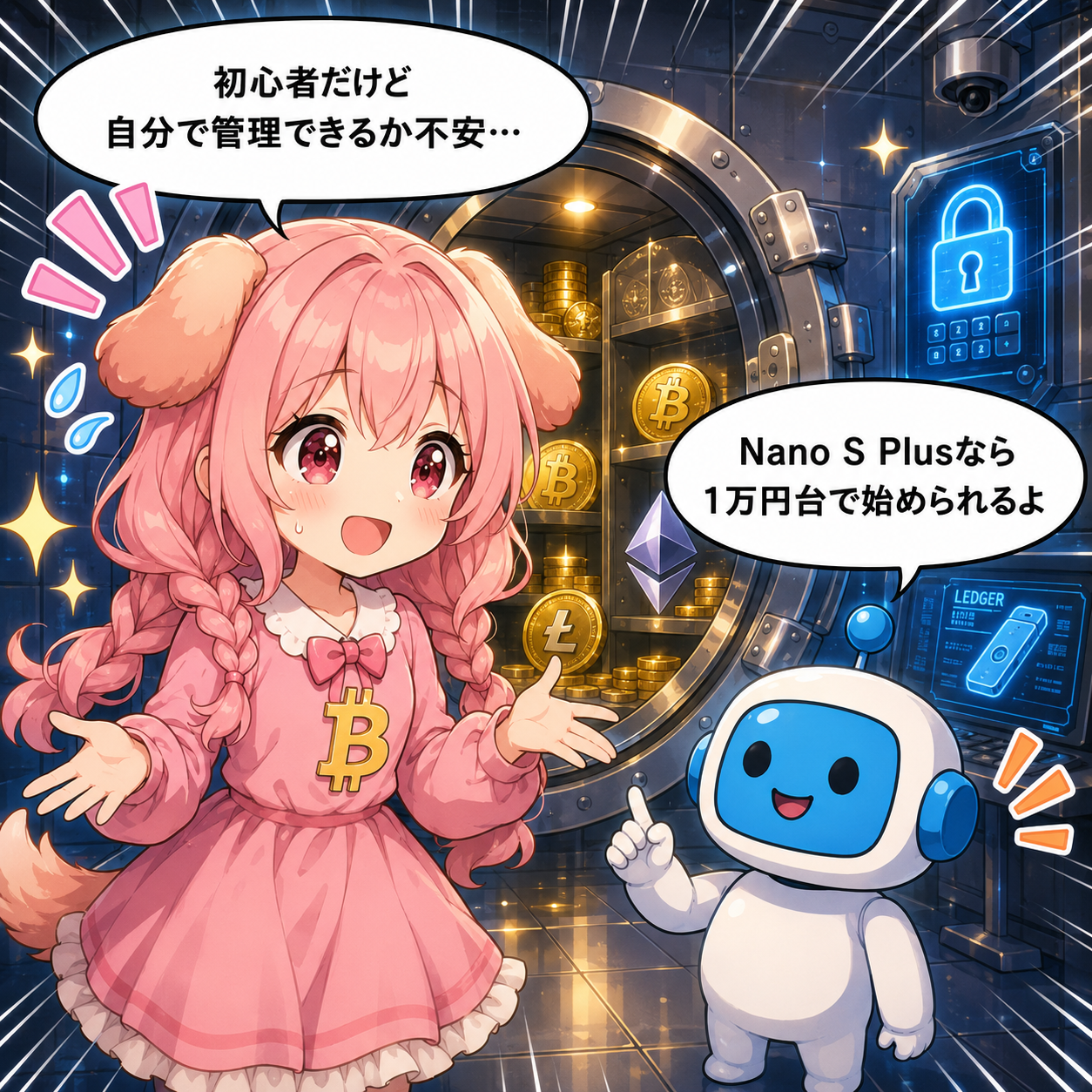
仮想通貨を始めたばかりの方ほど、Ledgerでの自己保管をおすすめします。取引所破綻リスク(FTX事件のような)から大切な資産を守れるからです。
初心者向けモデル「Nano S Plus」なら1万円台から購入可能。リカバリーフレーズ24語さえ控えておけば、本体紛失時も資産を完全復旧できます。
創業10年以上・累計700万台の実績がある業界スタンダード。少額からでも自己保管を始めるのが、長期投資の正解です。
- ✅ Nano S Plusは1万円台から購入可能
- ✅ 24語のリカバリーフレーズで紛失時も完全復旧
- ✅ 創業10年以上・累計700万台の販売実績
- ✅ 公式サイト購入で正規品保証・初期不良交換対応
まとめ

 ビトちゃん
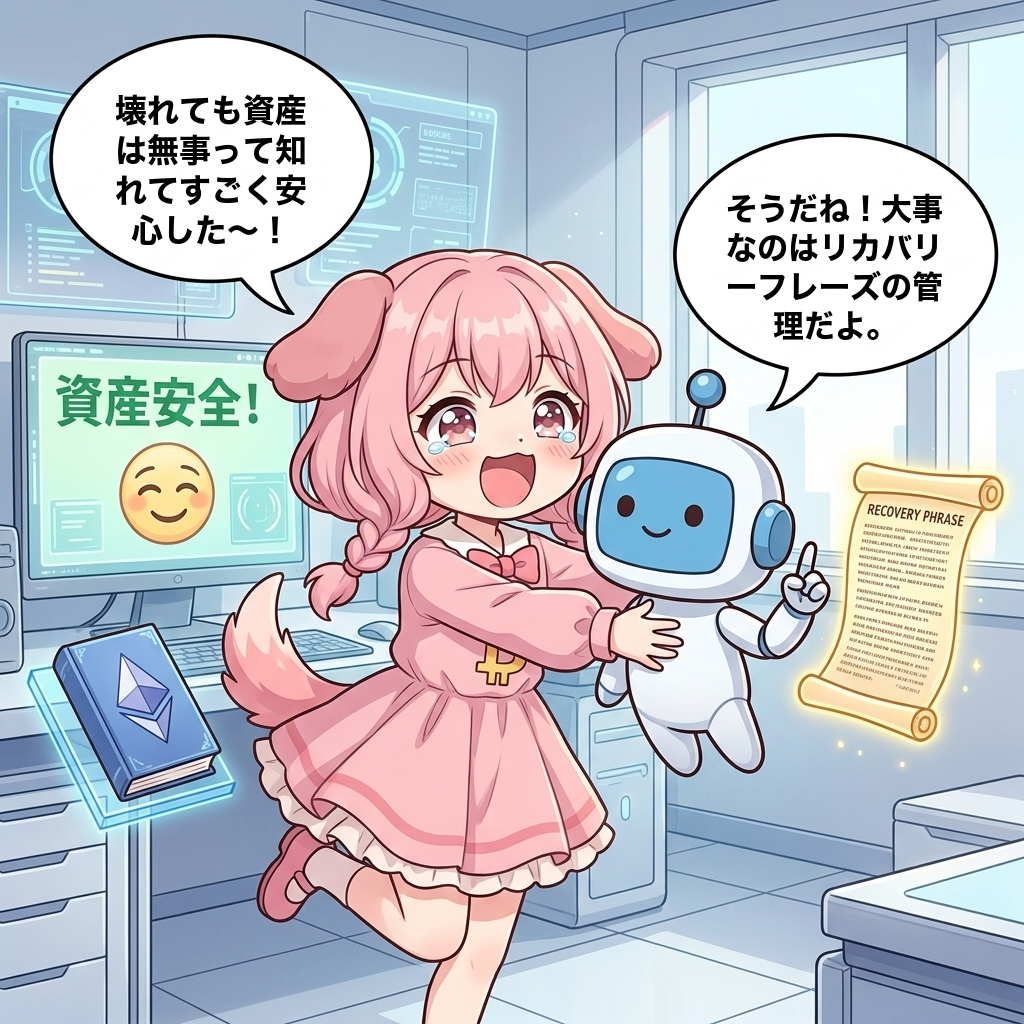
ビトちゃん壊れても資産は無事って知れて
すごく安心した〜!
ロボくんそうだね!大事なのは
リカバリーフレーズの管理だよ。
 ビトちゃん
ビトちゃん復元も5ステップで
意外とシンプルなんだね!
ロボくん焦らず手順通りに進めれば
初心者でも大丈夫だよ。
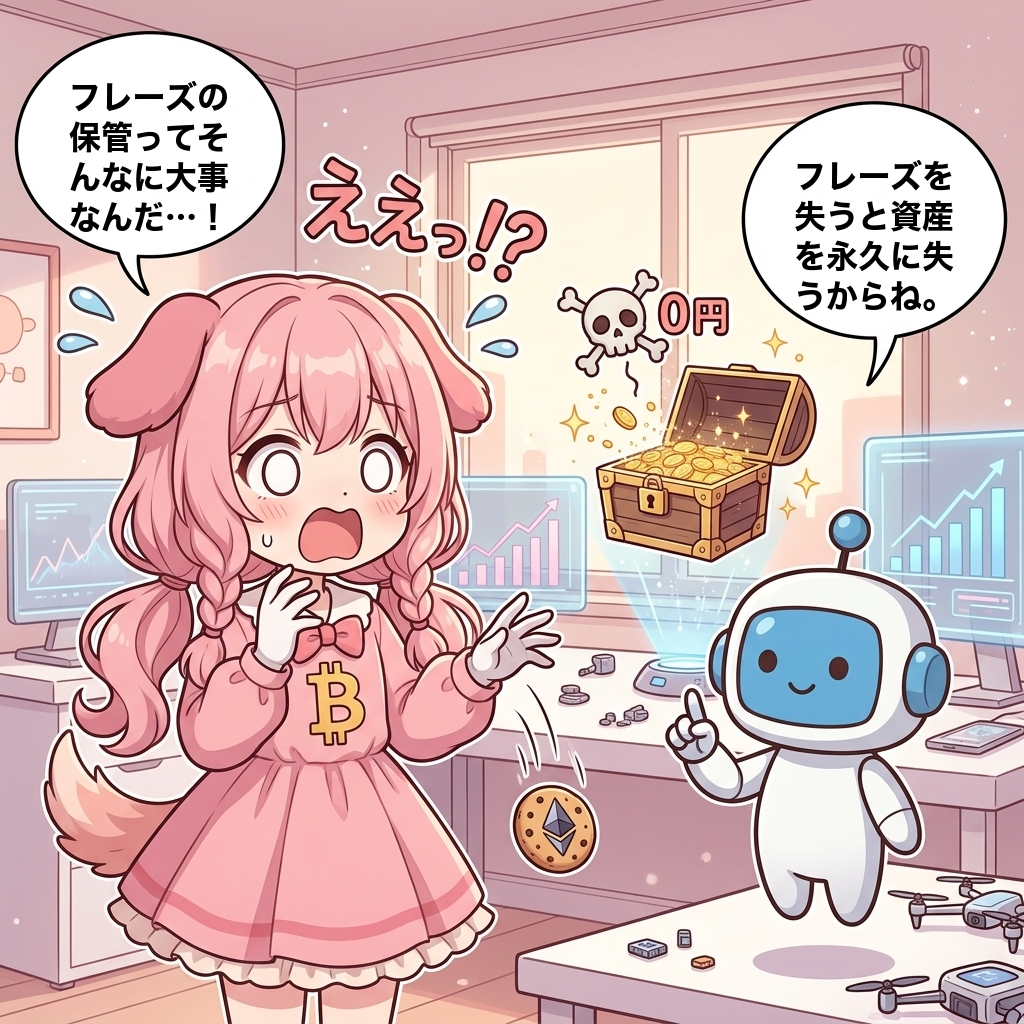
ビトちゃんフレーズの保管って
そんなに大事なんだ…!
ロボくんフレーズを失うと
資産を永久に失うからね。
 ビトちゃん
ビトちゃんよし、フレーズ確認するぞ!
…あれ、どこしまったっけ?
ロボくん早速それか!笑
金属プレートでの保管がおすすめ!
ビトちゃんじゃあフレーズを
SNSにメモしとこうかな!
ロボくん絶対ダメ!
オフラインで保管が鉄則だよ!
ビトちゃん新しいLedgerは
どこで買えばいいの?
ロボくん必ず公式サイトから!
非正規品は危険だからね。
ビトちゃんよ〜し、まずはフレーズの
保管場所を確認するぞ〜!
Ledger Nano Sが壊れても、ブロックチェーン上の資産が消えることはありません。最も重要なのはリカバリーフレーズ(24語)を安全に保管しておくことです。このフレーズさえあれば、新しいデバイスへの復元は5つのステップで完了します。フレーズは紙だけでなく、金属製バックアップなど耐久性の高い方法で保管するのがおすすめです。
まずは今すぐ、リカバリーフレーズの保管場所と状態を確認しましょう。紛失や劣化のリスクがないか見直すことが、資産を守る第一歩です。新しいデバイスが必要な場合は、必ず公式サイトから購入してください。非正規品にはリカバリーフレーズが抜き取られるリスクがあり、大切な資産を失う原因になります。
新しいLedgerの購入を検討されている方は、以下の公式サイトリンクからどうぞ。大切な資産を安全に管理する環境を整えておきましょう。