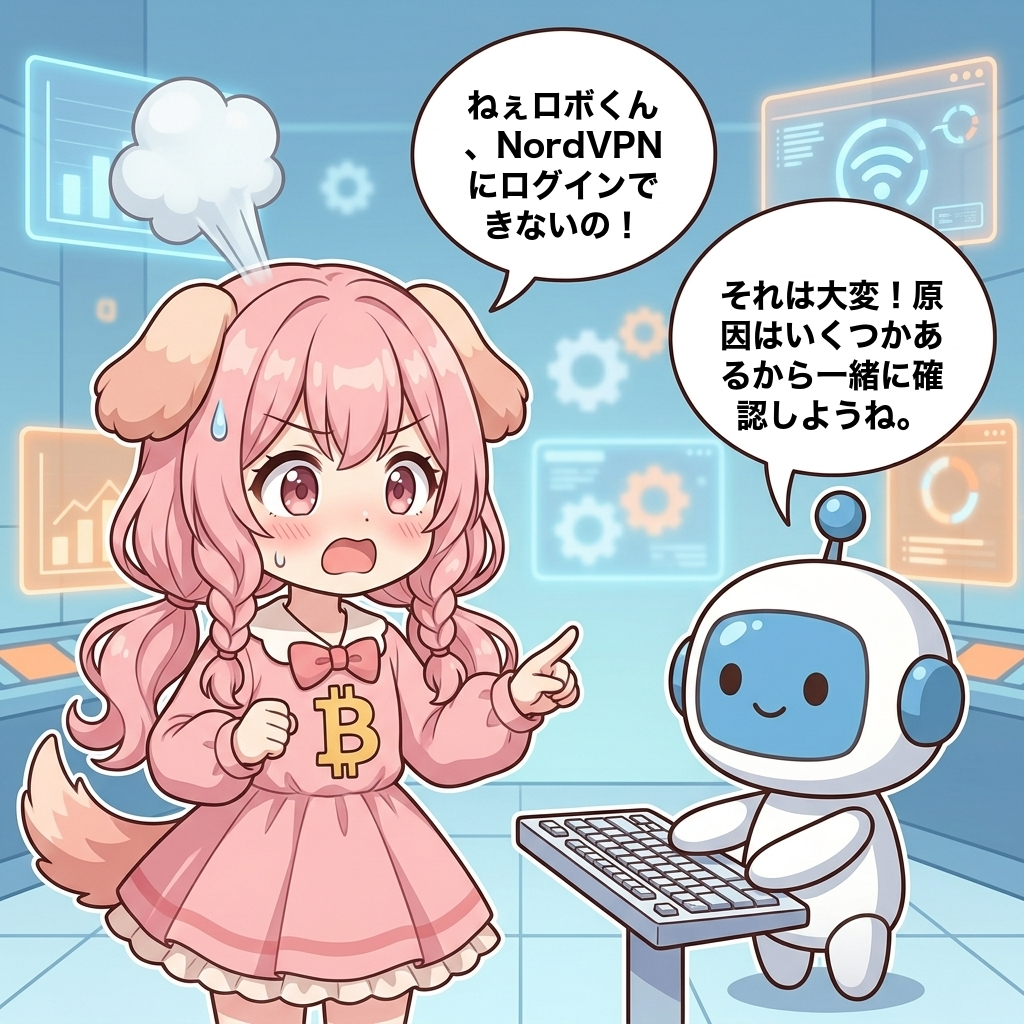
 ビトちゃん
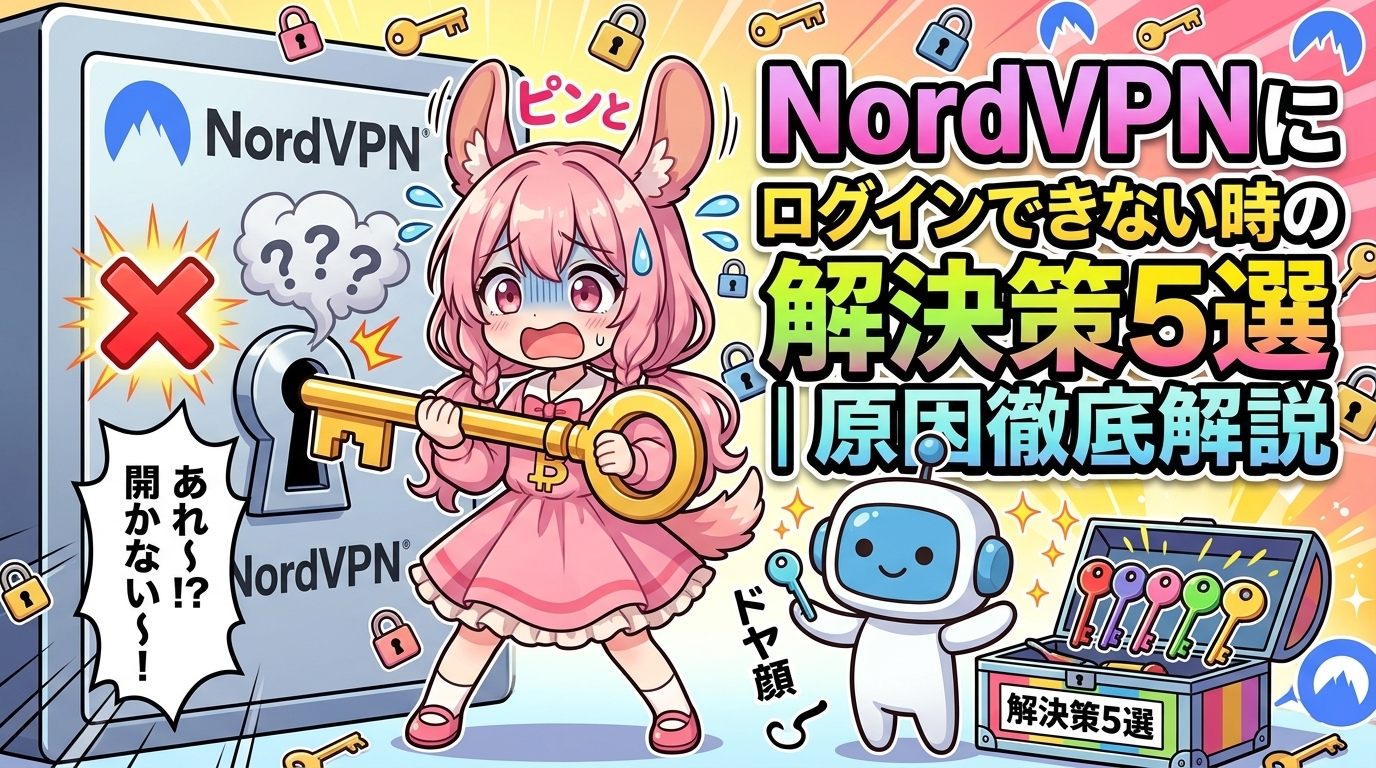
ビトちゃんねぇロボくん、NordVPNに
ログインできないの!
 ロボくん
ロボくんそれは大変!原因はいくつか
あるから一緒に確認しようね。
 ビトちゃん
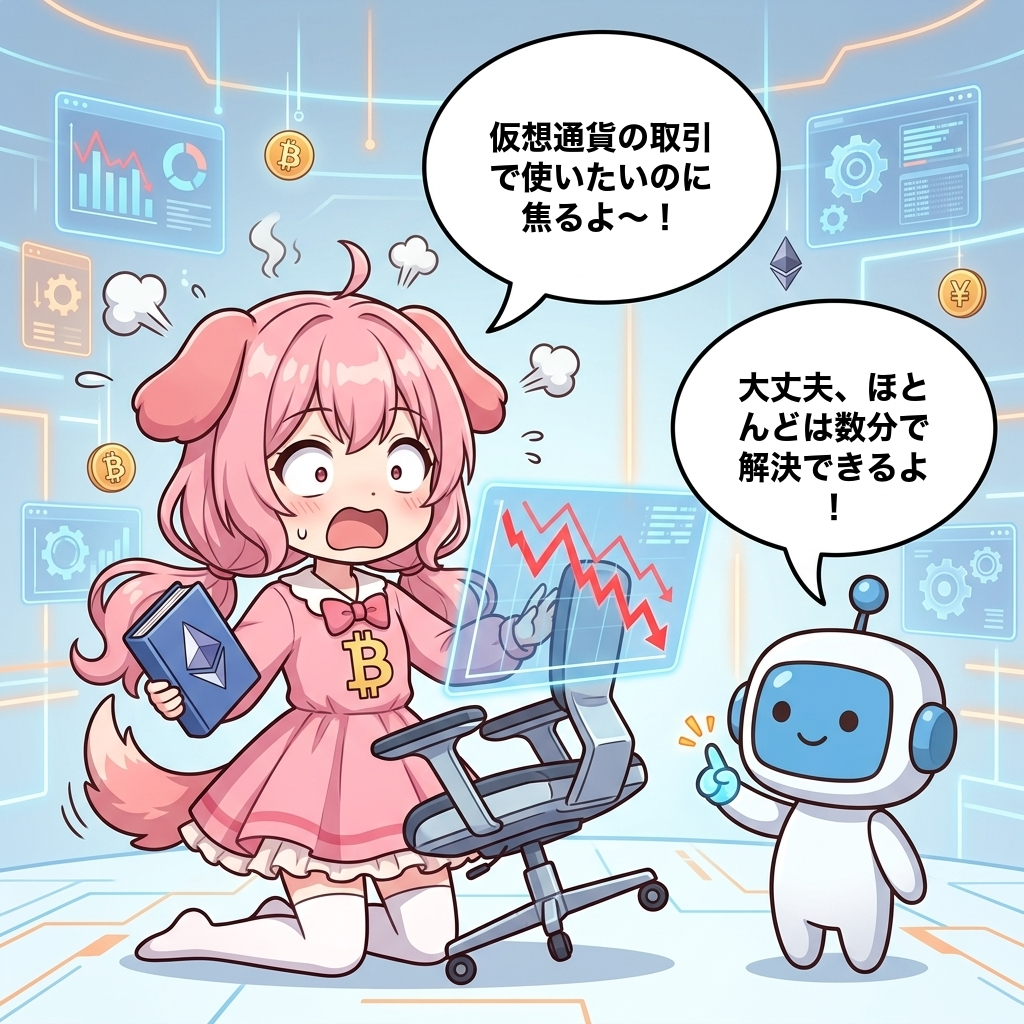
ビトちゃん仮想通貨の取引で使いたいのに
焦るよ〜!
ロボくん大丈夫、ほとんどは
数分で解決できるよ!
 ビトちゃん
ビトちゃんスマホとPCで対処法は
違うの?
ロボくんうん、デバイスごとに手順が
違うから順番に解説するね。
 ビトちゃん
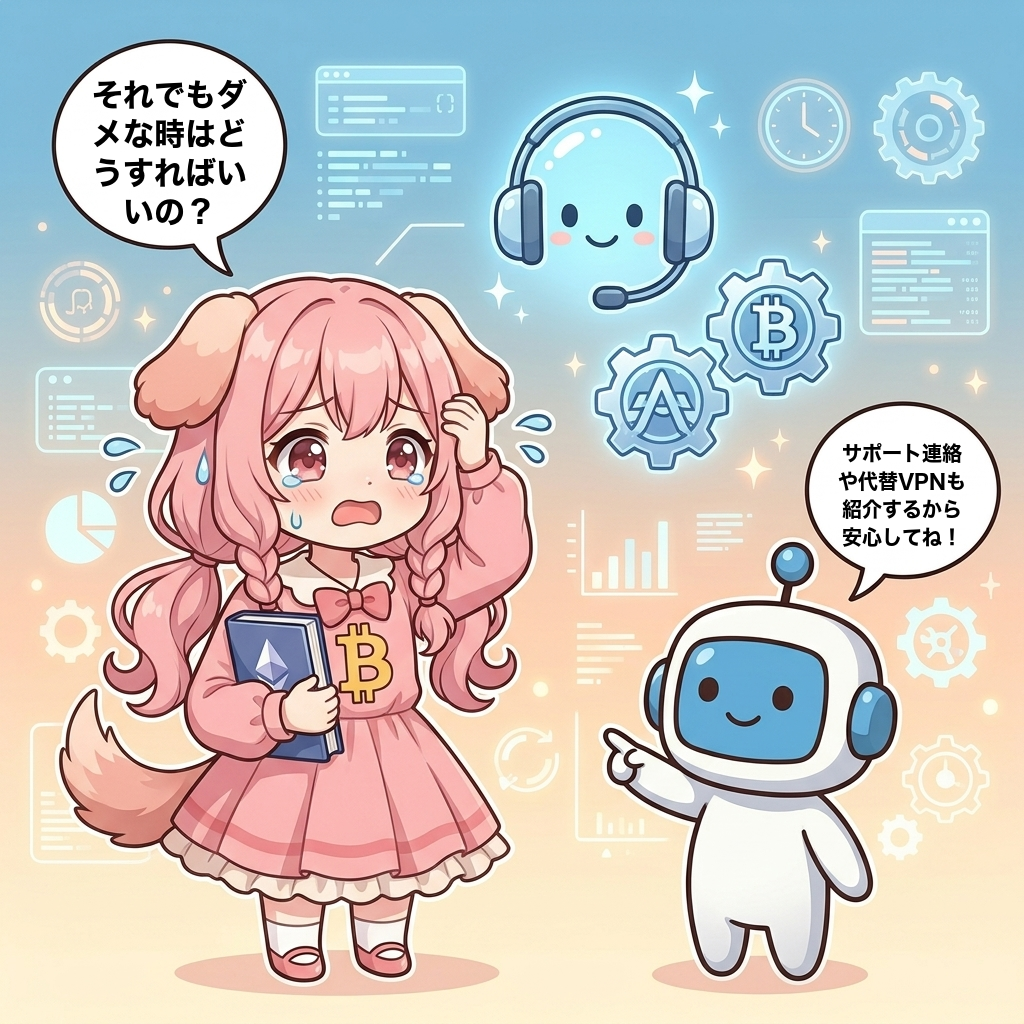
ビトちゃんそれでもダメな時は
どうすればいいの?
ロボくんサポート連絡や代替VPNも
紹介するから安心してね!
NordVPNにログインできないトラブルは、仮想通貨取引所への海外アクセスやセキュリティ対策を妨げ、大切な取引機会を逃すリスクにつながります。
特にBybitやMEXCなど海外取引所を利用している方にとって、VPNの切断やログイン不可は死活問題です。
本記事では、ログインできない主な原因をスマホ(iPhone/Android)・PC(Windows/Mac)別に整理し、エラーコード別の対処法、パスワードリセット、2FAトラブル解決、アプリ再インストール手順、サポート連絡方法までを5ステップで体系的に解説します。
読み終えるころには、最短数分で復旧できる知識が身につき、安心して仮想通貨取引を再開できるはずです。
👉この記事で分かること
- NordVPNにログインできない主な原因と見分け方
- スマホ(iPhone/Android)・PC(Windows/Mac)別の具体的な解決手順
- パスワードリセットと2FAトラブルの対処法
- サポートへの連絡方法と代替VPNの選択肢
- 仮想通貨取引で安全にVPNを使い続けるためのポイント
NordVPNにログインできない主な原因5つ
ビトちゃんそもそも何でログインできなくなるの?
ロボくん原因は大きく分けて5つあるよ。順番に見ていこう!
NordVPNにログインできない時、焦って何度もパスワードを入力するのは逆効果です。アカウントロックのリスクが高まるだけでなく、根本的な解決にはつながりません。
まず原因を特定することが解決への近道です。特に仮想通貨取引では、VPN経由で取引所にアクセスする習慣がある方も多く、ログイントラブルは取引機会の損失に直結します。
海外取引所のMEXCなどを利用する際にIPアドレスを保護できないと、セキュリティ上のリスクも高まるため、早急な対処が必要です。ここでは代表的な原因を4つに整理して解説します。
パスワード・メールアドレスの入力ミス
最も多い原因が、単純な入力ミスです。パスワード管理アプリからコピペした際に、末尾に空白が混入しているケースも頻発します。以下のポイントを順番に確認してみてください。
チェックリスト
- Caps Lockが有効になっていないか確認する
- パスワードの全角・半角を間違えていないか確認する
- コピペ時に前後の空白が含まれていないか確認する
- 登録時のメールアドレスを別アドレスと混同していないか確認する
二段階認証(2FA)コードのエラー
二段階認証(ログイン時にパスワードに加えて使い捨てコードを入力する仕組み)で躓くケースも少なくありません。特に認証アプリの端末時刻のズレは見落としがちな原因です。
よくあるトラブル
- Google AuthenticatorやAuthyの時刻同期がズレている
- SMS認証コードが圏外や迷惑メール扱いで届かない
- 機種変更時にバックアップコードを保存し忘れている
サブスクリプション期限切れ・アカウント停止
クレジットカードの有効期限切れによる自動更新の失敗で、知らないうちにサブスクリプションが切れているケースもあります。利用規約違反(アカウントの共有しすぎなど)でアカウントが停止される可能性もゼロではありません。公式サイトにアクセスし、マイアカウントページから契約状況と支払い履歴を確認しましょう。停止の場合は公式サポートへの問い合わせが必要です。
アプリ不具合・ネットワーク問題・サーバーメンテナンス
自分側に問題がなくても、アプリやサーバー側のトラブルでログインできないことがあります。アプリのキャッシュが破損していたり、Wi-Fiが不安定だったりするケースです。
確認すべき項目
- アプリのキャッシュ削除または再インストールを試す
- Wi-Fiからモバイル回線に切り替えてネットワークを変えてみる
- NordVPNの公式ステータスページでメンテナンス情報を確認する

スマホでログインできない時の解決手順【iPhone/Android別】
ビトちゃんiPhoneとAndroidで操作が違うんだよね?
ロボくんそう、それぞれ手順が違うから順番に説明するよ!
 ビトちゃん
ビトちゃんアプリ再インストールしても大丈夫なの?
ロボくん設定は再ログインで戻るから安心して試してね。
スマホは外出先で使うことが多く、カフェのフリーWi-Fiや出張先のホテルなど、セキュリティリスクが高い環境でこそVPN接続が必要になります。そんな時にログインできないと業務や取引に大きな支障が出るため、緊急性の高いトラブルといえます。ここでは、iPhone・Androidそれぞれの解決手順と、両OS共通のチェックポイントを整理しました。
iPhoneでのログインエラー解決手順
iPhoneでログインできない場合は、iOS特有のVPN構成プロファイルが原因になっているケースが少なくありません。以下の順番で1つずつ試してみましょう。
- App Storeでアプリの最新版を確認:古いバージョンは認証エラーの原因になります
- iOSの「設定」→「一般」→「VPNとデバイス管理」から、不要なVPN構成プロファイルを削除
- アプリを一度削除して再インストールし、初期状態でログインを試す
- Apple ID連携でログインしている場合、Apple IDのパスワード再確認やサインアウト・再サインインを実施
- Wi-Fiとモバイル回線を切り替え、通信環境を変えて再度ログインを試す
特に②のVPN構成プロファイル削除は、過去に別のVPNアプリを使っていた場合に有効です。設定が競合していると、NordVPN側のログイン処理が正常に通らないことがあります。
Androidでのログインエラー解決手順
Androidでログインできない場合は、アプリのキャッシュ破損が最も多い原因です。以下の手順で順番に試してください。
- 「設定」→「アプリ」→「NordVPN」→「ストレージ」から、キャッシュとデータを削除
- Google Play ストアを開き、NordVPNアプリに更新がないか確認して最新版へアップデート
- Google認証でログインしている場合、Googleアカウント側の二段階認証や端末認証の状況を確認
- 機内モードを一度ONにして10秒後にOFFにし、ネットワーク接続をリセット
- それでも解決しない場合は端末を再起動し、メモリやバックグラウンドプロセスをクリア
①のキャッシュ削除は、ログイン情報を一度クリアにする効果があるため、原因不明のエラーに最も効果的な対処法です。ただしデータ削除を選ぶと再ログインが必要になる点には注意しましょう。
スマホ共通の追加チェックポイント
iPhone・Androidのどちらでも見落とされがちな共通ポイントを以下にまとめました。手順を試しても解決しない場合に確認してみてください。
ポイント
- VPNアプリの二重起動を禁止:他社VPNアプリと同時に起動しているとログインや接続が失敗します
- 節電モード・省電力モードを解除:バックグラウンド通信が制限され、認証処理が途中で止まることがあります
- 端末の日時を「自動設定」にする:時刻ズレがあると認証サーバーとの照合に失敗します
- DNS設定の確認:プライベートDNSやカスタムDNSを使っている場合は、一旦「自動」に戻して試す
- OSのバージョン確認:古いOSはサポート外で認証が通らないケースがあります
これらは公式アプリが正常動作する前提条件にあたる部分です。基本的なチェックを済ませてから個別の手順に進むと、より短時間で原因を特定できます。

PCでログインできない時の解決手順【Windows/Mac別】
ビトちゃんPCの場合はどうすればいいの?
ロボくんWindowsとMacで対処法が違うから注意してね!
デスクトップ版のNordVPNは、自宅で仮想通貨取引を行う際に利用されるケースが多く、ログインできないと取引画面にアクセスできず大きなストレスになります。WindowsとMacではエラー原因や対処方法が異なるため、OS別に正しい手順で解決を進めましょう。
Windowsでのログインエラー解決手順
WindowsではVPN通信を担うTAPアダプタ(仮想ネットワークドライバ)の不具合や、セキュリティソフトとの競合が主な原因です。管理者権限での起動とファイアウォール設定を中心に確認しましょう。
解決手順
- TAPアダプタの確認:デバイスマネージャーで「TAP-NordVPN Windows Adapter」が有効か確認
- 管理者権限で起動:NordVPNアイコンを右クリック→「管理者として実行」を選択
- ファイアウォール例外設定:Windowsセキュリティで NordVPN を許可リストに追加
- アプリ再インストール:一度アンインストールしてから公式サイト最新版を導入
- Windowsアップデート確認:OSを最新状態にして互換性問題を解消
特にTAPアダプタが無効になっていると認証自体が通らないため、最初に確認することをおすすめします。
Macでのログインエラー解決手順
Macではキーチェーン(パスワード管理機能)に保存された古い認証情報や、システム設定のネットワーク権限が原因になりがちです。順番に切り分けて対処しましょう。
解決手順
- ネットワーク権限確認:システム設定→ネットワークで NordVPN の構成プロファイルを確認
- キーチェーン項目削除:キーチェーンアクセスから「NordVPN」関連項目をすべて削除
- アプリ再インストール:アプリケーションフォルダから削除後、最新版を再導入
- macOSアップデート:システム設定→一般→ソフトウェアアップデートで最新化
- セキュリティ&プライバシー設定確認:NordVPNにフルディスクアクセス権限を付与
キーチェーンの古い情報が残っていると正しいパスワードでも弾かれるため、削除してから再ログインするのが効果的です。
ブラウザ版・拡張機能でのトラブル対処
ChromeやFirefoxの拡張機能でログインできない場合は、ブラウザに蓄積されたデータが干渉している可能性が高いです。以下の対処を順に試してみてください。
ブラウザ別の対処
- キャッシュ削除:設定→プライバシー→閲覧履歴データから「キャッシュされた画像とファイル」を削除
- Cookie削除:nordvpn.comドメインのCookieを個別に削除して再ログイン
- シークレットモードで再試行:拡張機能の影響を排除した状態でログイン可否を確認
それでも改善しない場合は、拡張機能を一度アンインストールして再インストールするか、デスクトップ版への切り替えを検討しましょう。詳しい操作手順は公式サイトのサポートページでも案内されています。
エラーコード・パスワード・2FA別の対処法
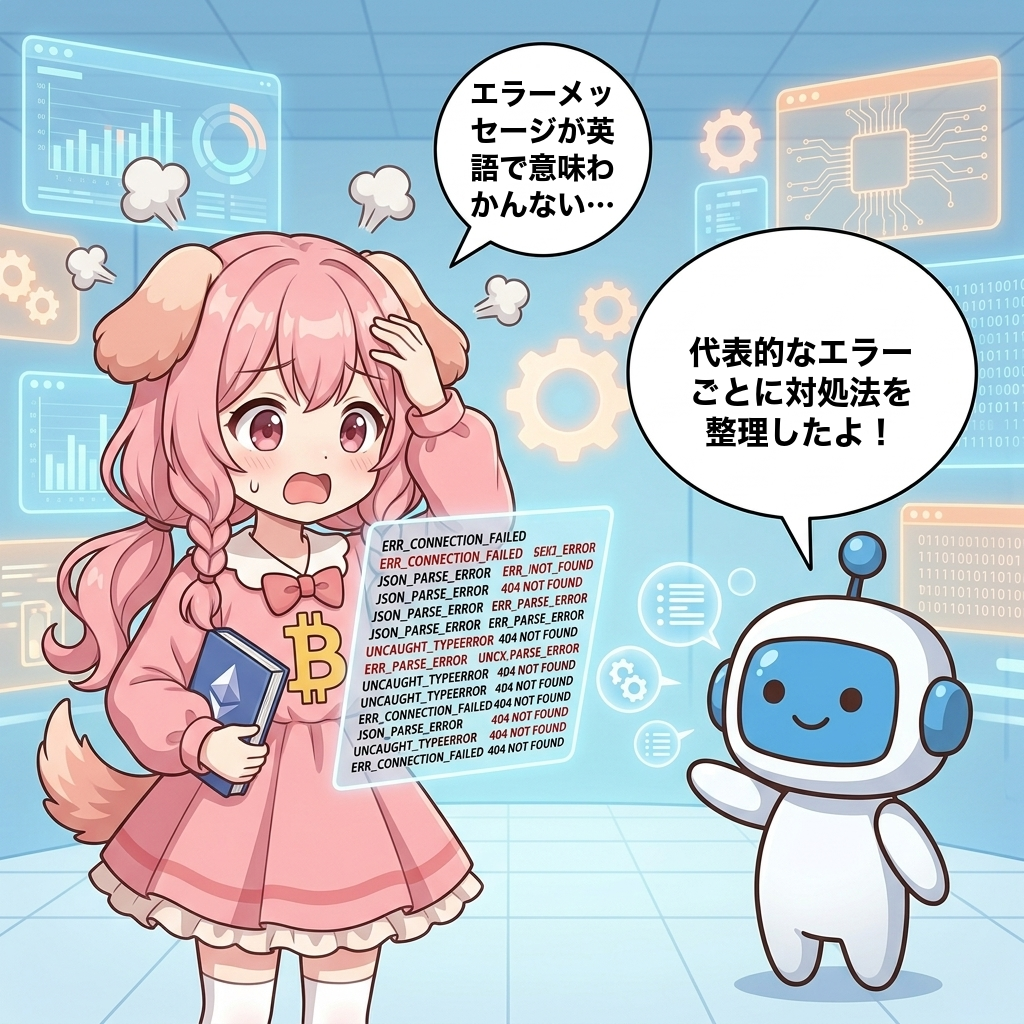
ビトちゃんエラーメッセージが英語で意味わかんない…
ロボくん代表的なエラーごとに対処法を整理したよ!
 ビトちゃん
ビトちゃんパスワード忘れちゃったらどうするの?
ロボくん登録メールからリセットできるから大丈夫だよ。
代表的なエラーコード・メッセージ別対処法
NordVPNのログイン時に表示されるエラーは、原因によってメッセージが異なります。エラー文を正しく読み取ることが解決の最短ルートです。代表的なパターンと対処法を以下の表にまとめました。
| エラーメッセージ | 主な原因 | 対処法 |
|---|---|---|
| Could not connect | サーバー側の混雑・通信遮断 | 別サーバーへ切替、再起動 |
| Authentication failed | 認証情報の不整合 | パスワード再入力・再ログイン |
| Invalid credentials | ID/パスワード誤入力 | 大文字小文字・全角半角を確認 |
| Account suspended | 支払い失敗・規約違反 | サポートへ問い合わせ |
| Connection timed out | 回線不安定・ファイアウォール | セキュリティソフトを一時停止 |
| Too many attempts | 連続ログイン失敗 | 15〜30分待って再試行 |
パスワードを忘れた場合のリセット手順
パスワード不明でログインできない場合は、公式サイトから簡単にリセットできます。手順は以下の3ステップです。
- 公式サイトのログイン画面で「パスワードを忘れた場合」をクリック
- 登録メールアドレスを入力し、届いたリセットリンクを開く
- 新しいパスワードを設定して保存
ポイント
- 12文字以上+大文字・小文字・数字・記号を組み合わせる
- 他サービスとパスワードを使い回さない
- パスワードマネージャーで安全に管理する
仮想通貨取引所のアカウントも同じ考え方が重要で、強固なパスワード設計は資産防衛の第一歩となります。
二段階認証(2FA)が通らない時の解決法
2FA(ワンタイムコードによる追加認証)でつまずく場合、原因の多くは認証アプリの時刻ズレです。Google Authenticatorを使っているなら、アプリ内設定の「時刻の同期補正」を実行すると、ほとんどのコード不一致は解消されます。
2FAが通らない時の対処
- 時刻同期:認証アプリの時刻補正機能を実行
- バックアップコード使用:登録時に保存した一回限りのコードでログイン
- 2FAリセット申請:サポートに本人確認書類を提出して解除依頼
2FAはVPNだけでなく、仮想通貨ウォレットや取引所でも標準的なセキュリティ機能です。バックアップコードは必ず印刷・オフライン保管しておくことで、bitbankなど国内取引所でロックアウトされた際にも同じ知識が役立ちます。
解決しない時のサポート連絡・代替VPN・仮想通貨利用の注意点
ビトちゃん全部試したけどダメだったらどうしよう…
ロボくん公式サポートか、思い切って乗り換えるのもアリだよ!
NordVPNサポートへの連絡方法(24時間チャット・メール)
自力での解決が難しい場合は、NordVPNの公式サポートに連絡するのが最短ルートです。24時間365日対応のライブチャットが用意されており、公式サイト右下のチャットアイコンから即座に問い合わせが可能です。
メールサポート(support@nordvpn.com)も利用でき、日本語での問い合わせにも対応しています。スムーズな対応を受けるため、問い合わせ時には以下の情報を伝えましょう。
ポイント
- 登録メールアドレス・ユーザー名:アカウント特定に必須
- エラー画面のスクリーンショット:エラーコードや表示文言
- デバイス情報:OS(Windows/Mac/iOS/Android)とバージョン
- 試した対処法:再インストール、サーバー変更など
サブスクリプション・アカウント状況の確認方法
ログインできない原因がサブスクリプションの期限切れや未払いの場合もあります。My Nord Account(公式サイトのマイページ)から契約状況を確認しましょう。
| 確認項目 | チェック内容 |
|---|---|
| 契約ステータス | アクティブ / 期限切れ |
| 自動更新設定 | ON / OFFの確認 |
| 支払い方法 | クレジットカード期限切れの有無 |
| 次回請求日 | 更新タイミングの把握 |
もしNordVPNが自分に合わないと感じた場合、30日間返金保証を利用して全額返金を受けることも可能です。解約はMy Nord Account内の「サブスクリプション管理」から手続きできます。
それでも解決しない場合の代替VPNサービス
サポートに連絡しても解決しない、あるいは別のVPNを試したい場合は、以下のサービスも検討候補になります。
| サービス名 | 特徴 |
|---|---|
| ExpressVPN | 通信速度に定評。海外取引所アクセスに強い |
| Surfshark | デバイス数無制限。仮想通貨決済対応 |
| MillenVPN | 日本企業運営でサポートが日本語完全対応 |
ただし、知名度・実績・セキュリティ面のバランスを考えると、公式サイトのサービスは依然として有力な選択肢です。一時的なエラーであれば、サポート対応で解決するケースがほとんどです。
仮想通貨取引でVPNを安全に使うポイント
仮想通貨取引でVPNを使う際は、セキュリティ設定を見直すことが重要です。
ポイント
- キルスイッチを有効化:VPN切断時に自動で通信を遮断し、IP漏洩を防止
- IP漏洩テスト:「ipleak.net」等で本来のIPが漏れていないか確認
- フィッシング対策:取引所URLは必ずブックマークから開く
国内取引所での取引には、公式サイトのような信頼性の高い国内サービスを使い、VPNは情報セキュリティ強化の補助として活用するのが安全です。

よくある質問(FAQ)
 ビトちゃん
ビトちゃん他にもよくある質問が気になる!
ロボくん代表的な4つをまとめたから参考にしてね!
Q1. NordVPNにログインできない時、まず何を確認すべき?
まずはメールアドレスとパスワードの入力ミスを確認しましょう。次にWi-Fiやモバイル回線などのネット接続状態をチェックし、最後にアプリが最新バージョンかを確かめてください。この3点を見直すだけで多くの不具合は解決します。
Q2. パスワードリセットメールが届かない時はどうする?
まず迷惑メールフォルダを確認してください。それでも届かない場合は、別のメールアドレスで登録していないか確認しましょう。解決しなければ公式サイトのサポートへ直接問い合わせるのが確実です。
Q3. 2FAコードが何度入力しても通らないのはなぜ?
主な原因は認証アプリと端末の時刻ズレです。Google Authenticatorの設定から「時刻の修正」を選び「今すぐ同期」をタップすると時刻が補正され、正しいコードが生成されるようになります。
Q4. 仮想通貨取引中にVPNが切れたら情報は漏れる?
NordVPNのキルスイッチ機能を有効にしていれば、VPNが切断された瞬間に通信が自動で遮断されるため情報漏洩のリスクを防げます。設定はアプリ内の「設定」→「キルスイッチ」からオンにするだけで完了し、仮想通貨取引中も安心です。
🎬 Netflixに加入済みなら、月440円〜追加するだけでジブリ全23作品が解禁される
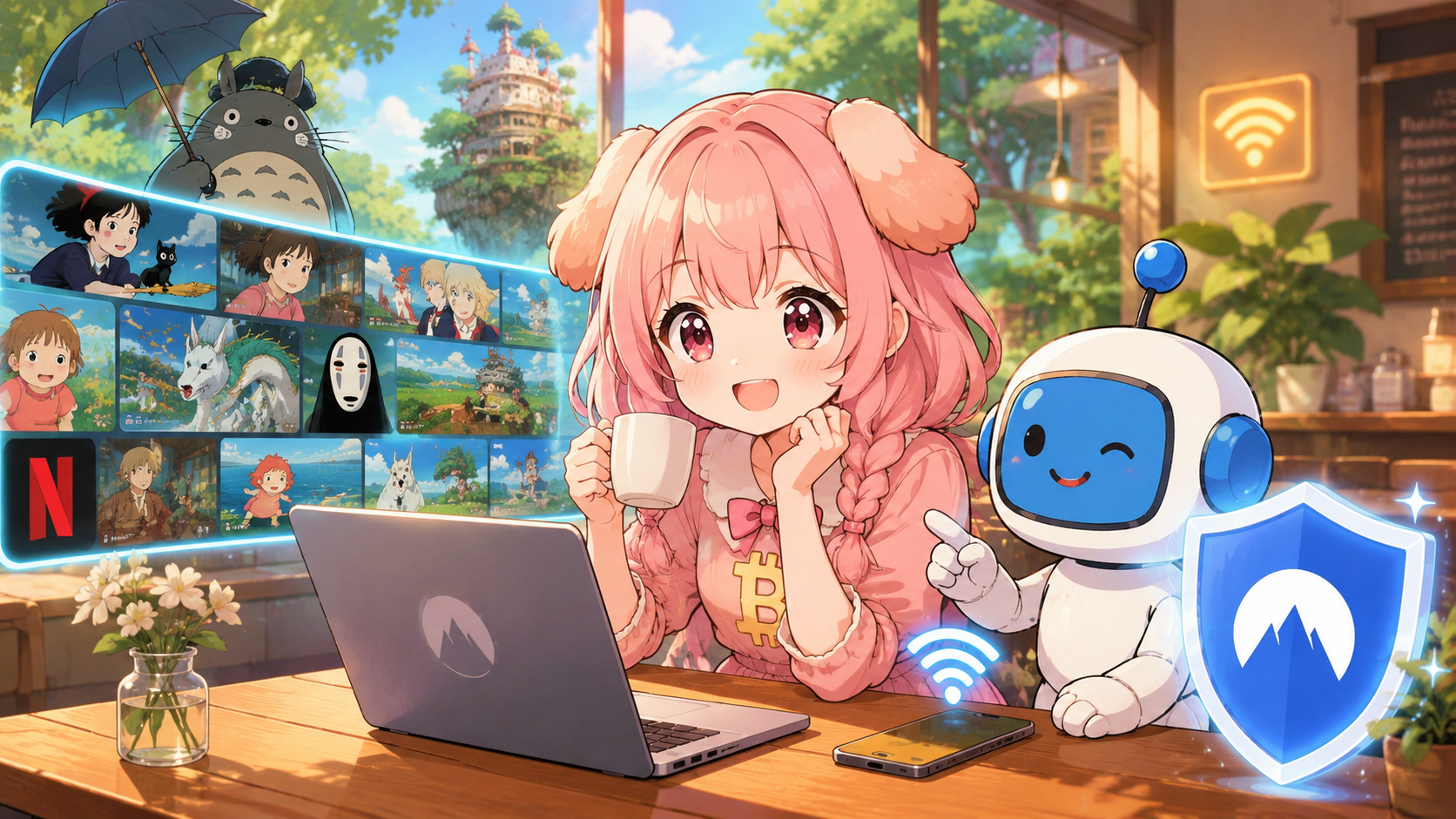
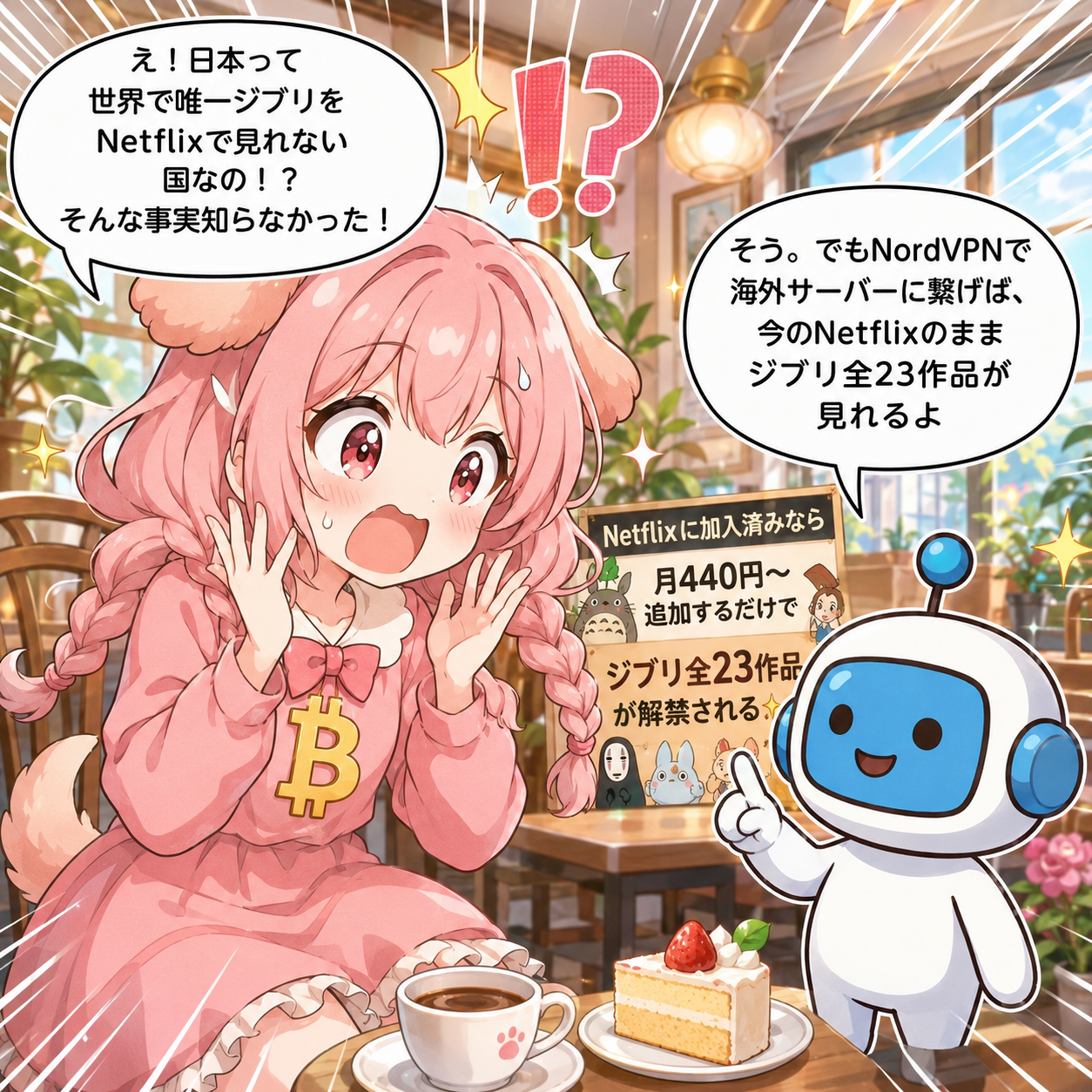
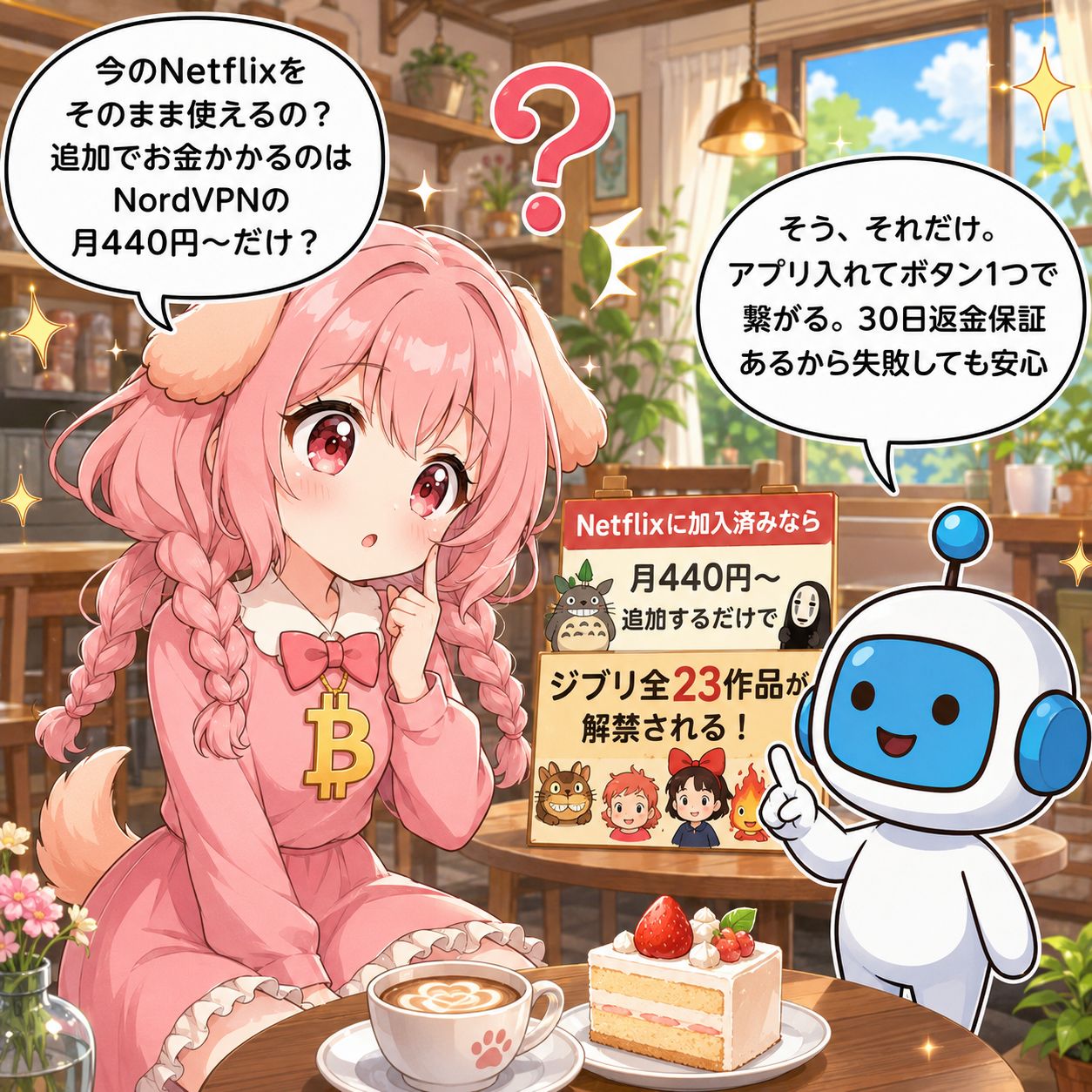
「千と千尋の神隠し」「もののけ姫」「ハウルの動く城」——これらのジブリ名作、実は日本のNetflixには一切配信されていません。日本は世界で唯一、ジブリ作品がNetflixで見られない国なのです。
しかし海外のNetflixには全23作品が揃っています。NordVPNで海外サーバーに接続するだけで、今すでに加入しているNetflixでそのままジブリが視聴可能になります。追加費用はNordVPN代の月440円〜のみです。
Braveブラウザとの組み合わせも最強です。「広告なし+通信の完全暗号化+ジブリ見放題」を一気に実現できます。30日間返金保証付きなので、効果を確かめてから続けるかどうか判断できます。
- ✅ 30日間返金保証(不満なら全額返金)
- ✅ 10台同時接続OK
- ✅ ノーログポリシーでプライバシー保護(第三者監査済み)
まとめ:NordVPNログイントラブルは5ステップで解決できる
 ビトちゃん
ビトちゃん5ステップで解決できるなんて
意外と簡単だったね!
ロボくん順番に試せばほとんど
復旧できるよ。
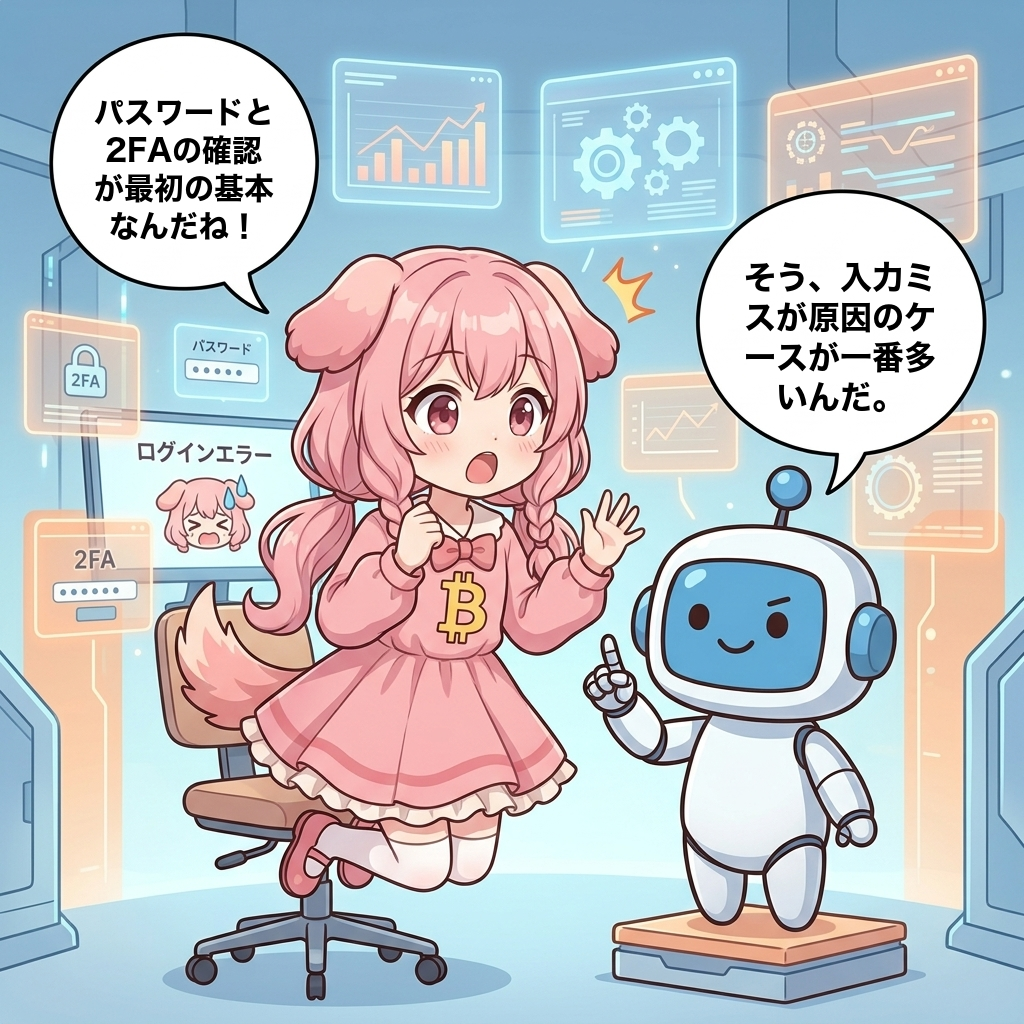
ビトちゃんパスワードと2FAの確認が
最初の基本なんだね!
ロボくんそう、入力ミスが原因の
ケースが一番多いんだ。
 ビトちゃん
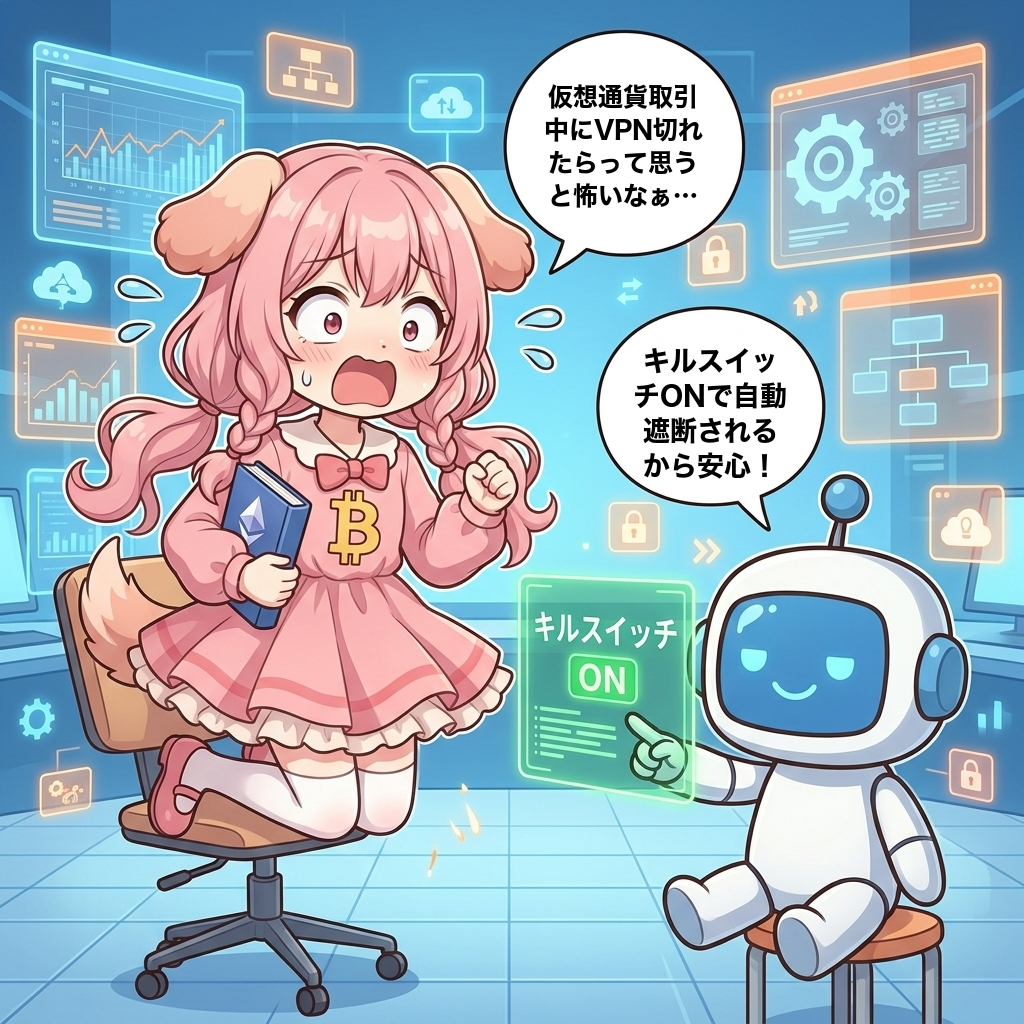
ビトちゃん仮想通貨取引中にVPN切れたら
って思うと怖いなぁ…
ロボくんキルスイッチONで
自動遮断されるから安心!
 ビトちゃん
ビトちゃんアプリ更新もサボらないように
気をつけなきゃね!
ロボくん更新が一番のトラブル
予防策になるよ。
 ビトちゃん
ビトちゃんもう私もVPNマスター!
配信デビューしようかな!
ロボくんそれは別の話だよ…
まずは安全な取引が最優先!
 ビトちゃん
ビトちゃん困った時はサポート連絡も
覚えておくね!
ロボくん24時間チャット対応だから
夜中でも相談できるよ。
ビトちゃんよ〜し、さっそくキルスイッチ
設定してみるぞぉ〜!
NordVPNにログインできない原因は主にパスワード入力ミス・2段階認証エラー・アプリの不具合・通信環境・アカウント状態の5つです。
本記事ではスマホ・PC別の手順、エラーコード対処、パスワードリセット、2FA解決、サポート連絡の順に試す方法を解説しました。
この5ステップを順番に実行すれば、ほとんどのログイントラブルは解決できます。焦らず一つずつチェックしていくことが復旧への近道です。
仮想通貨取引でVPNを安全に使い続けるためには、キルスイッチを必ずONにして通信漏れを防ぎ、アプリを定期的に最新版へ更新する習慣をつけましょう。
これだけでトラブルの大半を未然に防げます。それでも解決しない場合は、サポートへの問い合わせや代替VPNの検討も視野に入れてみてください。まずはNordVPNの公式サイトから最新版アプリの再インストールやキルスイッチ設定の見直しから始めてみましょう。安全な仮想通貨取引環境を整える第一歩になります。