 ビトちゃん
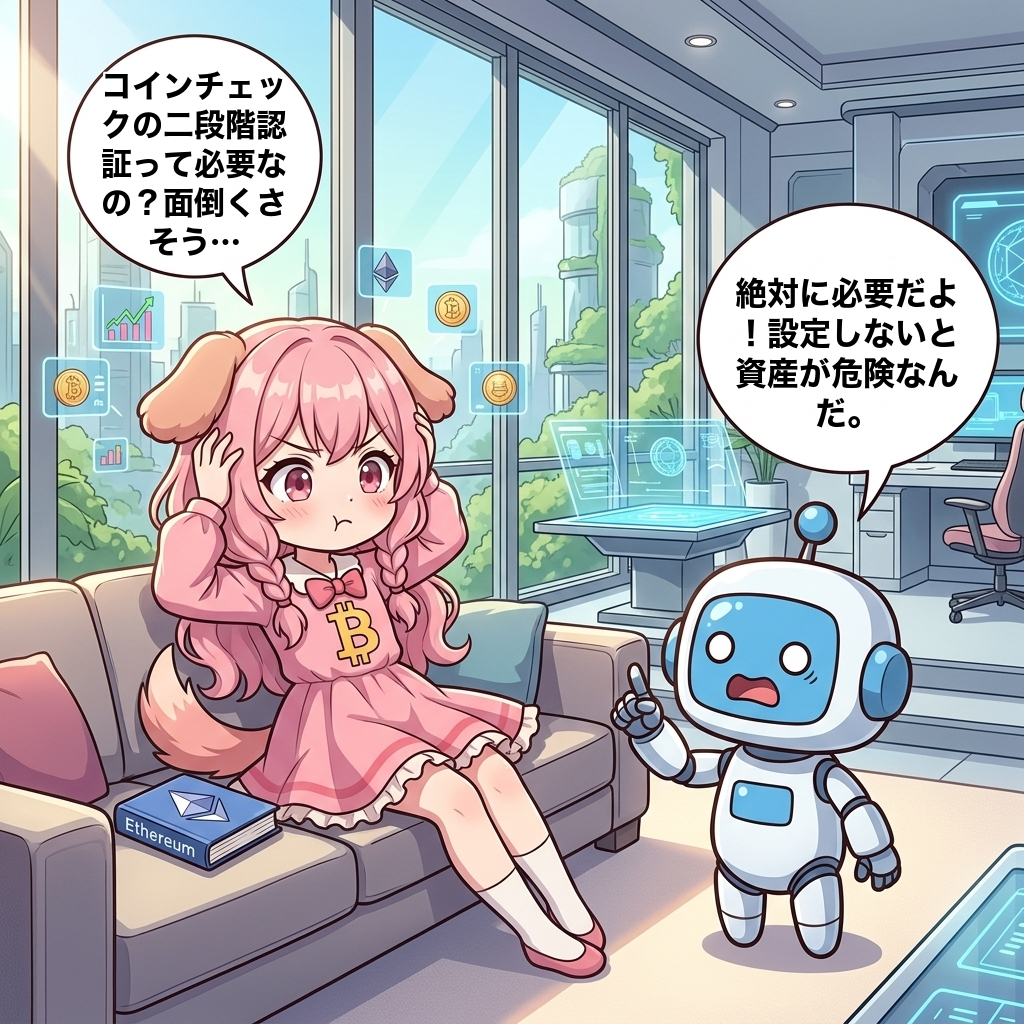
ビトちゃんコインチェックの二段階認証って必要なの?面倒くさそう…
 ロボくん
ロボくん絶対に必要だよ!設定しないと資産が危険なんだ。
 ビトちゃん
ビトちゃんえっ、そんなにヤバいの?でも設定難しそう…
ロボくん大丈夫!5ステップで3分で終わるよ。簡単なんだ。
 ビトちゃん
ビトちゃん認証アプリってGoogle Authenticatorのこと?
ロボくんそうだよ。インストールから設定まで画像付きで解説するね。
 ビトちゃん
ビトちゃん機種変更やスマホ壊れた時も心配…大丈夫かな?
ロボくんバックアップ方法もしっかり紹介するから安心してね!
コインチェックで口座開設をしたら、真っ先にやるべきセキュリティ対策が二段階認証の設定です。設定しないまま放置すると、不正ログインで資産を盗まれるリスクがあります。
2018年には大手取引所で約580億円分の仮想通貨が流出した事件もあり、仮想通貨は一度盗まれると取り戻せない不可逆性があります。自分の資産は自分で守る意識が必須です。
本記事ではスマホ・PC両方の設定手順、認証アプリの選び方、バックアップキーの保管方法、機種変更時の引き継ぎ、トラブル対処法まで、初心者でも3分で完了できるよう図解付きで解説します。
👉この記事で分かること
- コインチェックの二段階認証を設定する具体的な手順(スマホ・PC両対応)
- Google Authenticatorのインストールから登録までの流れ
- バックアップキー(セットアップキー)の重要性と安全な保管方法
- 機種変更・スマホ紛失時の復旧手順と引き継ぎ方法
- 二段階認証以外にやるべきセキュリティ対策
コインチェックの二段階認証とは?設定しないと危険な理由
ビトちゃん二段階認証って具体的に何をするの?
ロボくんパスワード+ワンタイムパスワードでログインする仕組みだよ。
ビトちゃんコインチェックって過去に流出事件あったよね…?
ロボくんそう、2018年に580億円流出したんだ。だから自衛が必須だよ。
二段階認証の仕組みをわかりやすく解説
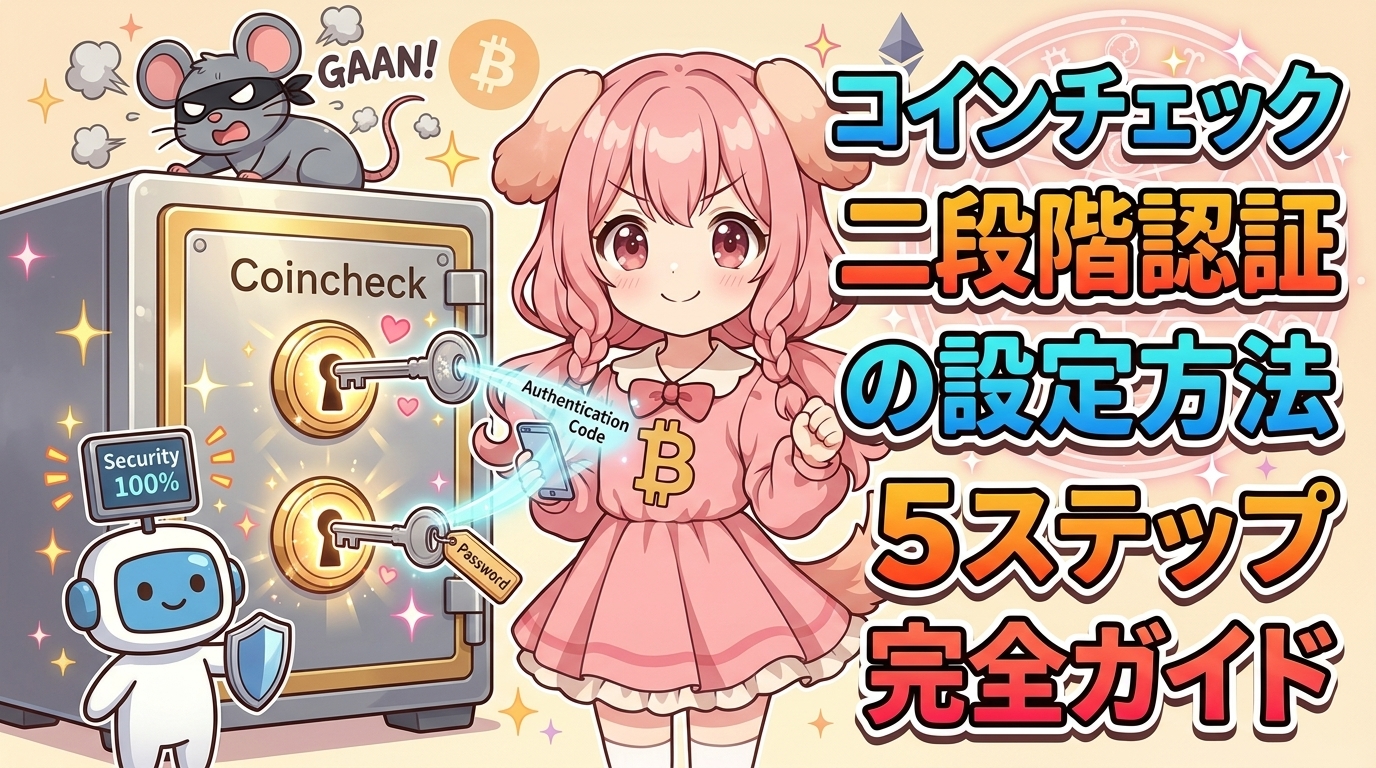
二段階認証とは、パスワードに加えて30秒ごとに変わるワンタイムパスワードを入力してログインする仕組みです。万が一パスワードが漏れても、ワンタイムパスワードがないと不正ログインを防げます。
イメージとしては銀行ATMで「キャッシュカード+暗証番号」の2つが揃わないとお金を引き出せないのと同じです。Coincheckでも、ログイン時にパスワードと6桁の数字コードの両方が必要になります。
設定しないと起こりうる3つのリスク
二段階認証を設定しないまま放置すると、以下の重大なリスクにさらされます。
デメリット
- パスワード漏洩時の不正ログイン:使い回しパスワードがリスト型攻撃で突破される危険があります
- フィッシング詐欺被害:偽サイトに誘導され、ログイン情報を抜き取られるケースが多発しています
- 不正出金で資産消失:仮想通貨は一度送金されると原則取り戻すことができません
2018年には、コインチェックから約580億円相当のNEMが流出する事件が発生しました。仮想通貨は不可逆性が高く、補償制度も限定的なため、自分の資産は自分で守る意識が欠かせません。
SMS認証よりアプリ認証が推奨される理由
二段階認証には「SMS認証」と「アプリ認証」がありますが、安全性で選ぶならアプリ認証一択です。SMS認証には、SIMスワップ詐欺(他人があなたの電話番号を乗っ取る手口)やSMS傍受といったリスクがあるためです。
ポイント
- Google Authenticatorなどのアプリ認証は、スマホ端末内でコードを生成するため傍受リスクが低い
- 機種変更時のバックアップを忘れずに行うことが重要
- より強固に守りたい場合はLedger等のハードウェアウォレットへの長期保管も検討する
事前準備|認証アプリのインストール手順
ビトちゃん認証アプリってどれを選べばいいの?
ロボくんコインチェック推奨はGoogle Authenticator。シンプルで使いやすいよ。
ビトちゃんAuthyってのもよく聞くけど違いは?
ロボくんAuthyはバックアップ機能付き。機種変更が多い人におすすめだよ。
Google AuthenticatorとAuthyどっちを選ぶ?
Coincheckの二段階認証では、認証アプリとしてGoogle AuthenticatorまたはAuthyのいずれかを使用します。どちらもワンタイムパスワード(一定時間ごとに変わる6桁の数字)を発行するアプリで、機能は基本的に同じです。
初心者の方には、コインチェックが推奨するGoogle Authenticatorが無難です。一方、機種変更が多い方やバックアップを重視したい方にはAuthyが向いています。
| 項目 | Google Authenticator | Authy |
|---|---|---|
| 提供元 | Google LLC | Twilio |
| クラウドバックアップ | あり(Googleアカウント連携) | あり(標準対応) |
| マルチデバイス対応 | 制限あり | 対応 |
| 機種変更のしやすさ | 普通 | 強い |
| 操作性 | シンプル | やや多機能 |
iPhone・Androidでのインストール手順
Google Authenticatorは無料でインストールできます。お使いの端末に合わせて以下の手順で進めてください。
- App Store(iPhone)またはGoogle Play(Android)を開く
- 検索窓に「Google Authenticator」と入力して検索
- 提供元が「Google LLC」であることを必ず確認(偽アプリ対策)
- 「入手」または「インストール」ボタンをタップしてダウンロード
- インストール完了後、アプリを起動して初期設定を済ませる
- アプリ名が似た偽物が存在するため、提供元が「Google LLC」であることを必ず確認してください
- 機種変更時の引き継ぎ手順も事前に把握しておくと安心です
コインチェックの二段階認証を設定する5ステップ
ビトちゃん5ステップって本当にそんなに簡単?
ロボくんうん、3分で完了するよ!画像通りに進めれば迷わないんだ。
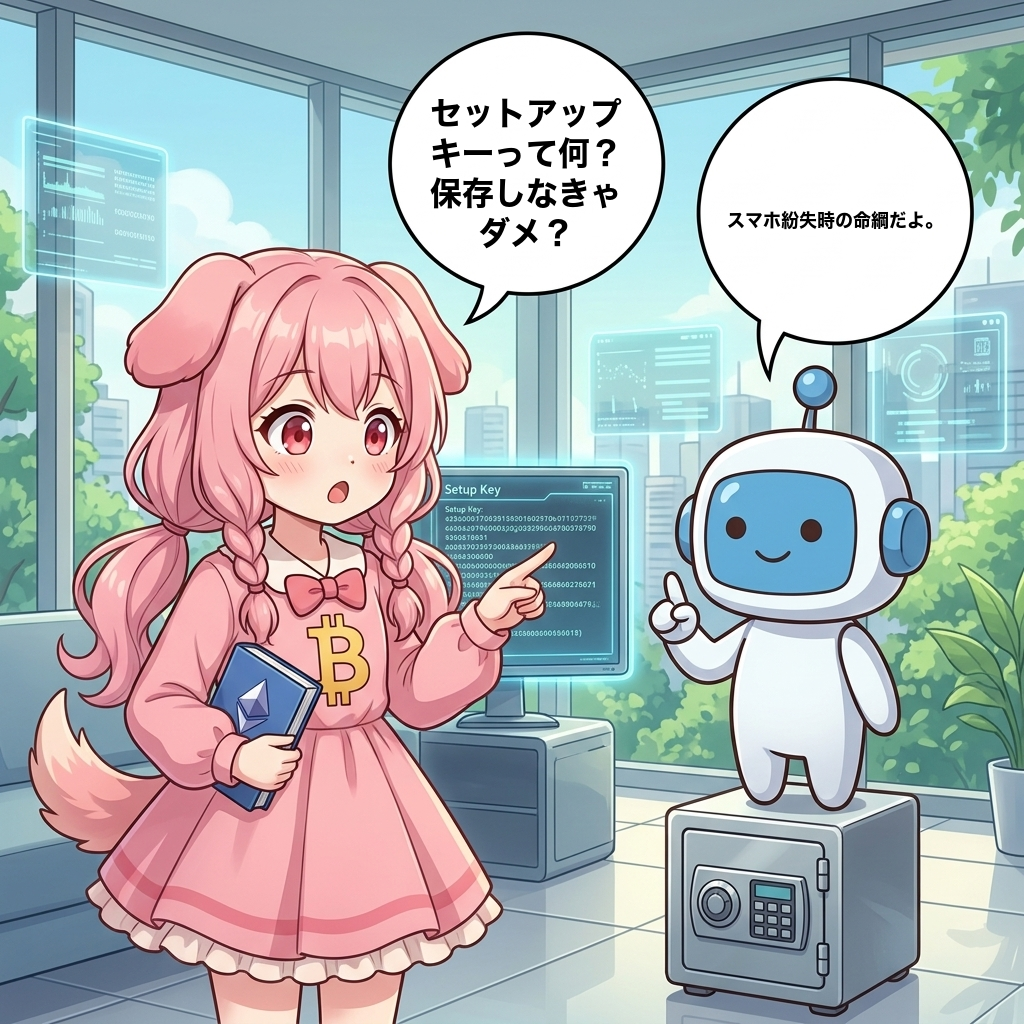
ビトちゃんセットアップキーって何?保存しなきゃダメ?
ロボくんスマホ紛失時の命綱だよ。絶対に紙にメモして金庫に保管してね。
【スマホアプリ版】5ステップで設定完了
Coincheckのアプリ版では、最短3分で二段階認証の設定が完了します。事前に「Google Authenticator」をスマホにインストールしておきましょう。
- Coincheckアプリを起動し、画面下の「アカウント」タブをタップ
- メニュー内の「2段階認証設定」を選択
- 「セットアップキー」をコピー、またはQRコードを表示
- Google Authenticatorを開き、「+」ボタンから登録(キー入力またはQR読み取り)
- 表示された6桁コードをCoincheckアプリに入力して完了
【PC(ブラウザ)版】設定手順を画像付きで解説
PC版で設定する場合は、スマホ(認証アプリ用)とPCの2台が必要です。手順はアプリ版とほぼ同じ流れで進められます。
- 公式サイトにログイン
- 右上メニューから「設定」→「2段階認証」を選択
- 画面に表示されたQRコードを確認
- スマホのGoogle AuthenticatorでQRコードを読み取り
- 認証アプリに表示された6桁コードをPC画面に入力して完了
- QRコードが読み取れない場合は、下に表示されるセットアップキーを手動入力してください
- 設定中にブラウザを閉じると最初からやり直しになります
セットアップキー(バックアップキー)の保管方法
セットアップキーは、スマホを紛失・故障した際に二段階認証を復旧する唯一の手段です。紛失すると資産にアクセスできなくなる可能性があるため、慎重に保管しましょう。
- 紙に印刷して金庫保管:ハッキングリスクがなく最も安全
- 手書きでメモ:複数枚作成して別の場所に分散保管も有効
- Ledgerと併用:物理的なバックアップとして相性が良い
- スクショをスマホ内に保存:端末紛失・乗っ取りで漏洩リスク大
- LINEやメールで自分宛に送信:アカウント乗っ取り時に第三者に渡る危険
- クラウドストレージ保存:不正アクセスされた場合に資産が危険にさらされます
機種変更・スマホ紛失時の対処法と引き継ぎ手順
ビトちゃんもしスマホ壊れちゃったら…どうしよう?
ロボくんサポートに連絡すれば解除できるよ。本人確認は必要だけどね。
ビトちゃん機種変更する時はどうすればいいの?
ロボくん旧スマホで一度解除してから新スマホで再設定が確実だよ。
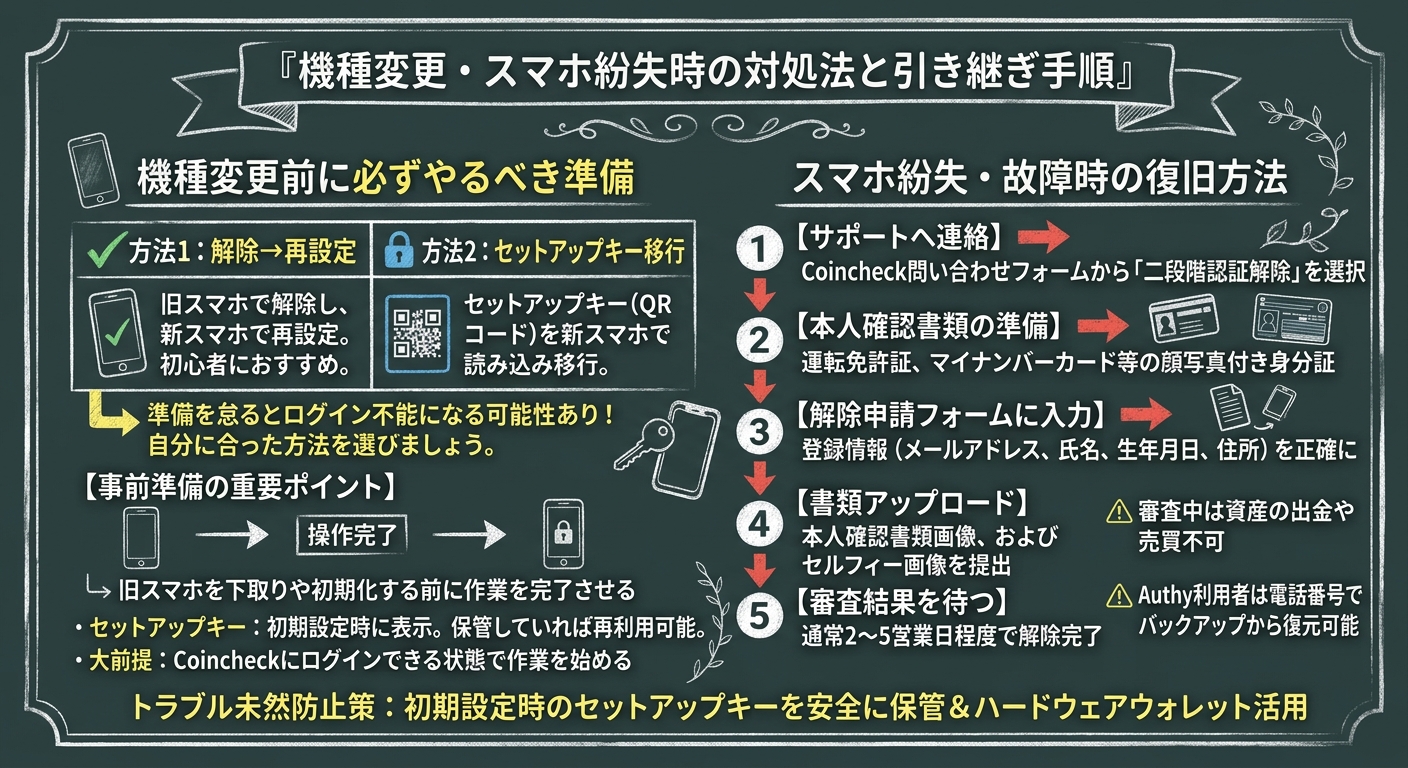
機種変更前に必ずやるべき準備
機種変更時の二段階認証引き継ぎには、事前準備が極めて重要です。準備を怠ると、新しいスマホでログインできなくなる可能性があります。引き継ぎ方法は大きく分けて2パターンあるので、自分に合った方法を選びましょう。
| 引き継ぎ方法 | 手順の概要 | 難易度 |
|---|---|---|
| 方法1:解除→再設定 | 旧スマホで二段階認証を解除し、新スマホで再設定する | 易しい |
| 方法2:セットアップキー移行 | セットアップキー(QRコード)を新スマホで読み込んで移行 | やや難しい |
- 必ず旧スマホで操作してから新スマホに移る:旧スマホを下取りや初期化する前に作業を完了させる
- セットアップキーは初期設定時に表示される文字列。スクリーンショットなどで保管していれば再利用可能
- Coincheckにログインできる状態で作業を始めることが大前提
特に方法1は確実性が高く、初心者の方におすすめです。旧スマホで一度二段階認証を解除し、新スマホに認証アプリをインストールしてから、改めて公式サイトで二段階認証を設定し直す流れです。
スマホ紛失・故障時の復旧方法
スマホを紛失したり故障してしまった場合は、Coincheckサポートへの解除申請が必要になります。復旧には数営業日かかるため、焦らず正確に手続きを進めましょう。
- サポートへ連絡:公式サイトのお問い合わせフォームから「二段階認証解除」を選択
- 本人確認書類の準備:運転免許証・マイナンバーカード等の顔写真付き身分証を用意
- 解除申請フォームに入力:登録メールアドレス、氏名、生年月日、登録住所などを正確に記入
- 書類アップロード:本人確認書類の画像、および本人と書類を一緒に撮影したセルフィー画像を提出
- 審査結果を待つ:通常2〜5営業日程度で解除完了の連絡が届く
- 登録情報と現在の情報が異なる場合、追加書類が必要になることがある
- 審査中は資産の出金や売買ができないため、緊急時の対応が遅れるリスクがある
- Authy(クラウドバックアップ対応の認証アプリ)を利用していた場合は、新スマホにAuthyを再インストールし、登録した電話番号でログインすればバックアップから復元可能
こうしたトラブルを未然に防ぐためにも、初期設定時のセットアップキーを安全な場所に保管しておくこと、そしてLedgerのようなハードウェアウォレットで一部資産をオフライン管理しておくことも有効な備えになります。
よくあるトラブルと解決方法|二段階認証の解除手順も解説
 ビトちゃん
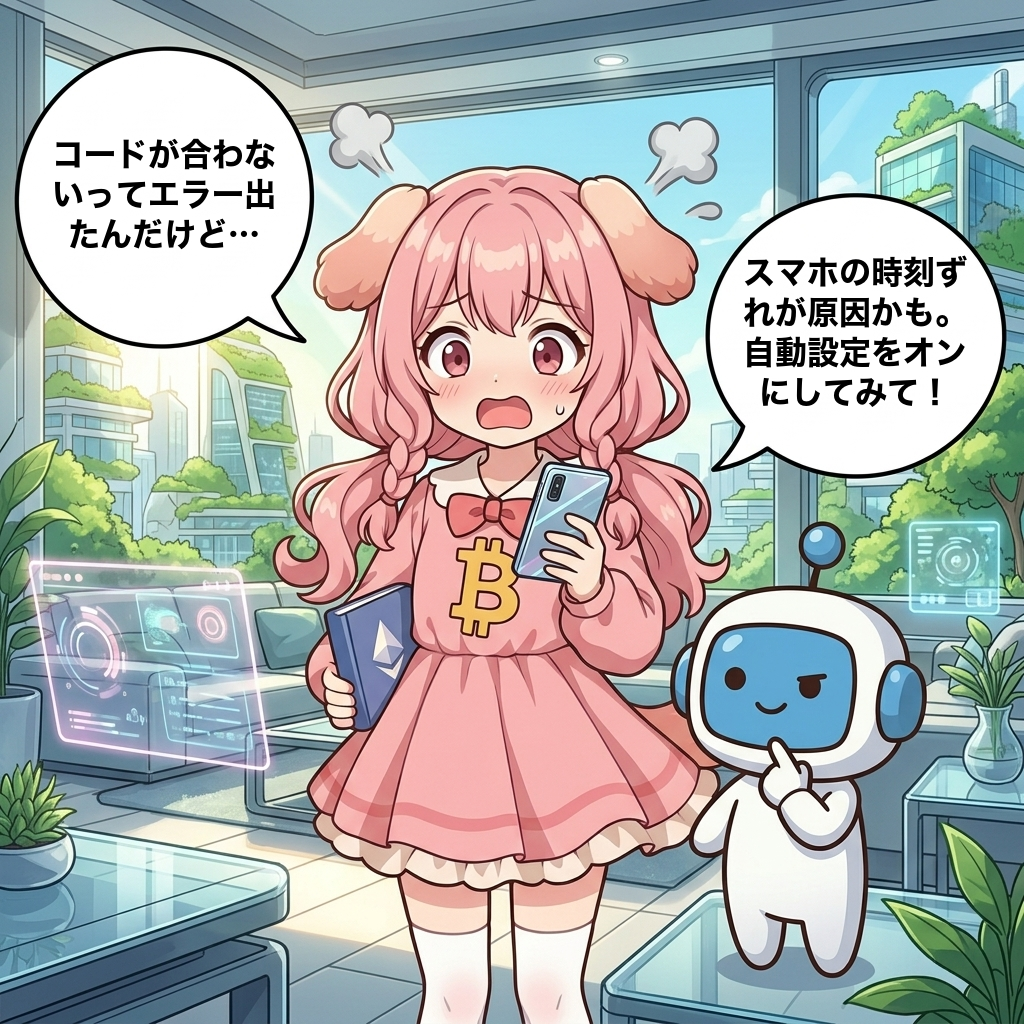
ビトちゃんコードが合わないってエラー出たんだけど…
ロボくんスマホの時刻ずれが原因かも。自動設定をオンにしてみて!
 ビトちゃん
ビトちゃん解除する時はどうやればいいの?
ロボくん設定画面から簡単にできるよ。でも解除後の再設定は忘れずに!
QRコードが読み取れない時の対処法
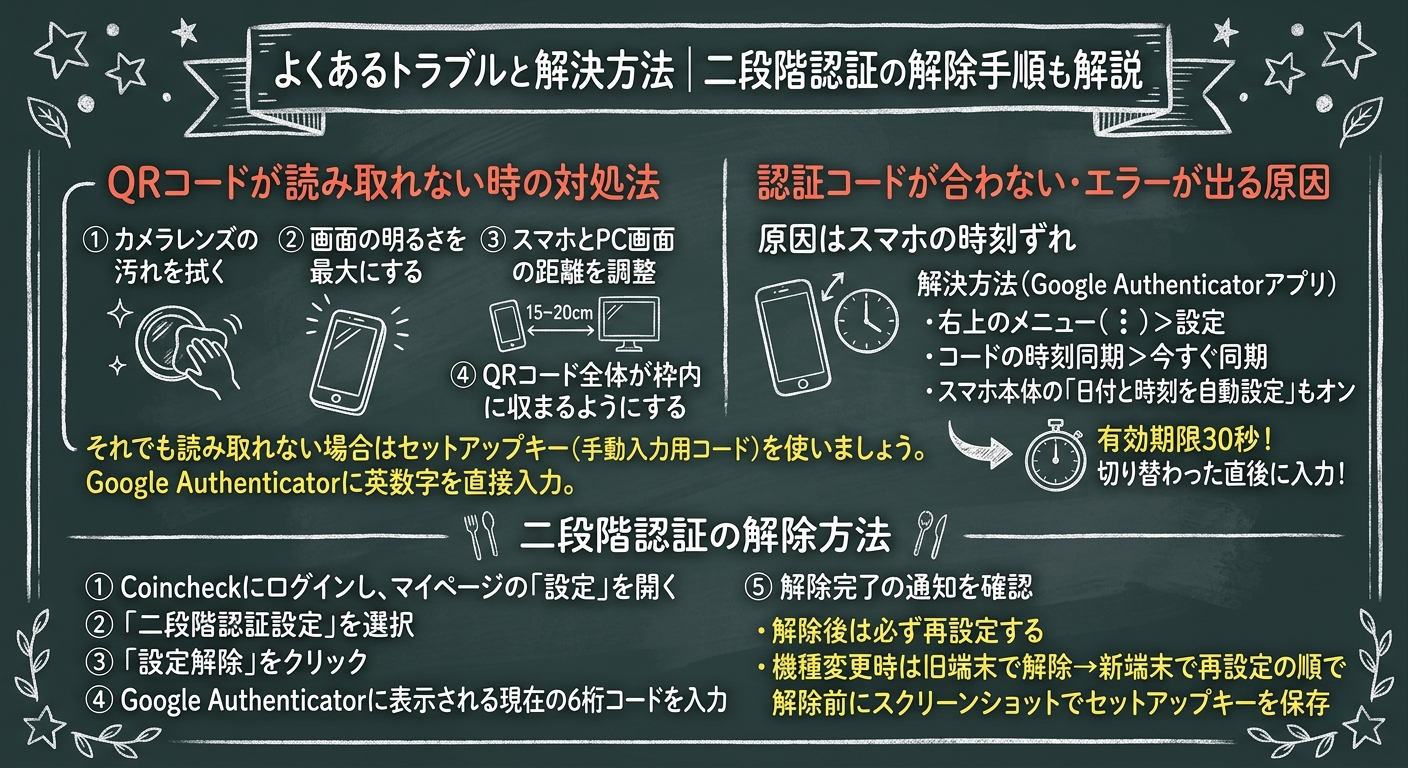
QRコード読み取りエラーは、二段階認証設定時に最も多いトラブルの一つです。まずは基本的な確認から順番に試してみましょう。
- カメラレンズの汚れを拭く:指紋や汚れで認識精度が下がります
- 画面の明るさを最大にする:暗いとQRコードのコントラストが不足します
- スマホとPC画面の距離を調整:15〜20cm程度が読み取りやすい距離です
- QRコード全体が枠内に収まるようにする:欠けると認識できません
それでも読み取れない場合は、セットアップキー(手動入力用コード)を使いましょう。QRコードの下に表示される英数字の文字列をGoogle Authenticatorに直接入力すれば、QRコードなしで登録できます。
認証コードが合わない・エラーが出る原因
6桁コードを正しく入力しているのに「認証エラー」が出る場合、原因のほとんどはスマホの時刻ずれです。Google Authenticatorは時刻情報をもとにコードを生成しているため、数秒のずれでも認証に失敗します。
- Google Authenticatorアプリを開く
- 右上のメニュー(︙)から「設定」をタップ
- 「コードの時刻同期」を選択して「今すぐ同期」を実行
- スマホ本体の設定でも「日付と時刻を自動設定」をオンにする
また、6桁コードの有効期限は30秒です。入力中に切り替わってしまうと認証エラーになるため、コードが切り替わった直後に新しいコードで入力し直すのがコツです。
二段階認証の解除方法
機種変更などで二段階認証を解除したい場合は、Coincheckにログイン後、以下の手順で操作します。
- マイページの「設定」を開く
- 「二段階認証設定」を選択
- 「設定解除」をクリック
- Google Authenticatorに表示される現在の6桁コードを入力
- 解除完了の通知を確認
- 解除後は必ず再設定する:無防備な状態は不正アクセスのリスクが極めて高くなります
- 機種変更時は旧端末で解除→新端末で再設定の順で行うのが安全です
- 解除前にスクリーンショットでセットアップキーを保存しておくと安心です
二段階認証以外にやるべきセキュリティ対策5選
ビトちゃん二段階認証だけじゃダメなの?
ロボくんそれだけじゃ不十分。複数の対策を組み合わせるのが基本だよ。
ビトちゃんハードウェアウォレットって何?
ロボくんオフラインで資産を守る最強の金庫だよ。長期保有なら必須なんだ。
強固なパスワード設定とパスワード管理ツール
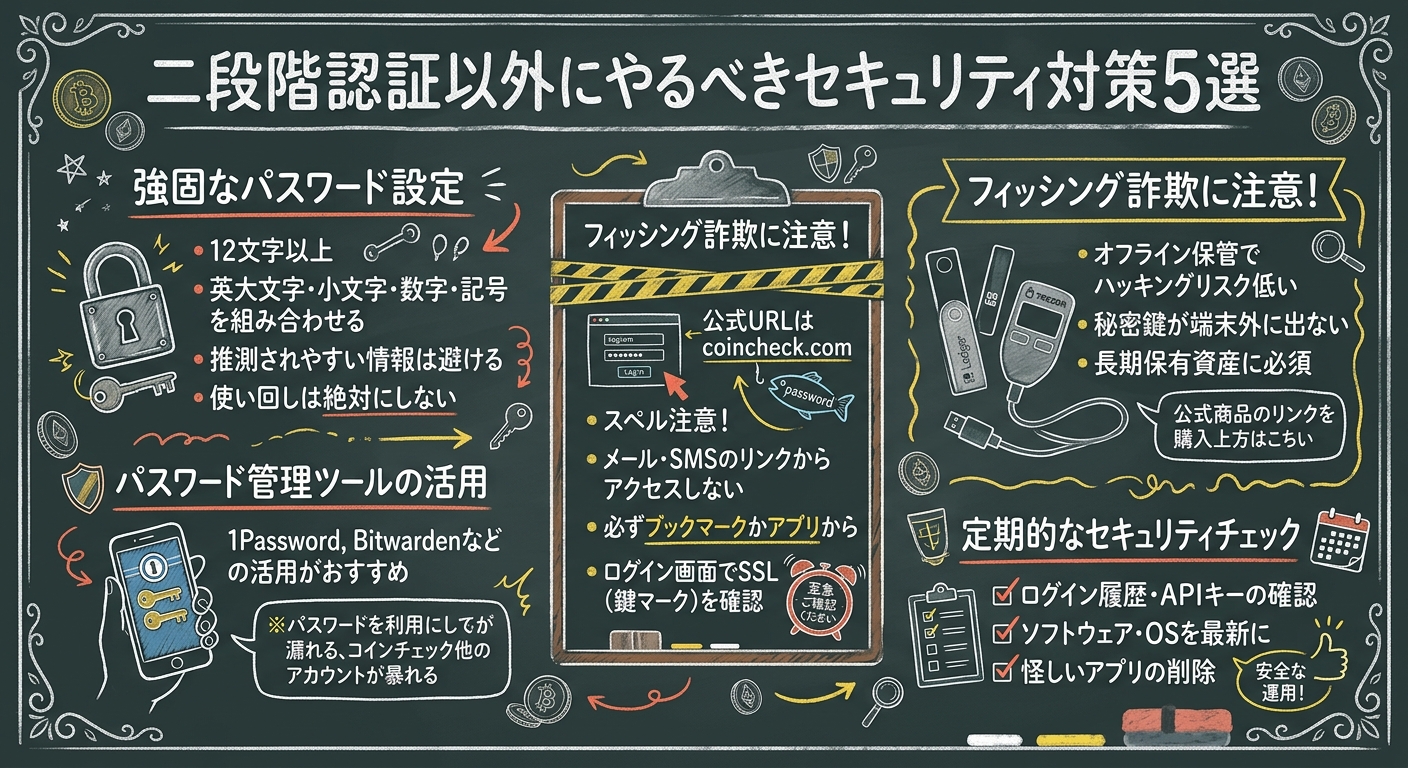
二段階認証と並んで重要なのが、強固なパスワードの設定と適切な管理です。短く単純なパスワードは総当たり攻撃で簡単に突破されてしまうため、十分な複雑さを確保する必要があります。
- 12文字以上の長さを確保する
- 英大文字・小文字・数字・記号をすべて組み合わせる
- 誕生日や名前など推測されやすい情報は避ける
- 他サービスとの使い回しは絶対にしない
パスワードの使い回しは特に危険です。他社サービスから漏洩したパスワードが流用されると、コインチェックのアカウントも芋づる式に被害を受けます。複雑なパスワードを複数管理するには、1PasswordやBitwardenなどのパスワード管理ツールの活用がおすすめです。
フィッシング詐欺・偽サイトを見抜く方法
近年、コインチェックを装ったフィッシング詐欺(偽サイトに誘導してID・パスワードを盗む手口)が増加しています。被害を防ぐには、アクセス経路の習慣化が何より大切です。
- 公式URLは coincheck.com。スペルや余分な文字に注意
- メールやSMSのリンクから直接アクセスしない
- 必ずブックマークまたは公式アプリからアクセスする
- ログイン画面でSSL証明書(鍵マーク)を確認する
「アカウントが停止されました」「至急ご確認ください」といった煽り文句のメールは、ほぼ100%詐欺と考えて問題ありません。少しでも不安を感じたら、公式サイトをブックマークから開いて状況を確認しましょう。
ハードウェアウォレットで長期保有資産を守る
長期保有を前提とした資産は、取引所に置きっぱなしにせずハードウェアウォレットへ移動するのが鉄則です。取引所がハッキング被害を受けた場合、預けている資産が引き出せなくなるリスクがあるためです。
- オフライン保管のため、ハッキングのリスクが極めて低い
- 秘密鍵が端末外に出ないため安全性が高い
- 取引所の経営リスクから資産を切り離せる
代表的な製品としてLedger Nano S Plus、Ledger Nano X、Trezorなどがあります。中でも世界的に利用者の多いLedgerは、対応通貨数や使いやすさのバランスが良く、初めてのハードウェアウォレットに適しています。購入は必ず公式サイトなど正規ルートから行い、中古品やフリマアプリでの購入は避けてください。

よくある質問(FAQ)
 ビトちゃん
ビトちゃん他にも気になることがいっぱい!
ロボくんじゃあ、よくある質問にまとめて答えていくね!
ビトちゃん助かる〜!気になってたこと全部聞いていい?
ロボくんもちろん!初心者がつまずきやすい質問を厳選したよ。
Q1. 二段階認証の設定は無料ですか?
はい、Coincheckの二段階認証設定は完全無料です。Google AuthenticatorやAuthyなどの認証アプリも無料でダウンロードでき、追加費用は一切発生しません。安心して設定を進められます。
Q2. SMS認証とアプリ認証はどちらが安全ですか?
認証アプリの方が安全です。SMS認証はSIMスワップ詐欺により電話番号を乗っ取られるリスクがあるためです。アプリ認証はスマホ端末内で完結するため、より高いセキュリティを確保できます。
Q3. セットアップキーを紛失してしまいました。どうすればいい?
Coincheckのサポートへ問い合わせ、二段階認証の解除申請を行ってください。本人確認書類の提出による厳格な審査が必要となり、解除完了まで数日かかる場合があります。
Q4. 認証コードを入力しても「無効」と出ます。なぜ?
スマホの時刻ずれが原因である可能性が高いです。Google Authenticatorを開き、設定メニューから「時刻の修正」を選択し、時刻同期を実行してください。多くの場合これで解決します。
Q5. 他の取引所(ビットフライヤー等)と設定方法は同じ?
基本的な流れ(QRコード読み取り→6桁コード入力)は共通ですが、画面構成やメニュー名は取引所ごとに異なります。bitbankなど複数の取引所を利用する場合、それぞれ個別に二段階認証の設定が必要です。
🔰初心者でも500円から始められる安心の国内取引所


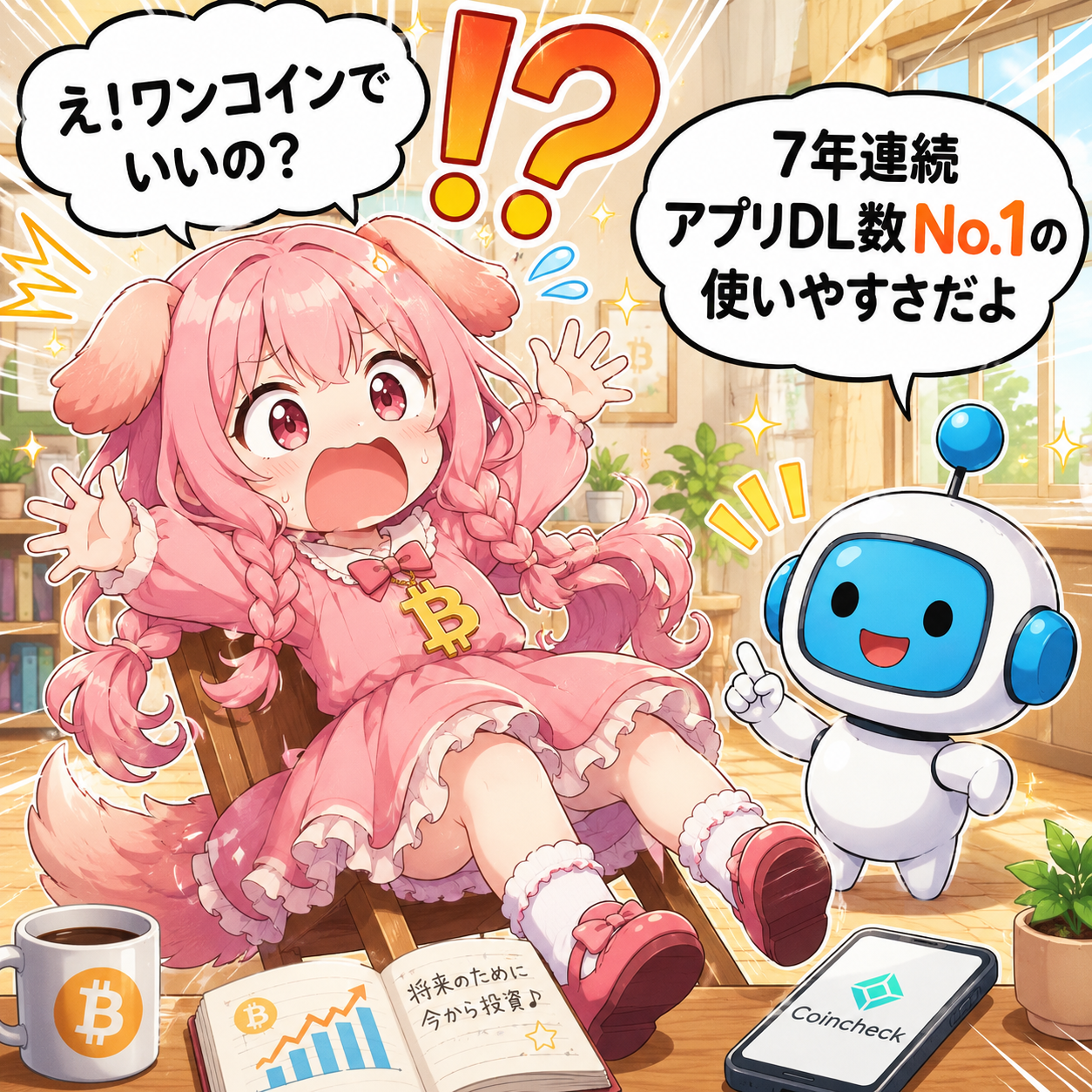

コインチェックは7年連続アプリダウンロード数No.1を誇る、初心者から圧倒的支持を集める国内取引所です。500円というワンコインから始められ、難しい操作も不要でスマホ一つで完結します。
運営は東証プライム上場のマネックスグループ傘下、金融庁登録済の正規業者なので資産管理も安心。初めての暗号資産デビューに最適な環境が揃っています。
口座開設も維持費もすべて無料。迷っているうちにチャンスを逃す前に、まずは無料登録から第一歩を踏み出しましょう。
- ✅ 口座開設・維持費すべて無料
- ✅ 500円から購入可能で初心者向け
- ✅ 金融庁登録済の正規交換業者
- ✅ 東証プライム上場マネックスグループ運営
まとめ|二段階認証は仮想通貨投資の必須セキュリティ対策
 ビトちゃん
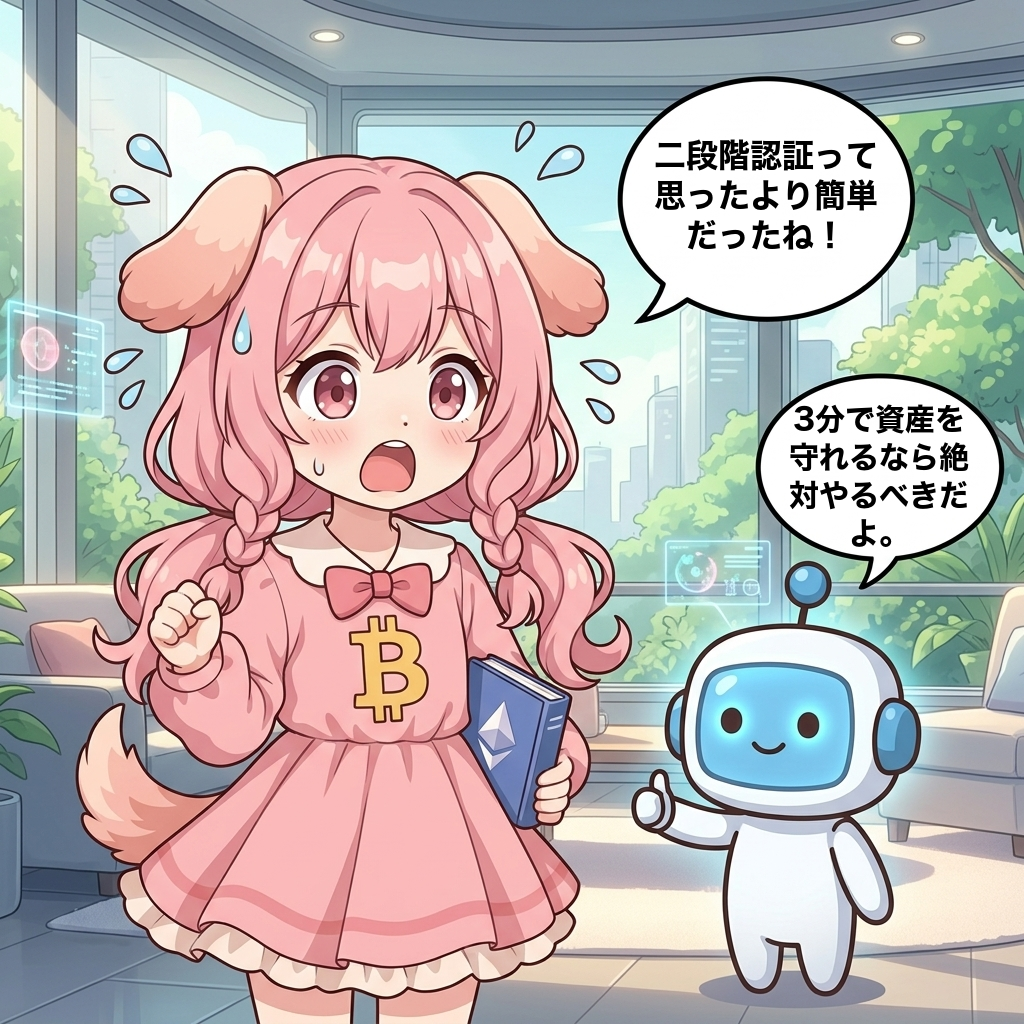
ビトちゃん二段階認証って思ったより簡単だったね!
ロボくん3分で資産を守れるなら絶対やるべきだよ。
 ビトちゃん
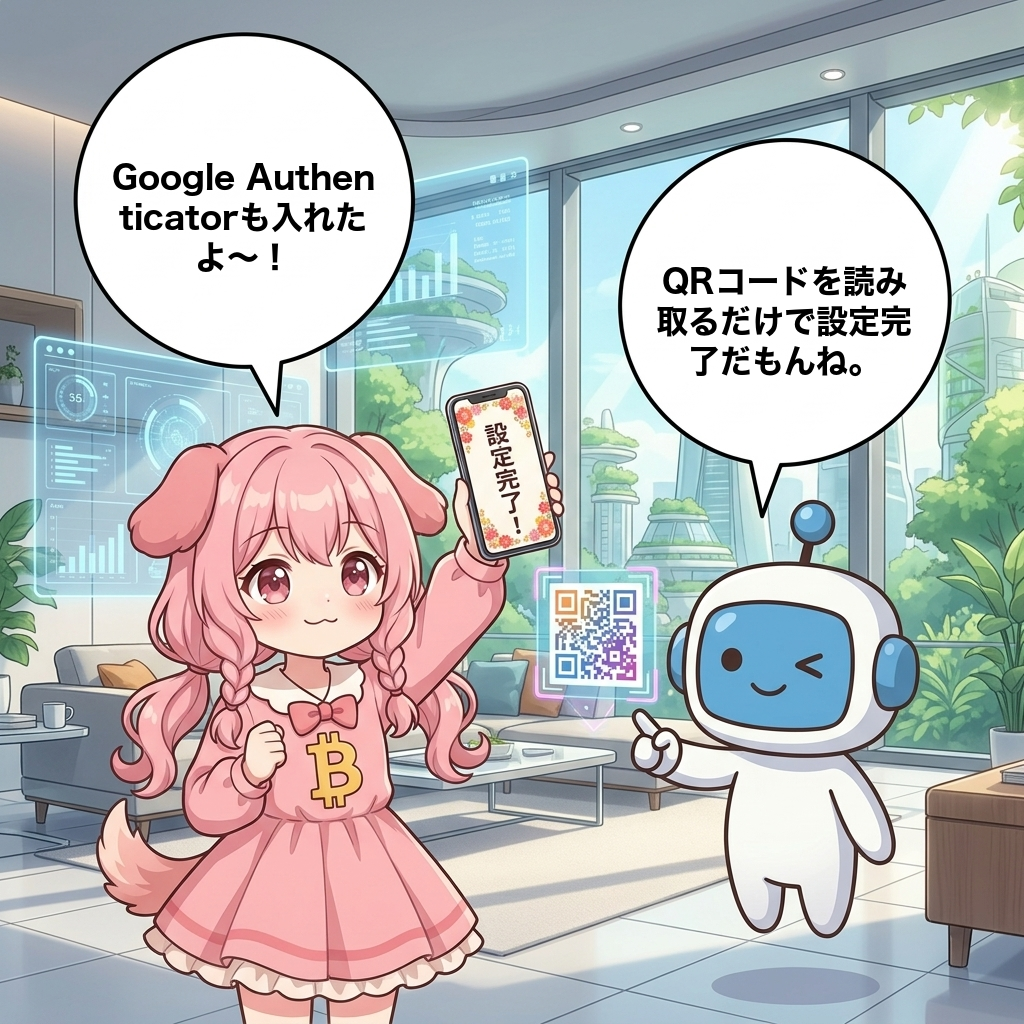
ビトちゃんGoogle Authenticatorも入れたよ〜!
ロボくんQRコードを読み取るだけで設定完了だもんね。
 ビトちゃん
ビトちゃんセットアップキーの保管も大事なんだね。
ロボくん機種変更時に必要だから絶対紛失厳禁!
ビトちゃんセットアップキーは…冷蔵庫に貼っとけばOK?
ロボくんそれは家族に見られちゃうよ!金庫にしてね。
ビトちゃんハードウェアウォレットも検討してみる!
ロボくん長期保有なら絶対オススメ。使い分けが鉄則だよ。
ビトちゃん豆知識ある?覚えておきたい!
ロボくんSMS認証よりアプリ認証の方が安全度高いよ。
 ビトちゃん
ビトちゃんよ〜し、今すぐ二段階認証設定するぞぉ〜!
コインチェックの二段階認証は、わずか3分の設定で不正アクセスから資産を守る最強のセキュリティ対策です。Google Authenticatorをインストールし、QRコードを読み取って6桁コードを入力するだけで完了します。重要なのは、セットアップキーを必ずスクリーンショットや紙で保管し、金庫など安全な場所に保管すること。これを忘れると機種変更時にログインできなくなる可能性があります。
二段階認証だけでなく、強固なパスワード設定、フィッシング詐欺への警戒、長期保有ならハードウェアウォレットの併用など、複合的なセキュリティ対策を心がけましょう。仮想通貨は自己責任の世界。自分の資産は自分で守る意識が何より大切です。
まだコインチェックの口座をお持ちでない方は、無料の口座開設を済ませて、開設直後にすぐ二段階認証を設定することを強くおすすめします。今日から安心の仮想通貨ライフを始めましょう。