 ビトちゃん
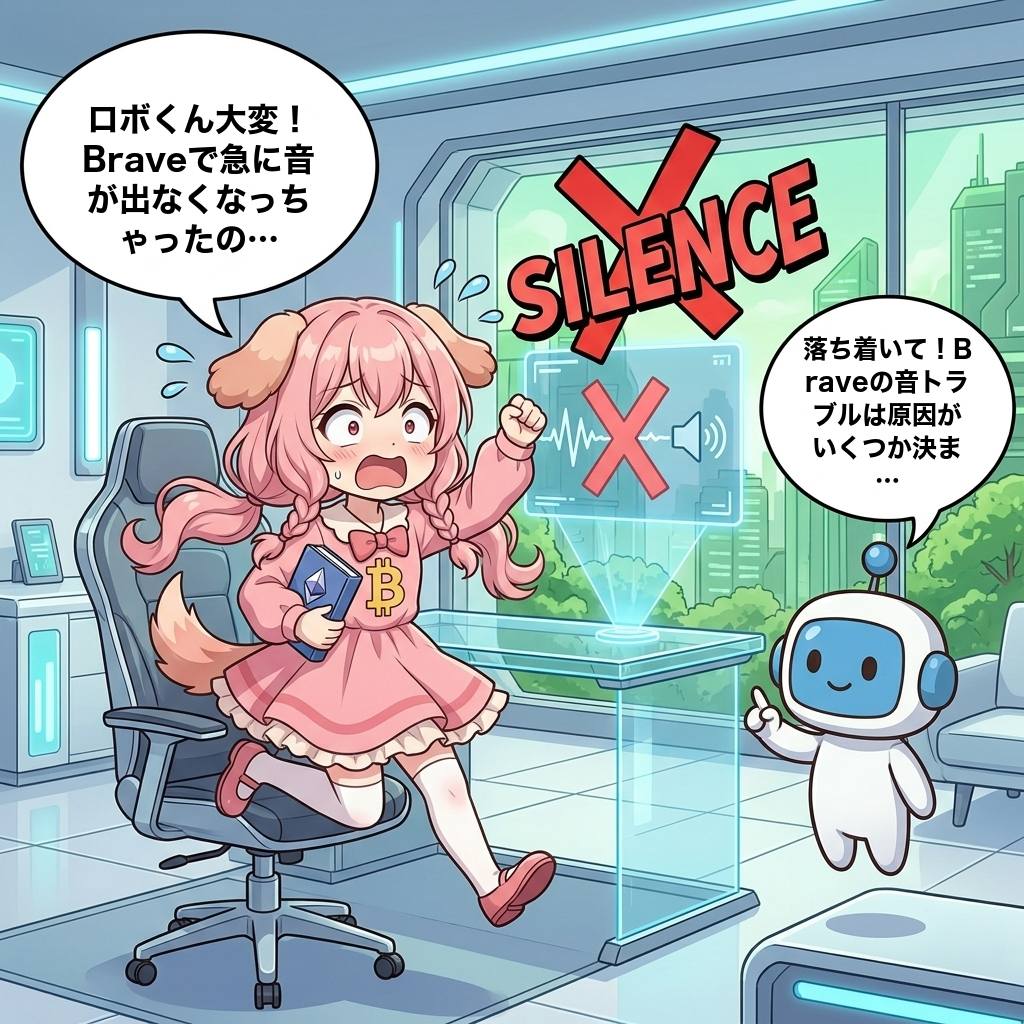
ビトちゃんロボくん大変!Braveで急に音が出なくなっちゃったの…
 ロボくん
ロボくん落ち着いて!Braveの音トラブルは原因がいくつか決まってるんだ。
 ビトちゃん
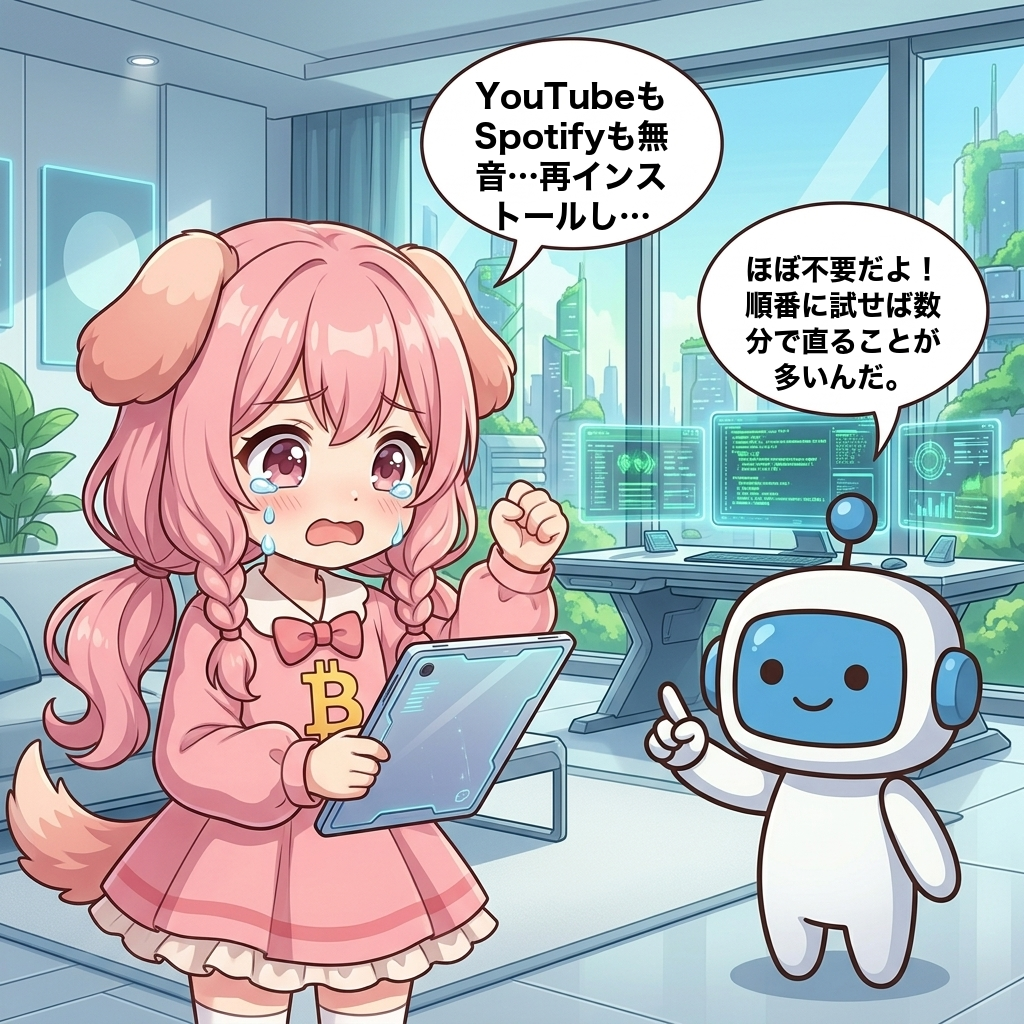
ビトちゃんYouTubeもSpotifyも無音…
再インストールしないとダメ?
ロボくんほぼ不要だよ!順番に試せば数分で直ることが多いんだ。
 ビトちゃん
ビトちゃんBAT稼ぐのに使ってるから
設定は消したくないな〜!
ロボくん大丈夫、設定もデータも残したまま解決できるよ。
ビトちゃん助かる〜!スマホ版でも
同じこと起きてるんだけど…
ロボくんPCもiPhoneもAndroidも全部まとめて解説するね!
Braveブラウザで突然音が出なくなる現象は意外と多く、原因の約8割は『タブのミュート』『Shields設定』『音声出力デバイスのズレ』のいずれかに集約されます。本記事では7つの解決手順を上から順に試すだけで、原因の特定から解決まで完結できる構成にしました。再インストール不要・設定やデータも保持されたまま、PCもスマホも対応した手順だけを厳選しています。BAT獲得目当てでBraveを使い始めた初心者の方でも安心して読み進められるよう、専門用語は最小限に抑えて解説していきますので、まずは落ち着いて上から順番に試してみてください。
👉この記事で分かること
- Braveで音が出ない7つの主な原因と切り分け方
- タブミュート・Shields・拡張機能の確認手順
- Windows/Mac・iPhone/Android別の対処法
- YouTube・Spotify・Netflixなどサイト別の解決策
- 再インストールせずに直す最終手段とBAT獲得への影響

Braveで音が出ない7つの主な原因
ビトちゃん原因って7つもあるの?全部チェックするの大変そう…
ロボくん上から順に試せばOK!最初の3つで8割解決するよ。
原因の切り分けはこの3ステップでOK
Braveで音が出ない時は、いきなり設定をいじる前に「どこに原因があるか」を切り分けることが大切です。以下の3ステップで原因の約8割は特定できます。
ポイント
- 他のブラウザ(Chrome/Safari/Edge)で同じサイトを開く:他のブラウザでも無音ならPC側の問題、Braveだけ無音ならブラウザ側の問題と判断できます
- Braveのタブアイコンを確認:タブのファビコン横にスピーカーに斜線が入ったミュートマークが表示されていないかチェック。表示されていれば右クリック→「サイトのミュートを解除」で解決します
- PCのサウンド設定で出力デバイスを確認:Windowsならタスクバーのスピーカーアイコン、Macなら「システム設定→サウンド」で、意図しないデバイス(HDMIや使っていないBluetoothイヤホン等)に音が流れていないかチェック
この3つを順番に確認するだけで、「PC側か、ブラウザ側か、それともサイト単位の設定か」が一気に絞り込めます。原因が特定できたら、該当する章にジャンプして対処法を試してみてください。
Brave特有の原因に注意(Shields・プライバシー機能)
Braveには他のブラウザにはない強力なプライバシー保護機能が搭載されており、これが音声トラブルの隠れた原因になっているケースが少なくありません。特に注意したいのが「Brave Shields」と「フィンガープリント保護」の2つです。
Brave特有の原因例
- Brave Shieldsによるスクリプトブロック:動画プレーヤーの読み込みに必要なJavaScriptがブロックされ、映像は再生されるのに音だけ出ないという現象が起きやすい
- 厳格なフィンガープリント保護:マイナーな動画サイトや海外ニュースサイトで、音声コーデックの認識がブロックされて無音になるケース
- Cookieブロック:サイトの音声設定が保存されず、毎回ミュート状態で再生されてしまう
特にニュースサイトの埋め込み動画やマイナーな動画配信サービスで症状が出やすい傾向があります。Braveだけで音が出ない場合は、まずアドレスバー横のライオンアイコン(Shields)を一時的にオフにして再生できるか試してみるのが近道です。詳しい設定方法は次章以降で解説します。
【最優先】タブミュート&PC音量を確認する手順
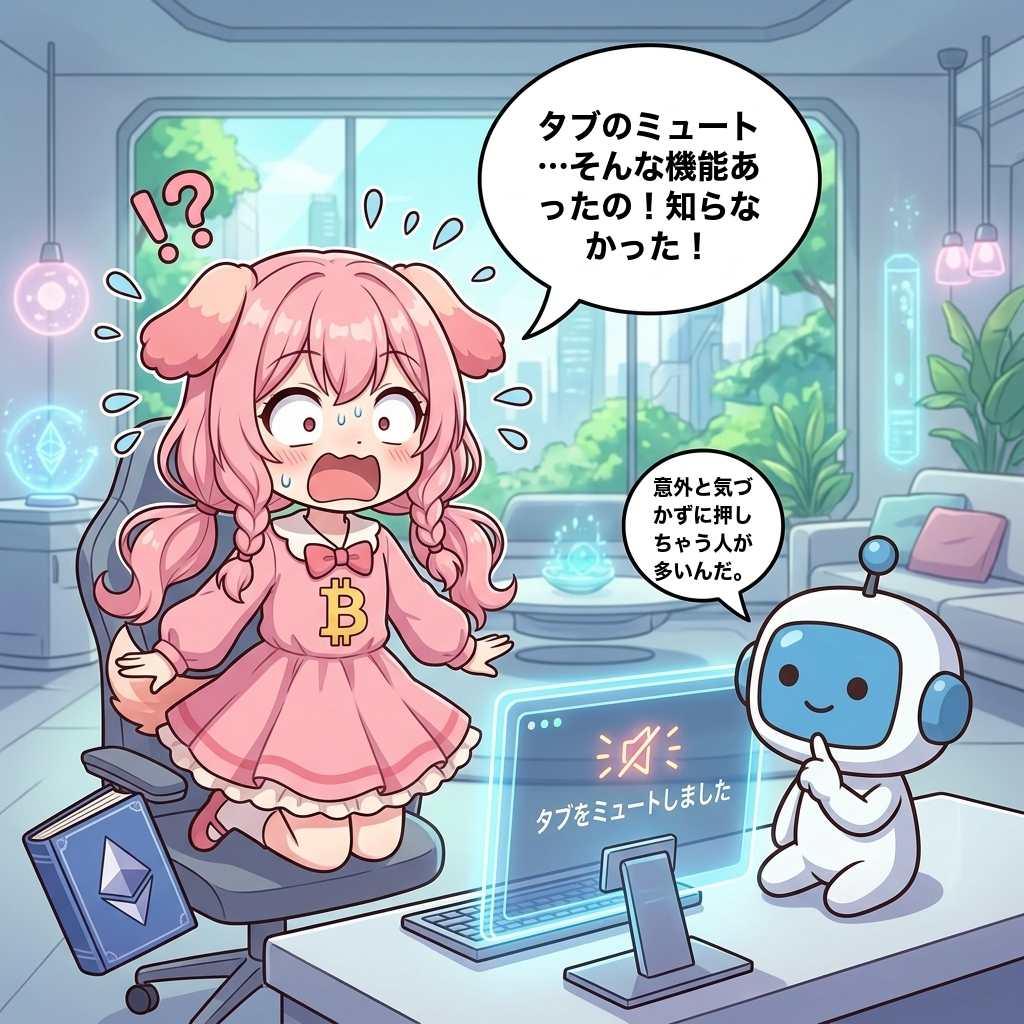
ビトちゃんタブのミュート…そんな機能あったの!知らなかった!
ロボくん意外と気づかずに押しちゃう人が多いんだ。最初に確認しよう。
タブごとのミュート解除方法
Braveではタブごとに個別でミュート設定ができるため、知らないうちにミュート状態になっているケースが非常に多いです。まずはタブのアイコン部分を確認しましょう。
通常時は音量バーのスピーカーアイコンが表示されますが、ミュート時は斜線が入ったスピーカーアイコンに変わります。このアイコンが表示されていたら、以下の手順で解除してください。
- タブのスピーカーアイコンを直接クリックしてミュートを解除する
- または、タブを右クリックしてメニューから「サイトのミュートを解除」を選択する
- 複数タブを一括解除したい場合は、Ctrlキー(MacはCommandキー)を押しながら対象タブを選択し、右クリックでまとめて解除する
ポイント
動画サイトやWeb会議ツールでは、サイト側の音量バーとは別にブラウザ側のミュートが効いていることがあります。両方を必ずチェックしましょう。Windows版PCのサウンド設定を確認する
タブのミュートが原因でない場合、次に疑うべきはPC本体のサウンド設定です。出力デバイスがイヤホンやモニターなど別の機器に切り替わっていると、スピーカーから音が出ません。
- タスクバー右下のスピーカーアイコンを右クリック
- 「サウンドの設定を開く」を選択(Windows 11では「サウンドの設定」)
- 「出力デバイス」が正しいスピーカー・イヤホンになっているか確認
- 下にスクロールし「音量ミキサー」を開いて、Braveのアプリ音量がミュートまたは0になっていないか確認
Windows 11では「設定」→「システム」→「サウンド」→「音量ミキサー」と進むことでも同じ確認ができます。
Mac版PCのサウンド設定を確認する
Macの場合、特にBluetoothイヤホンへの自動接続が音が出ない原因になりやすいので注意が必要です。
- 画面左上のAppleメニューから「システム設定」を開く
- サイドバーから「サウンド」を選択
- 「出力」タブで正しいデバイスが選ばれているか確認
- 意図しないBluetoothデバイスに接続されていれば、内蔵スピーカーに切り替える
ポイント
メニューバー右上のコントロールセンターからも、サウンド項目をクリックするだけで出力先デバイスをすぐに切り替えられます。外出先のカフェなどで素早く確認したい時に便利です。Brave Shields・サイト権限・拡張機能の対処法
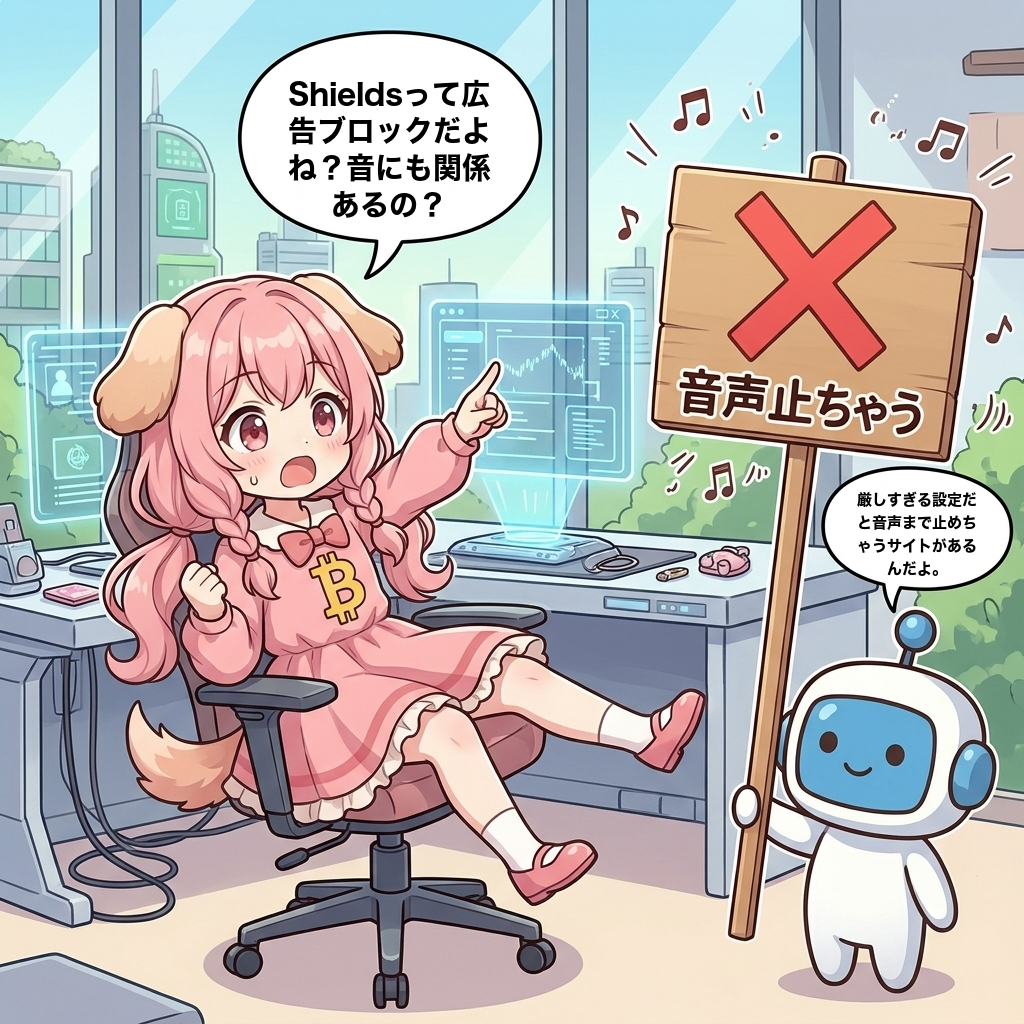
ビトちゃんShieldsって広告ブロックだよね?音にも関係あるの?
ロボくん厳しすぎる設定だと音声まで止めちゃうサイトがあるんだよ。
Brave Shieldsを一時無効化する手順
Brave Shields(ブレイブシールズ)は広告やトラッカーをブロックするBrave特有の保護機能です。しかし、音声を含む動画広告や埋め込みプレーヤーまでブロックしてしまうケースがあります。特定のサイトだけ音が出ない場合は、まずShieldsの一時無効化を試してみましょう。
- 音が出ないサイトを開いた状態で、アドレスバー左側のライオンアイコンをクリック
- 表示されたパネルで「このサイトのShields」のトグルをオフに切り替え
- ページを再読み込み(F5キー)して音声が再生されるか確認
ポイント
Shieldsはブラウザ全体ではなくサイト単位でオフにするのが安全です。全サイトで無効化すると広告ブロック機能やプライバシー保護まで失われてしまうため、必ず該当サイトのみで設定しましょう。サイト別の音声権限を管理する
Braveには、サイトごとに音声再生を許可・ブロックする設定があります。過去に誤ってブロック設定をしてしまっている場合、そのサイトでは音が出なくなります。アドレスバーに「chrome://settings/content/sound」と入力してアクセスし、設定を確認しましょう。
チェック項目
- デフォルトの動作:「サイトが音声を再生できるようにする」が選択されているか
- ブロックリスト:音が出ないサイトが誤って登録されていないか
- 許可リスト:必要に応じて該当サイトを追加
特定の1サイトだけ音が出ない症状の場合、この権限設定が原因であることが多いです。ブロックリストに該当URLがあれば削除し、ページを再読み込みしてください。
拡張機能を1つずつ無効化して原因特定
インストール済みの拡張機能が音声再生を妨げているケースもあります。特にuBlock OriginやAdBlockなどのブロック系拡張機能、MetaMaskといったcrypto系拡張機能が干渉する可能性があります。
切り分け手順
- シークレットウィンドウ(Ctrl+Shift+N)で同じサイトを開く
- シークレットモードで音が出れば、拡張機能が原因と特定できる
- アドレスバーに「brave://extensions/」を入力
- 拡張機能を1つずつオフにして、再生テストを繰り返す
- 音が復活した時点でオフにした拡張機能が原因
原因の拡張機能が判明したら、設定でそのサイトを除外するか、別の代替拡張機能への乗り換えを検討しましょう。

キャッシュクリア・アップデート・スマホ版の対処
ビトちゃんスマホ版でも音出ないんだけど、PCと同じ方法でいい?
ロボくんちょっと違うよ!消音スイッチや音量設定を先に確認してね。
キャッシュ・Cookieをクリアする
ブラウザに蓄積された古いデータが音声トラブルを引き起こすことがあります。キャッシュとCookieのクリアは、原因不明の不具合に最も効果的な対処法のひとつです。
右上のメニューから「設定」→「プライバシーとセキュリティ」→「閲覧データの削除」と進みます。期間は必ず「全期間」を選択し、「キャッシュされた画像とファイル」と「Cookieおよびその他のサイトデータ」にチェックを入れて削除を実行してください。
ポイント
- 削除前に「パスワードと他のログインデータ」のチェックは外しておくと、各サイトのログイン情報を維持できます
- 削除後はBraveを再起動してから動画サイトを再度開きましょう
- ブックマークや拡張機能は削除されないので安心です
Braveを最新版にアップデート
古いバージョンのBraveでは、音声コーデック(音声を再生するためのプログラム)関連のバグが報告されているケースがあります。アップデートは数クリックで完了するため、必ず確認しておきましょう。
アドレスバーに brave://settings/help と入力してアクセスすると、自動でアップデートチェックが始まります。新しいバージョンがあれば自動的にダウンロードされ、「再起動」ボタンをクリックすれば適用完了です。
ポイント
スマホ版Brave(iPhone/Android)の対処法
スマホ版BraveはPC版とは原因が異なる場合が多く、端末側の設定が影響しているケースが目立ちます。OSごとに確認すべきポイントを整理しました。
| 端末 | 確認すべき項目 |
|---|---|
| iPhone | 本体側面の消音スイッチ・コントロールセンターの音量・着信音量とメディア音量の区別 |
| Android | メディア音量の確認・アプリ別音量設定・サイレントモード解除 |
解決手順
- 端末本体の音量とサイレントモードを確認する
- Braveアプリを完全に終了し、再起動する
- Androidの場合は「設定」→「アプリ」→「Brave」→「ストレージ」からキャッシュを削除する
- それでも改善しない場合はアプリを再インストールする(ブックマークは同期機能で復元可能)
なお、再インストール前に同期コードを控えておけば、ブックマークや履歴を失わずに済みます。バックグラウンド再生制限が原因の場合は、動画サイトをフォアグラウンドで開いたままにすることで解決することもあります。

サイト別トラブル&BAT獲得への影響を解説
ビトちゃんYouTubeだけ音出ないんだけど、これも直る?
ロボくんサイトごとに原因が違うんだ。それぞれの対処法を見ていこう!
YouTube・Spotify・Netflixで音が出ない時
主要サイトごとに、音が出ない原因と対処法は少しずつ異なります。サイト固有の設定を見直すことで解決するケースも多いので、症状に合わせて確認してみましょう。
| サイト | 主な原因 | 対処法 |
|---|---|---|
| YouTube | 動画プレイヤー側のミュート | プレイヤー左下のスピーカーアイコンを確認、画質設定を変更して再読み込み |
| Spotify | 「接続中のデバイス」の誤動作 | 右下のデバイスアイコンから再生先を「このコンピューター」に切り替え |
| Netflix | ハードウェアアクセラレーションの干渉 | brave://settings/system から「使用可能な場合はハードウェアアクセラレーションを使用する」をオフにして再起動 |
| Twitch・Amazon Prime | Shieldsによるスクリプト制限 | アドレスバーのライオンアイコンからサイト単位でShieldsをオフ |
BAT獲得(Brave Rewards)への影響はある?
結論から言うと、音が出ないトラブルでBAT獲得が止まることは基本的にありません。Brave Rewardsの広告は通知形式(ポップアップ)で表示される仕組みで、サイト内の音声再生とは別系統で動作しているためです。
ポイント
- BAT(ベーシックアテンショントークン)の獲得は通知広告ベースで、サイトの音声出力とは独立
- ただしShieldsを全体的にオフにすると広告ブロック機能も停止し、Rewardsの挙動が変わる可能性あり
- 音声トラブルの切り分け時は、サイト単位でShieldsをオフにする方法を推奨
獲得したBATを将来的に換金・運用したい場合は、国内取引所のbitbankなど、板取引に対応した取引所のアカウントを準備しておくとスムーズです。
それでも直らない時の最終手段
あらゆる設定を試しても音が出ない場合は、Brave本体側の問題が疑われます。以下の手順を順番に試してみてください。
- プロファイルの再作成:brave://settings/manageProfile から新規プロファイルを作成し、同じサイトで音が出るか検証
- Braveの再インストール:一度アンインストールし、公式サイトから最新版を入れ直す
- 他ブラウザへの一時退避:ChromeやEdgeで該当サイトが正常に再生できるか確認し、原因切り分け
ポイント
Brave Sync機能を有効にしておけば、再インストール後もブックマーク・パスワード・履歴などのデータは復元できます。BATウォレットは別管理になるため、移行前に残高を確認しておくと安心です。
よくある質問(FAQ)
 ビトちゃん
ビトちゃん他にも気になる質問があるんだけど…
ロボくんよくある質問を5つまとめたから、チェックしてみてね!
Q1. Braveを再インストールしたらブックマークやBATは消えますか?
Brave Syncを設定済みであれば、ブックマーク・パスワード・拡張機能は同期コードから復元可能です。BATはBrave Rewardsのウォレットに紐づいているため、同じGoogleアカウント等で再ログインすれば残ります。事前にSync設定とウォレット接続を済ませておくと安心です。
Q2. シークレットモードでは音が出るのに通常モードで出ないのはなぜ?
シークレットモード(プライベートウィンドウ)では拡張機能が標準で無効になるため、原因は拡張機能の干渉である可能性が高いです。通常モードで拡張機能を1つずつオフにして音を確認すれば、問題の拡張機能を特定できます。
Q3. Brave Shieldsを完全にオフにしても大丈夫ですか?
完全にオフにすると広告ブロックやトラッキング防止が無効になり、Braveの利点が失われるためおすすめしません。音が出ないサイトのみアドレスバーのライオンアイコンからサイト単位でオフにする方法が安全です。
Q4. スマホ版Braveで音が出ない時、アプリを再インストールしてもBATは残りますか?
モバイル版のBATはアプリ内ローカルで管理されているため、未送金分は再インストールで消える可能性があります。事前にUphold等のウォレット接続で送金しておくか、月次の自動送金後に再インストールするのが安全です。
Q5. Brave以外のおすすめブラウザはありますか?
どうしても解決しない場合はChrome・Edge・Firefoxが選択肢になります。ただしBATを獲得し続けたい場合は、別ブラウザに乗り換えるよりもBraveを再インストールする方が最善の選択です。獲得したBATはbitbank等の取引所で日本円に換金することも可能です。
🎁【期間限定キャンペーン】口座開設+初回入金1万円で、今だけ1,000円キャッシュバック





⚠️ このキャンペーンは予告なく終了する場合があります。興味がある方は今すぐエントリーを。
仮想通貨を始めるなら「どうせ必要な口座開設」で、1,000円もらっておかない理由がありません。bitbankの初回入金プログラムは、エントリー登録後に1万円以上を入金するだけで1,000円のキャッシュバックを受け取れます。入金した1万円はそのまま自分の資産として仮想通貨の購入に使えます。つまり実質「無料で1,000円ゲット」です。
bitbankは金融庁登録済みの国内大手取引所(登録番号 第00004号)。ビットコインの取引量は国内トップクラスで、板取引のmake注文手数料はマイナス0.02%——取引するたびに手数料が「もらえる」仕組みです。
口座開設は最短即日、スマホだけで完結します。キャンペーンが終わってから後悔しないよう、今すぐエントリーだけでも済ませておきましょう。
- ✅ 🔥 期間限定:初回入金1万円以上で1,000円キャッシュバック
- ✅ ⏰ キャンペーンは予告なく終了する場合あり・今すぐエントリー推奨
- ✅ 金融庁登録済み(登録番号 第00004号)・国内大手の安心感
- ✅ 板取引make手数料 -0.02%(業界最安水準・取引するほどお得)
- ✅ スマホだけで最短即日口座開設完了
まとめ|Braveの音トラブルは7ステップで解決

 ビトちゃん
ビトちゃん原因がこんなにあるなんてビックリ!順番に試せば安心だね♪
ロボくんそう、上から順に試すだけで大体解決するよ!
 ビトちゃん
ビトちゃん私、最初『パソコン壊れたー!』って叫んじゃった…
ロボくんあるある(笑)。タブのミュートが一番多い原因だよ。
ビトちゃんShieldsとか拡張機能も音に影響するんだね〜!
ロボくんそう、広告ブロックが音声を止めることもあるんだ。
ビトちゃんスマホは消音スイッチもチェックが必要なんだね!
ロボくん物理スイッチは見落としがち。最初に確認しよう!
 ビトちゃん
ビトちゃんじゃあ再インストールすれば一発で直るってこと?
ロボくん違うよ!7ステップ試してからが鉄則だってば(笑)
ビトちゃんBAT稼ぎも続けられそうで安心したよ〜!
ロボくん音トラブルとBAT獲得は別系統だから心配なしだよ。
 ビトちゃん
ビトちゃんよ〜し、さっそくタブのミュート確認しに行くぞぉ〜!
Braveで音が出ない原因の多くは、タブのミュート・PC本体の音量設定・Shields機能・拡張機能の干渉という4つのパターンに集約されます。本記事で紹介した7つの手順を上から順番に試していけば、再インストールやアンインストールといった大がかりな作業をしなくても、ほとんどのケースで音のトラブルは解決できます。スマホ版Braveの場合は、端末側の消音スイッチや音量設定、サイレントモードが原因になっていることが多いので、まずは物理的なスイッチや設定画面から確認してみましょう。
まずは現在開いているタブのスピーカーアイコンを確認し、ミュート状態になっていないかをチェックするところから始めてみてください。それでも改善しない場合は、PC本体の音量ミキサー、Shieldsの設定、拡張機能の無効化と、順番に切り分けていけば原因を特定できます。なお、音のトラブルはBATの獲得には基本的に影響しないので、安心して対処に取り組んで大丈夫です。
Braveで快適にYouTubeや音楽を楽しみながらBATを貯めて、貯まったBATを実際の仮想通貨として活用したい方は、まずはbitbank(ビットバンク)で無料口座開設から始めてみましょう。