

 ビトちゃん
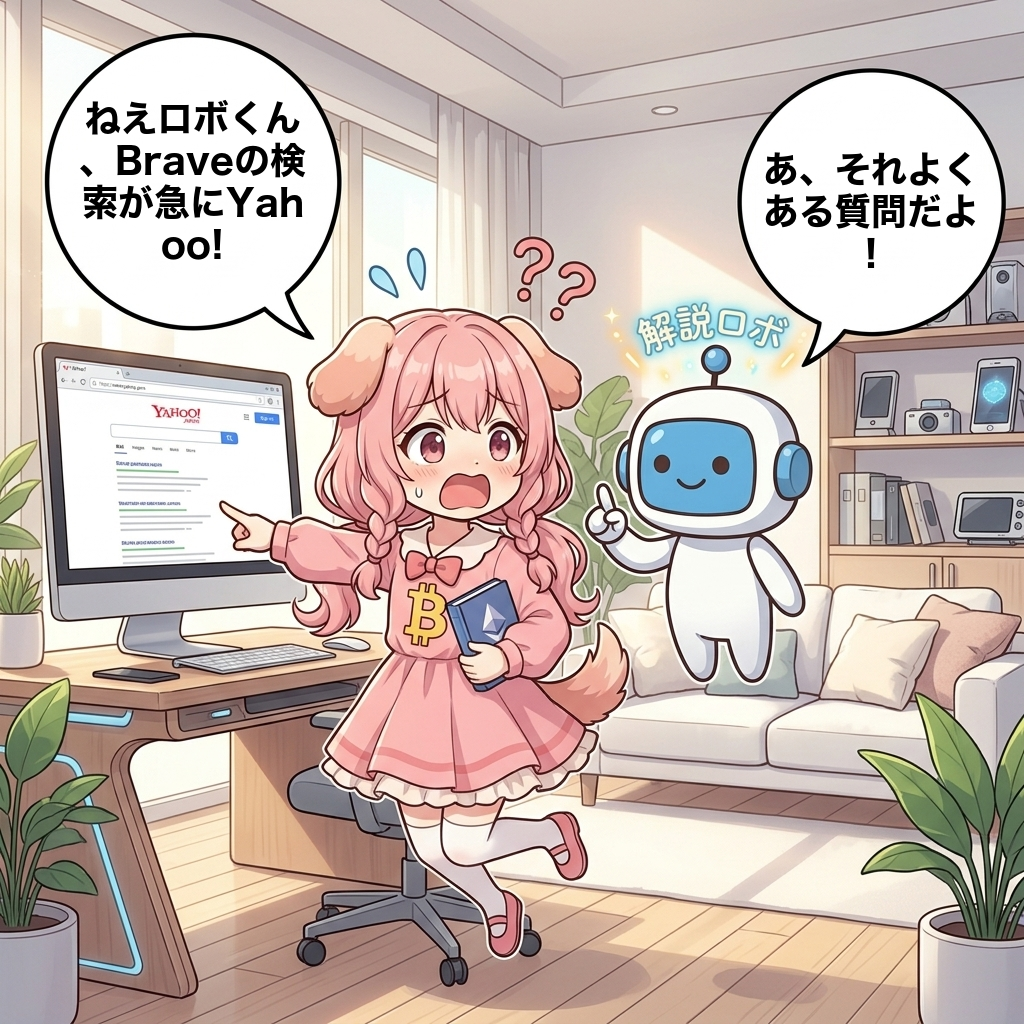
ビトちゃんねえロボくん、Braveの検索が
急にYahoo!になっちゃった…
 ロボくん
ロボくんあ、それよくある質問だよ!
ウイルスじゃないから安心してね。
 ビトちゃん
ビトちゃんえっ、勝手に変わったから
正直ちょっと焦ってたの…
ロボくん設定をいじればGoogleに
すぐ戻せるよ。簡単だから大丈夫!
ビトちゃんPCもスマホも戻したいな。
あと二度と変わらない方法も知りたい!
ロボくんOK!原因から予防策まで
全部まとめて教えるね。
Braveを使っていたら、ある日突然検索エンジンがYahoo!に変わっていて驚いた…そんな経験はありませんか?「もしかしてウイルス?」と焦る必要はありません。
これはマルウェアではなく、Braveの地域設定やアップデートが原因で起こる、ごく一般的な現象なんです。設定を少し変えるだけで、すぐにGoogleへ戻せます。
本記事ではPC・スマホそれぞれの戻し方から、二度と勝手に変わらない予防策まで解説。さらにBAT報酬や暗号資産ウォレットなど、Braveならではの魅力も紹介します。
👉この記事で分かること
- Braveの検索エンジンが勝手にYahoo!になる原因
- PC版・スマホ版でGoogleに戻す具体的な設定手順
- アドレスバー検索とデフォルト検索の違いと両方の変更方法
- 二度と勝手に変わらないようにする予防策とマルウェアチェック
- BraveのBAT報酬・暗号資産ウォレットなど仮想通貨ユーザー向けの魅力

Braveの検索エンジンがYahoo!になる原因とは?
 ビトちゃん
ビトちゃんやっぱりウイルスに感染
しちゃったのかな…?怖いよ。
ロボくんほとんどの場合は違うよ!
アップデートや地域設定が原因なんだ。
 ビトちゃん
ビトちゃんなんだ〜、私のPCが
壊れたわけじゃないんだね!
ロボくんそうそう。仕様の問題だから
設定を直せばすぐ解決するよ。
マルウェアや拡張機能が原因のケースは稀
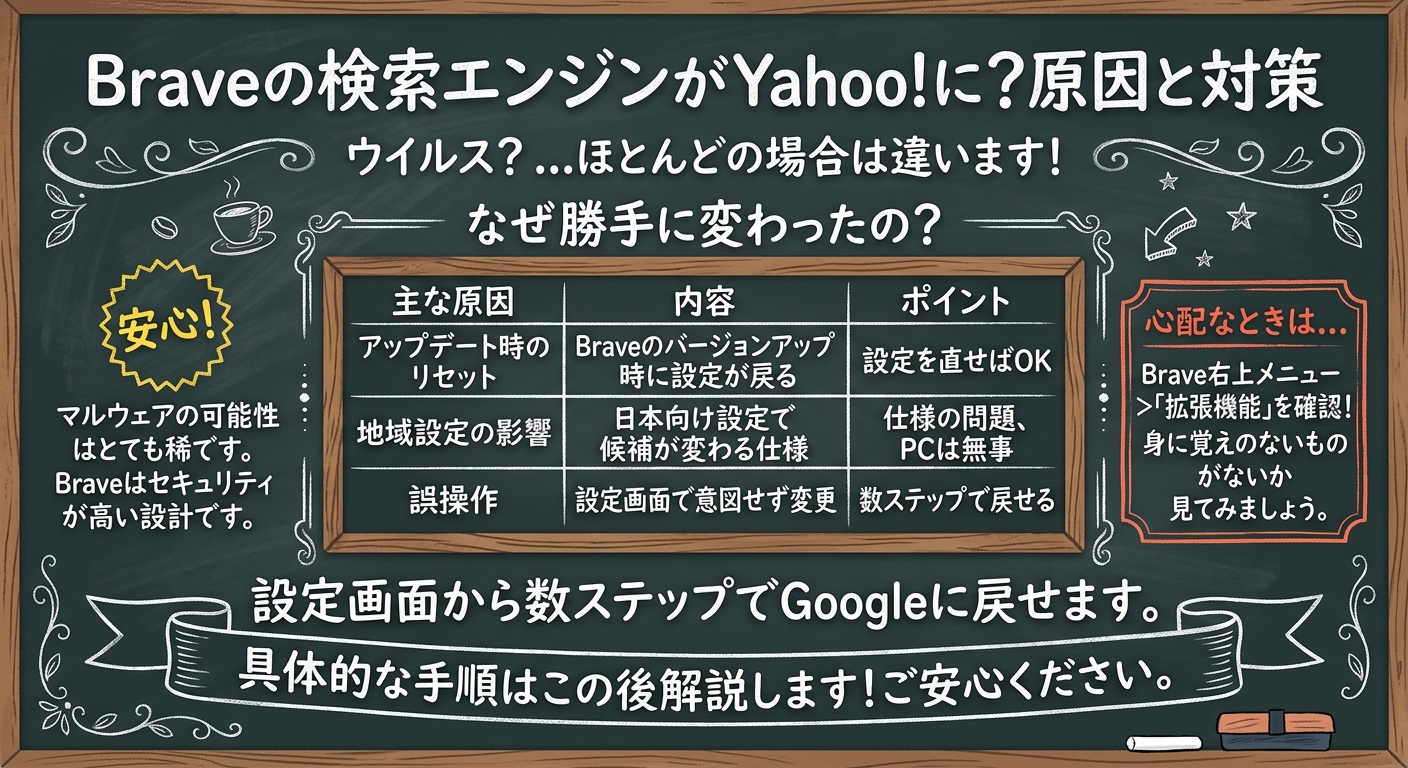
「Braveの検索エンジンが勝手にYahoo!に変わった」と気づくと、まずウイルスやマルウェアに感染したのではと不安になる方が多いです。しかし、これが原因であるケースは実際にはとても稀なので、まずは安心してください。
検索エンジンを勝手に書き換える悪質なプログラムは「ブラウザハイジャッカー」と呼ばれます。ただ、Braveは広告ブロックやトラッキング防止機能を標準搭載したセキュリティの高いブラウザのため、こうした被害は受けにくい設計になっています。
ポイント
どうしても心配な場合は、Braveの右上メニューから「拡張機能」を開き、自分でインストールした覚えのないものがないか確認してみましょう。身に覚えのない項目がなければ、まず問題ありません。
アップデート・地域設定による初期化が主な原因
では、なぜYahooになってしまうのでしょうか。多くの場合、原因は次の3つのいずれかで、どれも数分で元に戻せるものばかりです。
| 主な原因 | 内容 |
|---|---|
| アップデート時のリセット | Braveのバージョンアップ時に、検索設定が初期状態に戻ることがある |
| 地域(ロケーション)設定 | 日本向けの設定により、デフォルトの検索候補が切り替わる仕様 |
| 誤操作による変更 | 設定画面を触った際に、意図せず検索エンジンを切り替えてしまった |
日本国内では、かつてYahoo!がデフォルトの検索候補に含まれていた経緯もあり、こうした切り替わりが起こりやすい傾向がありました。つまり、あなたのPCがおかしいわけではないということです。
いずれのケースも、設定画面から数ステップ操作するだけでGoogle検索に戻せます。次の章から、その具体的な手順を一つずつ解説していきますのでご安心ください。
セクション1/5を作成しました。読者の不安解消を最優先に、マルウェア懸念を和らげつつ、原因を表で整理しました。
PC版BraveでGoogleに戻す設定手順【5ステップ】
 ビトちゃん
ビトちゃん設定画面ってどこから
開けばいいの?迷っちゃう。
ロボくん右上の≡マークから
「設定」を選べばOKだよ!
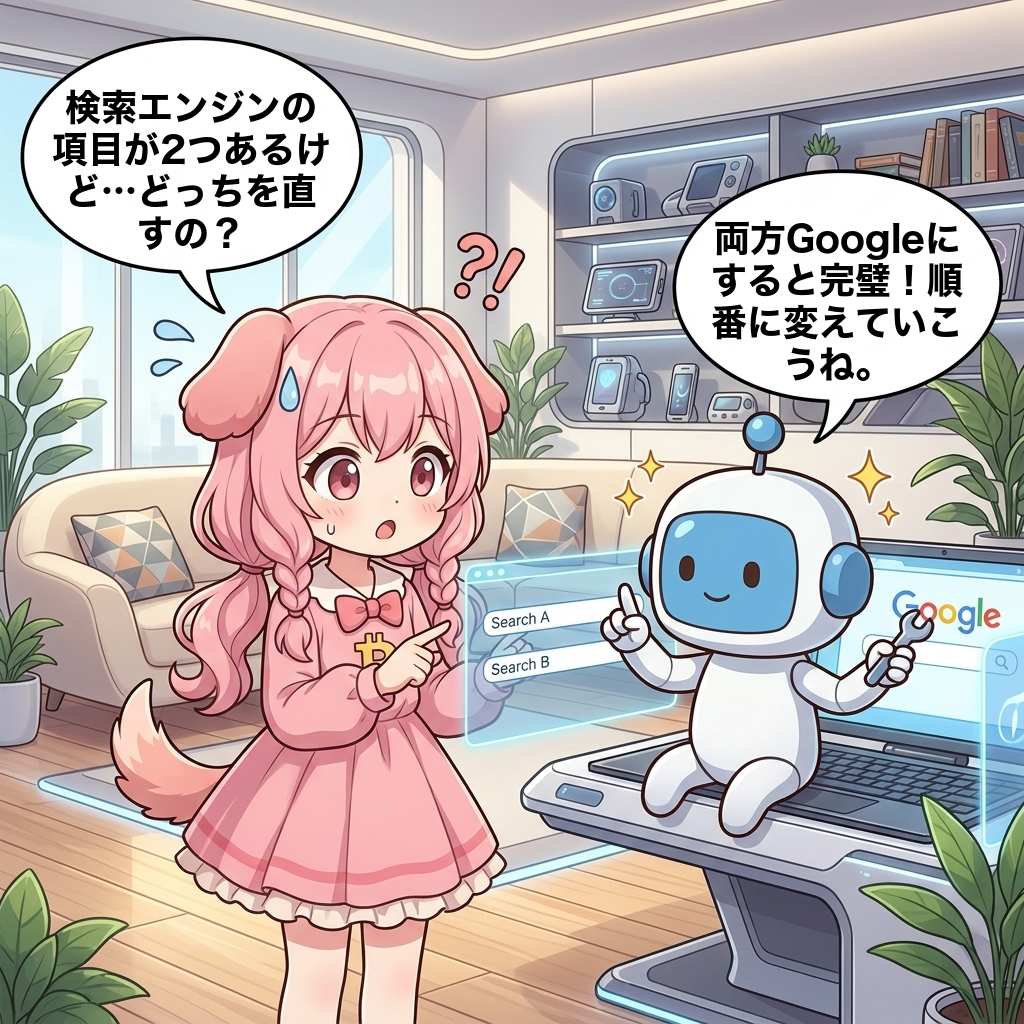
ビトちゃん検索エンジンの項目が
2つあるけど…どっちを直すの?
ロボくん両方Googleにすると完璧!
順番に変えていこうね。
設定画面から検索エンジンを開く手順
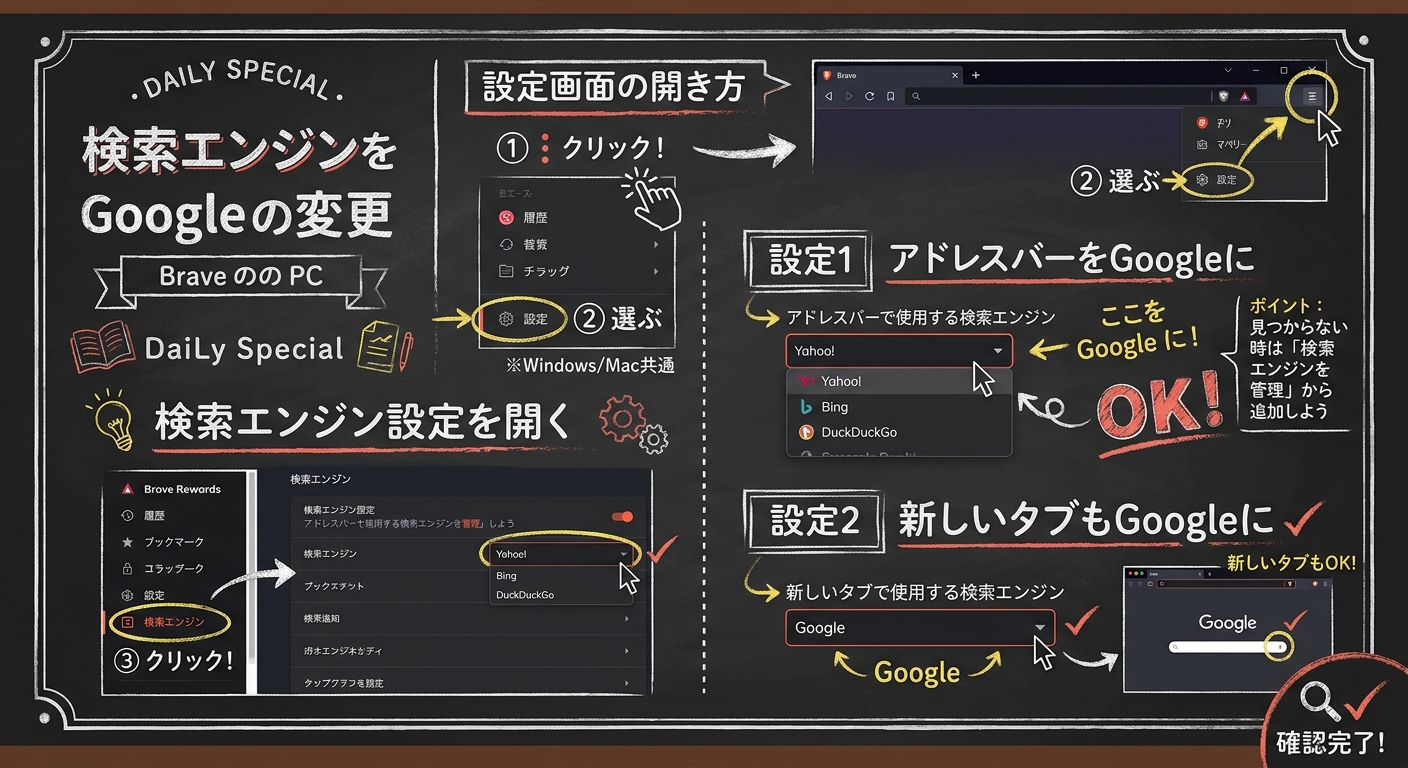
まずはBraveの設定画面を開きます。ブラウザ右上にあるハンバーガーメニュー(≡)、またはバージョンによっては「︙」(縦三点)アイコンをクリックしてください。表示されたメニューの中から「設定」を選びます。
設定画面が開いたら、画面左側のサイドバーに注目します。メニュー一覧の中にある「検索エンジン」をクリックすると、検索に関する設定項目が表示されます。この操作はWindows・Macで共通なので、どちらのパソコンでも同じ手順で進められます。
デフォルト検索エンジンをGoogleに変更
検索エンジンの設定画面を開くと、「アドレスバーで使用する検索エンジン」という項目があります。ここがアドレスバー(URLを入力する欄)で検索したときに使われる検索エンジンの設定です。
このプルダウンメニューをクリックし、一覧から「Google」を選択してください。これだけでアドレスバーからの検索がGoogleに切り替わります。
ポイント
もし候補の中にGoogleが表示されない場合は、同じ画面内の「検索エンジンを管理」から手動でGoogleを追加できます。追加後にあらためてデフォルトとして選び直しましょう。
新しいタブの検索もGoogleに揃える
意外と見落としがちなのが、「新しいタブで使用する検索エンジン」という別の設定項目があることです。アドレスバーをGoogleにしても、新しいタブの検索窓だけYahoo!のまま、というケースが起こります。
こちらも同じ画面内にプルダウンがありますので、「Google」を選んで統一しておきましょう。最後に設定画面を閉じ、実際に検索バーで適当なキーワードを入力して、Googleで検索されるか動作確認すれば完了です。
セクション2/5(PC版の設定手順)を作成しました。図解前提で各ステップの操作箇所を具体的に文章化し、Windows・Mac共通である点も明記しています。検索エンジン変更という記事テーマと提携サービス(取引所)の関連性が低いため、アフィリエイト言及は無理に入れていません。
スマホ版Brave(iPhone・Android)の変更方法
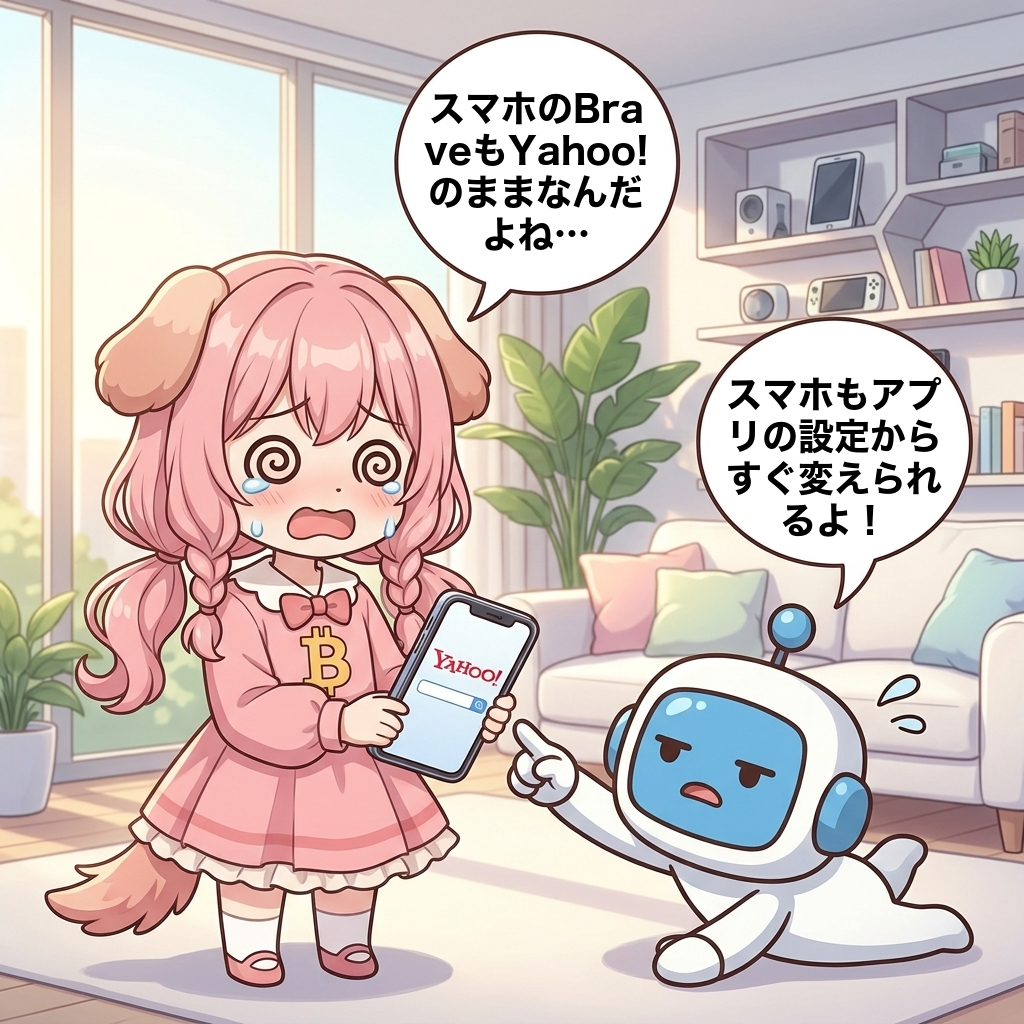
ビトちゃんスマホのBraveも
Yahoo!のままなんだよね…
ロボくんスマホもアプリの設定から
すぐ変えられるよ!
 ビトちゃん
ビトちゃんiPhoneとAndroidで
やり方違ったりするの?
ロボくんメニューの場所が少し違うけど
流れはほぼ同じだよ。
iPhone版Braveでの変更手順
iPhone(iOS)版のBraveでは、画面下部にある「…(メニュー)」ボタンから設定を開きます。検索エンジンの設定はメニューの奥にありますが、一度覚えれば1分ほどで完了します。
- Braveアプリを開き、画面下部中央の「…」をタップします
- メニューが表示されたら「設定」を選びます
- 「検索エンジン」の項目をタップします
- 「通常タブ」の検索エンジンを「Google」に変更します
- 続けて「プライベートタブ」の検索エンジンも「Google」に変更します
ポイント
Braveでは通常タブとプライベートタブで別々の検索エンジンを設定できます。片方だけ変更すると「設定したのにまたヤフーに戻る」と感じる原因になるため、必ず両方をGoogleに揃えておきましょう。
Android版Braveでの変更手順
Android版のBraveは、メニューボタンの位置がiPhoneと異なり画面右上の「︙(縦三点)」にあります。基本的な流れはiPhoneと同じで、設定から検索エンジンを切り替えるだけです。
- Braveアプリを開き、画面右上の「︙」をタップします
- 表示されたメニューから「設定」を選びます
- 「検索エンジン」をタップします
- 「通常タブ」「プライベートタブ」の両方を「Google」に変更します
機種やアプリのバージョンによっては、設定内の項目名が「検索」や「検索設定」と表示される場合があります。その場合も検索エンジンを選ぶ項目を探せば同じ操作で変更できます。
注意点
- アプリを最新版に更新しておくと、メニュー構成が記事の手順と一致しやすくなります
- 変更後はアプリを一度閉じて開き直すと、設定が確実に反映されます

勝手に変わらないようにする予防策とトラブル対処
ビトちゃんまた勝手にYahoo!に
戻ったらイヤだなぁ…
ロボくん拡張機能の整理と最新版維持で
かなり防げるよ!
ビトちゃんもし何をしても
直らなかったらどうするの?
ロボくん再起動→リセット→再インストールの
順で試せば大丈夫だよ。
拡張機能チェックとマルウェアスキャン
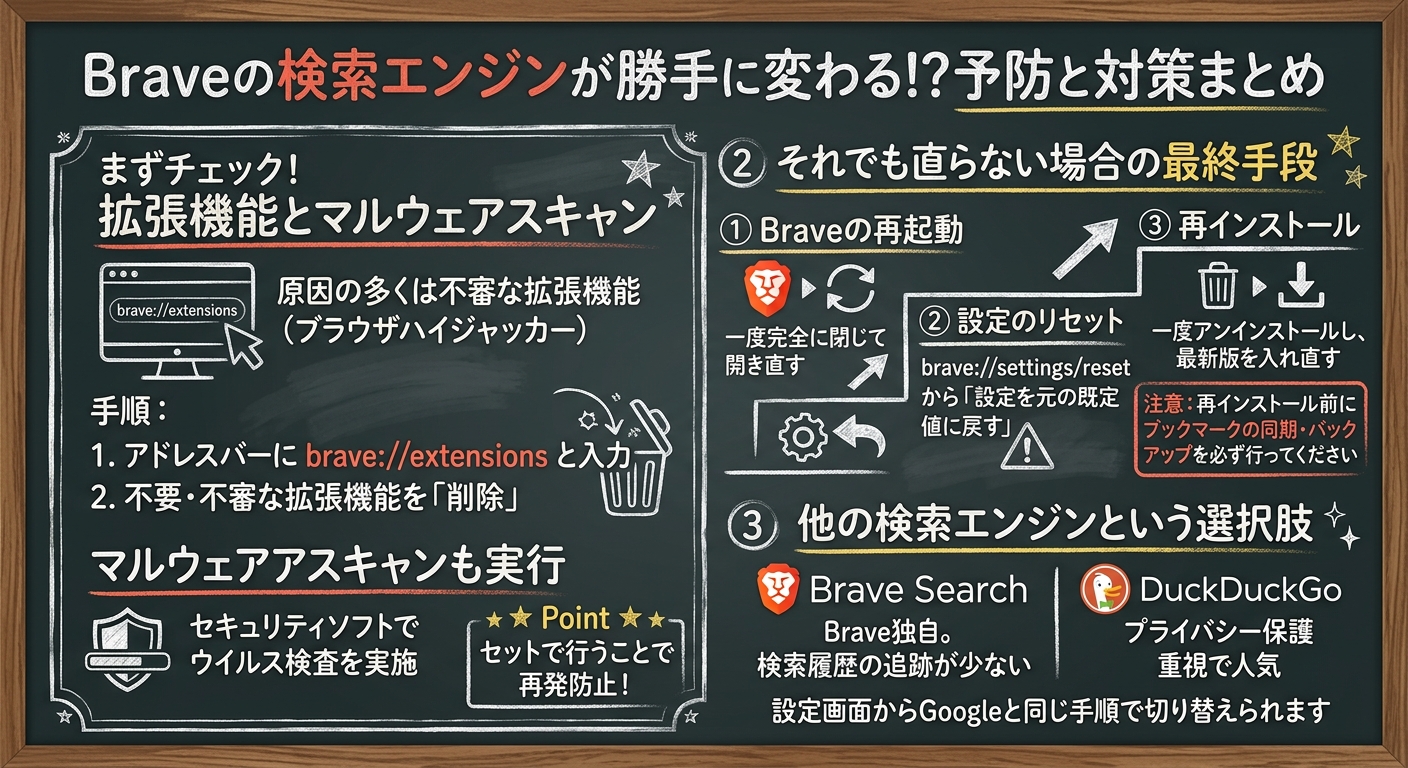
Braveの検索エンジンが勝手にYahoo!へ変わってしまう原因の多くは、不審な拡張機能(ブラウザに後から追加する機能パーツ)です。知らないうちに入った拡張機能が検索設定を書き換えてしまうため、まずはここをチェックしましょう。
- アドレスバーに brave://extensions と入力して開きます
- 身に覚えのない拡張機能や、最近入れた怪しいものを探します
- 不要なものは「削除」をクリックして取り除きます
このように設定を勝手に変える悪質なプログラムをブラウザハイジャッカーと呼びます。念のため、お使いのセキュリティソフトでマルウェアスキャン(ウイルス検査)も実施しておくと安心です。
ポイント
拡張機能の削除とマルウェアスキャンをセットで行うことで、再発防止に大きく効果があります。
それでも戻らない時の最終手段
上記を試してもGoogleに戻らない場合は、次の順番で段階的に対処します。いきなり再インストールせず、影響の小さい方法から試すのがコツです。
- Braveの再起動:一度完全に閉じて開き直すだけで直ることがあります
- 設定のリセット:brave://settings/reset から「設定を元の既定値に戻す」を実行します
- 再インストール:一度アンインストールし、最新版を入れ直します
注意点
- 再インストール前にブックマークの同期・バックアップを必ず行ってください
- 同期設定をしていないと、お気に入りやパスワードが消える恐れがあります
Brave Searchなど他の検索エンジンも選べる
そもそも「Googleにこだわらない」という選択肢もあります。Braveにはプライバシー重視の検索エンジンが用意されており、追跡を嫌う方に向いています。
メリット
- Brave Search:Brave独自の検索エンジンで、検索履歴の追跡が少ないとされています
- DuckDuckGo:プライバシー保護を掲げる検索エンジンとして人気があります
これらは設定画面の検索エンジン一覧から、Googleと同じ手順で切り替えられます。使い心地を試しながら、自分に合うものを選ぶとよいでしょう。

Braveが仮想通貨ユーザーに人気の理由とBAT報酬
ビトちゃんそういえばBraveって
仮想通貨ともらえるんだっけ?
ロボくんそう!広告を見るとBATって
暗号資産が貯まるんだ。
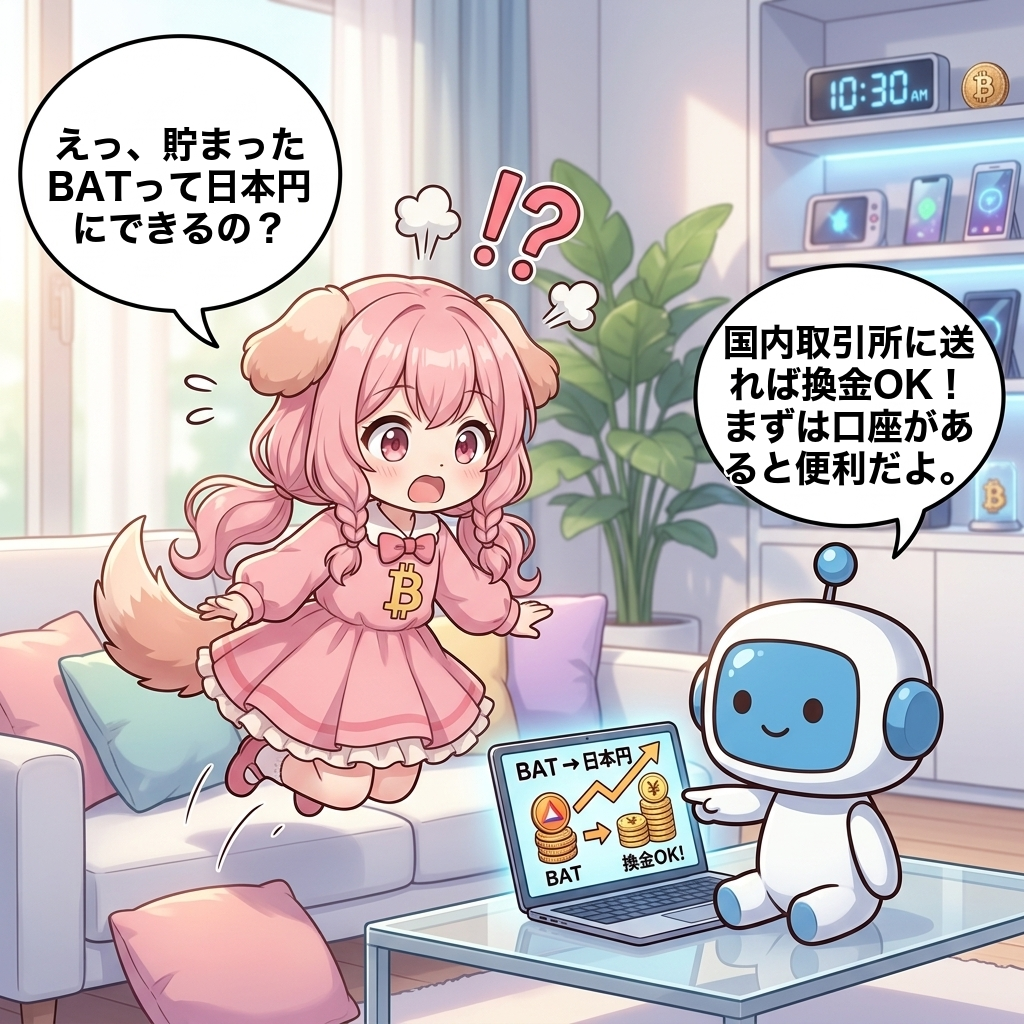
ビトちゃんえっ、貯まったBATって
日本円にできるの?
ロボくん国内取引所に送れば換金OK!
まずは口座があると便利だよ。
広告を見るだけでBATが貯まる仕組み
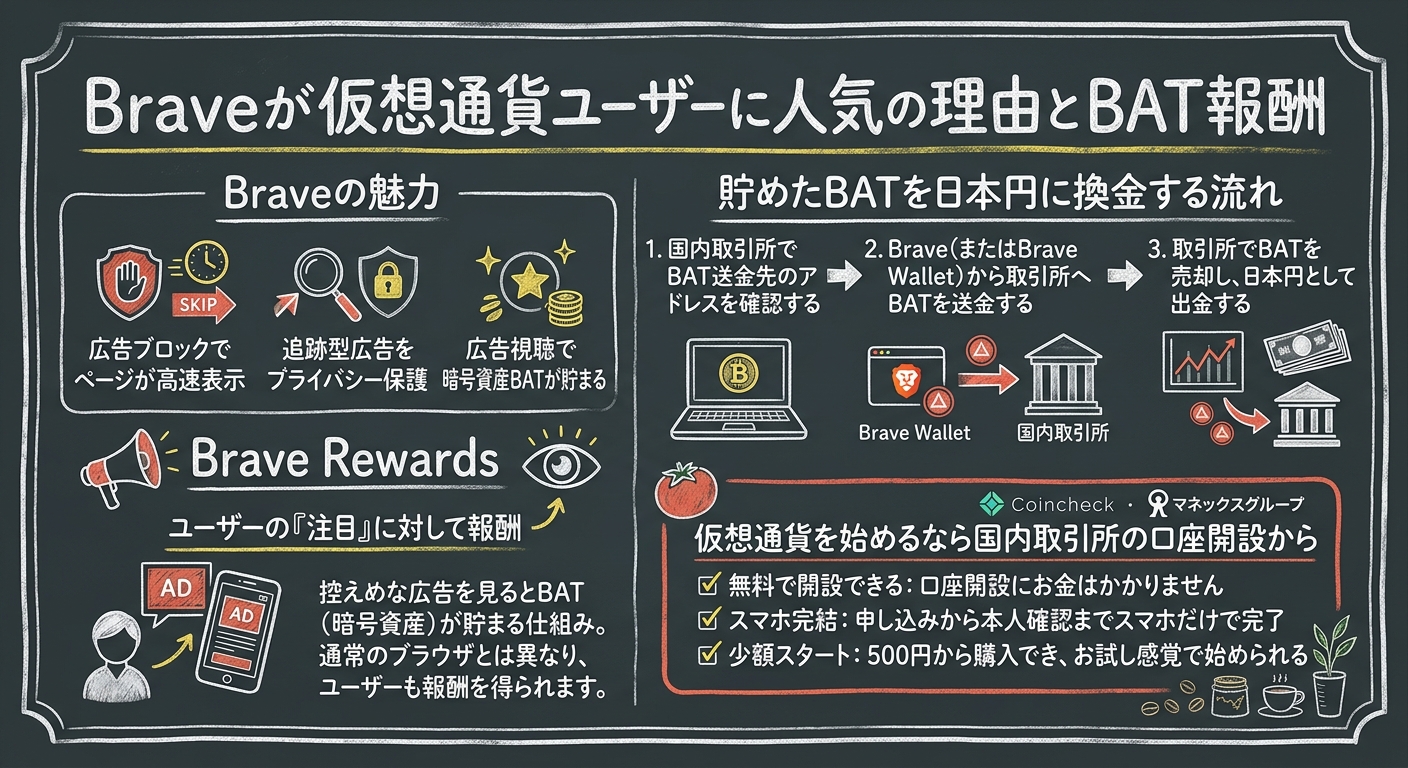
Braveには「Brave Rewards(ブレイブリワード)」という独自の報酬機能があります。これは、プライバシーに配慮した控えめな広告を表示し、それを閲覧することで暗号資産BAT(Basic Attention Token:ベーシックアテンショントークン)がもらえる仕組みです。
通常のブラウザでは、広告を見ても得をするのはサイト運営者や広告主だけです。しかしBraveでは、ユーザー自身の「注目(Attention)」に対して報酬が支払われる点が、他のブラウザにはない大きな特徴といえます。
ポイント
- 広告ブロックでページが高速表示される
- 追跡型広告をブロックしプライバシーを保護
- 広告視聴で暗号資産BATが貯まる
貯めたBATを日本円に換金する流れ
貯まったBATは、そのまま持っておくこともできますが、日本円に換金することも可能です。一般的な流れとしては、BATを取り扱う国内取引所のウォレットへ送金し、その取引所で売却して日本円にするという手順になります。
BATを換金するには、BATの取扱いがある国内取引所の口座が必要です。送金先となる口座をあらかじめ用意しておくことで、貯まったBATをスムーズに現金化できます。
- 国内取引所でBAT送金先のアドレスを確認する
- Brave(またはBrave Wallet)から取引所へBATを送金する
- 取引所でBATを売却し、日本円として出金する
仮想通貨を始めるなら国内取引所の口座開設から
BATの換金をはじめ、仮想通貨の売買や送金を行うには、まず国内取引所の口座が不可欠です。海外の取引所と違い、国内取引所は日本語サポートや日本円の入出金に対応しているため、初心者でも安心して利用できます。
たとえばCoincheckは、東証プライム上場のマネックスグループ傘下で金融庁登録済みの取引所です。アプリダウンロード数No.1の実績があり、500円という少額から仮想通貨を購入できるため、はじめの一歩として選びやすいサービスです。
メリット
- 無料で開設できる:口座開設にお金はかかりません
- スマホ完結:申し込みから本人確認までスマホだけで完了
- 少額スタート:500円から購入でき、お試し感覚で始められる
口座開設はメールアドレスの登録と本人確認だけで進められ、難しい知識は必要ありません。Braveで貯めたBATを活用するためにも、まずは公式サイトから無料の口座開設を済ませておくと、その後の取引や換金がスムーズになります。

🔰初心者でも500円から始められる安心の国内取引所





コインチェックは7年連続アプリダウンロード数No.1を誇る、初心者から圧倒的支持を集める国内取引所です。500円というワンコインから始められ、難しい操作も不要でスマホ一つで完結します。
運営は東証プライム上場のマネックスグループ傘下、金融庁登録済の正規業者なので資産管理も安心。初めての暗号資産デビューに最適な環境が揃っています。
口座開設も維持費もすべて無料。迷っているうちにチャンスを逃す前に、まずは無料登録から第一歩を踏み出しましょう。
- ✅ 口座開設・維持費すべて無料
- ✅ 500円から購入可能で初心者向け
- ✅ 金融庁登録済の正規交換業者
- ✅ 東証プライム上場マネックスグループ運営
よくある質問(FAQ)
 ビトちゃん
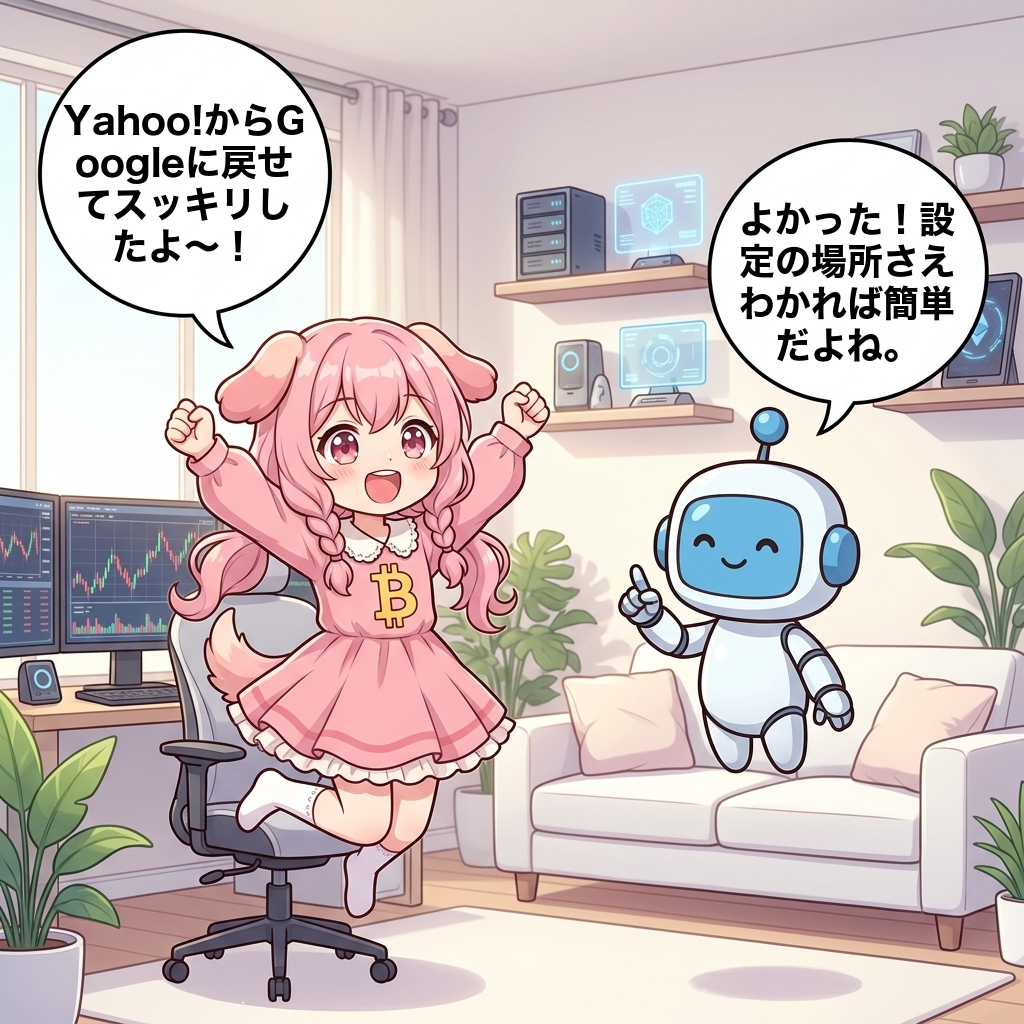
ビトちゃんYahoo!からGoogleに
戻せてスッキリしたよ〜!
ロボくんよかった!設定の場所さえ
わかれば簡単だよね。
 ビトちゃん
ビトちゃん予防策とトラブル対処も
バッチリ覚えたよ!
ロボくんもう勝手に変わっても
慌てず直せるね。
ビトちゃん検索エンジンの管理から
手動追加できるのが鍵だね。
ロボくんそう、Googleが消えても
自分で戻せるよ。
ビトちゃんしかもBraveでBATまで
貯まるなんてお得すぎ…!
ロボくん広告ブロックで快適、
ポイントも貯まる神仕様。
ビトちゃんBATって、コウモリを
飼えばもらえるの…?
ロボくんコウモリじゃない!
広告報酬のトークンだよ。
ビトちゃん貯めたBATって
換金できるの?
ロボくんbitFlyerなど国内取引所で
日本円に換金できるよ。
 ビトちゃん
ビトちゃんよ〜し、口座開設して
BATを換金するぞぉ〜!
Braveの検索エンジンが勝手にYahoo!に変わってしまう現象は、アップデートや地域設定が原因で起こるものであり、ウイルスではありません。本記事では、設定画面から検索エンジンをGoogleに戻す5ステップの手順を解説しました。あわせて、再発を防ぐ予防策や、トラブルが起きたときの対処法、候補にGoogleが表示されない場合に「検索エンジンを管理」から手動追加する方法も紹介しました。これで勝手に変わっても、慌てず自分で元に戻せるようになったはずです。
まずは今すぐBraveの設定を開き、検索エンジンをGoogleに戻すところから始めてみましょう。さらにBraveには広告を見るだけでBAT(トークン)が貯まる仕組みがあり、貯めたBATはbitFlyerなどの国内取引所で日本円に換金できます。仮想通貨に興味が出てきた方は、換金の受け皿となる取引所口座を用意しておくとスムーズです。
まずはコインチェックで無料の口座開設から始めて、貯めたBATを安心して換金できる環境を整えておきましょう。