 ビトちゃん
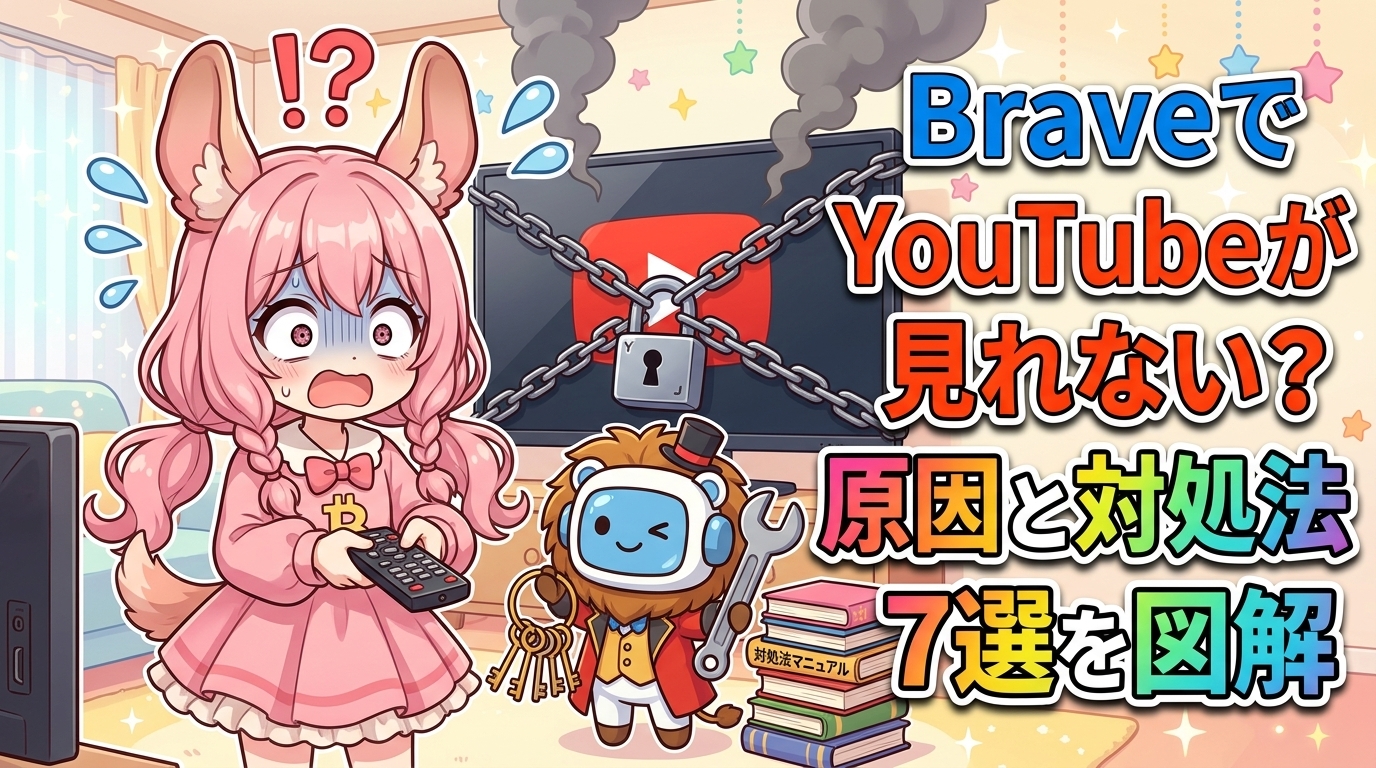
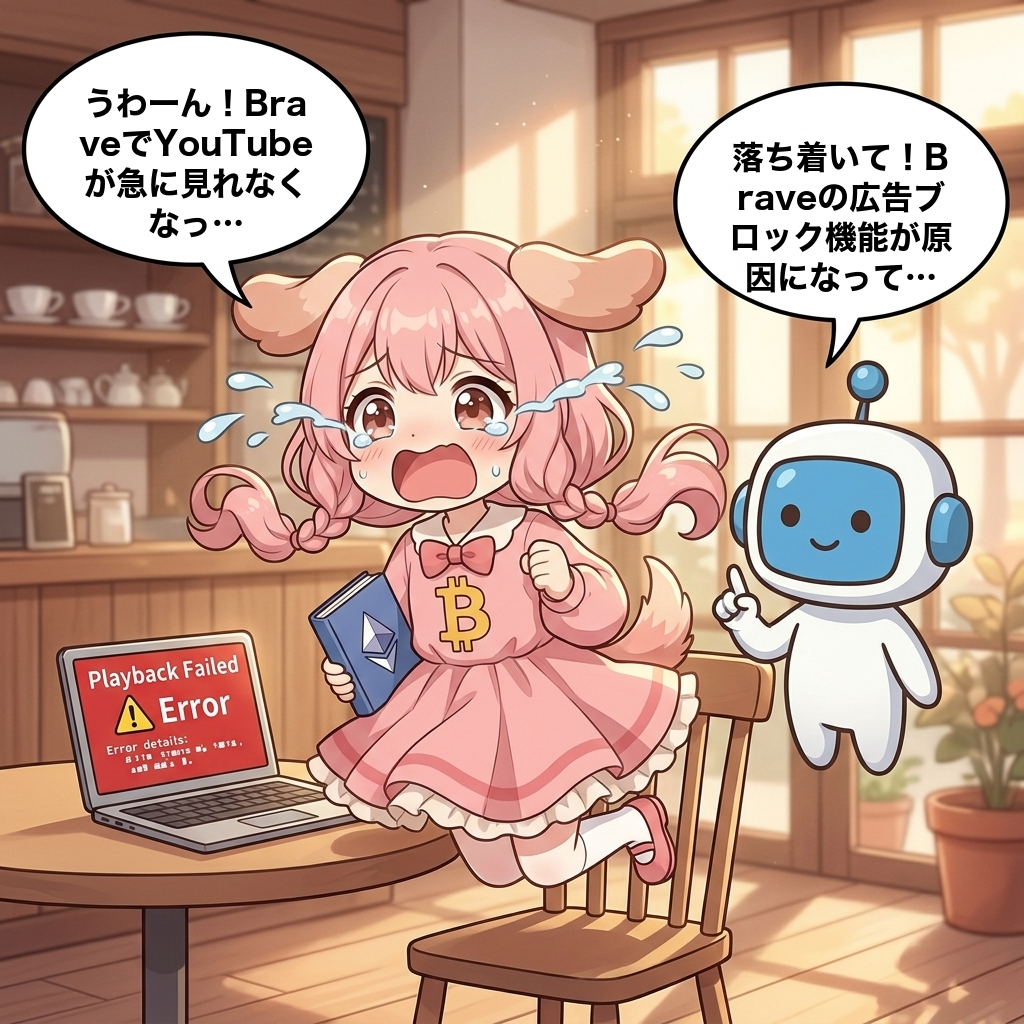
ビトちゃんうわーん!BraveでYouTubeが
急に見れなくなっちゃった!
 ロボくん
ロボくん落ち着いて!Braveの広告ブロック機能が
原因になっていることが多いんだ。
 ビトちゃん
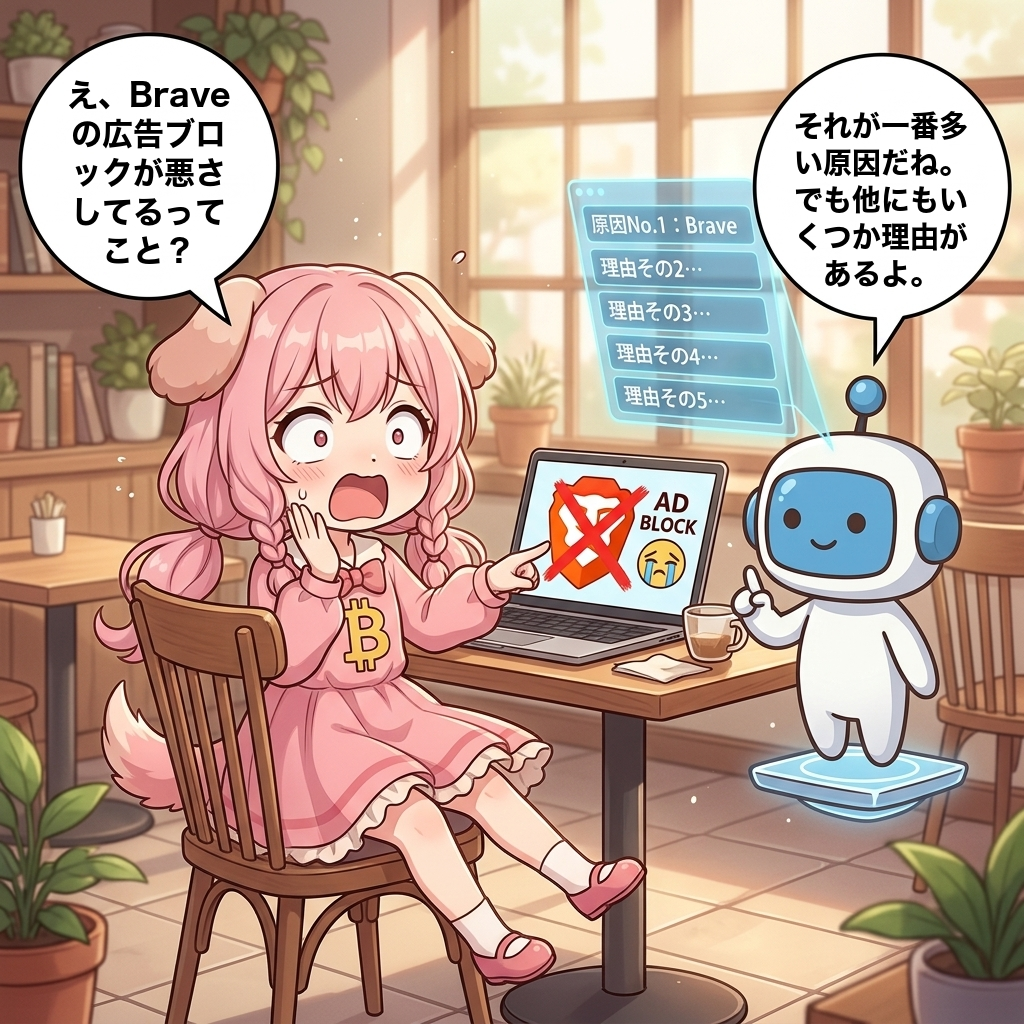
ビトちゃんえ、Braveの広告ブロックが
悪さしてるってこと?
ロボくんそれが一番多い原因だね。
でも他にもいくつか理由があるよ。
 ビトちゃん
ビトちゃん全部教えて!
今すぐ直したいの!
ロボくんOK!原因の特定方法から
対処法まで順番に解説するね。
BraveブラウザでYouTubeが急に再生できない・画面が真っ白になる――そんなトラブルに悩んでいませんか?実はこの問題、多くのBraveユーザーが経験しています。
Braveは広告ブロックやプライバシー保護、さらにBAT(Basic Attention Token)報酬がもらえる優秀なブラウザです。しかし、その強力な広告ブロック機能「Brave Shields」がYouTube側の仕様変更と衝突し、動画が再生できなくなるケースが増えています。
この記事では、PC版・スマホ版それぞれの原因の特定方法と具体的な対処法7つを図解つきで紹介します。BATを稼ぎながら快適にYouTubeを楽しむ方法を一緒に確認していきましょう。
👉この記事で分かること
- BraveでYouTubeが見れなくなる7つの主な原因
- Brave Shields(広告ブロック)の最適な設定方法
- PC版・スマホ版それぞれの具体的な対処手順
- BAT報酬を維持しながらYouTubeを快適に見る方法
- どの対処法でも直らない場合の最終手段
BraveでYouTubeが見れない7つの原因
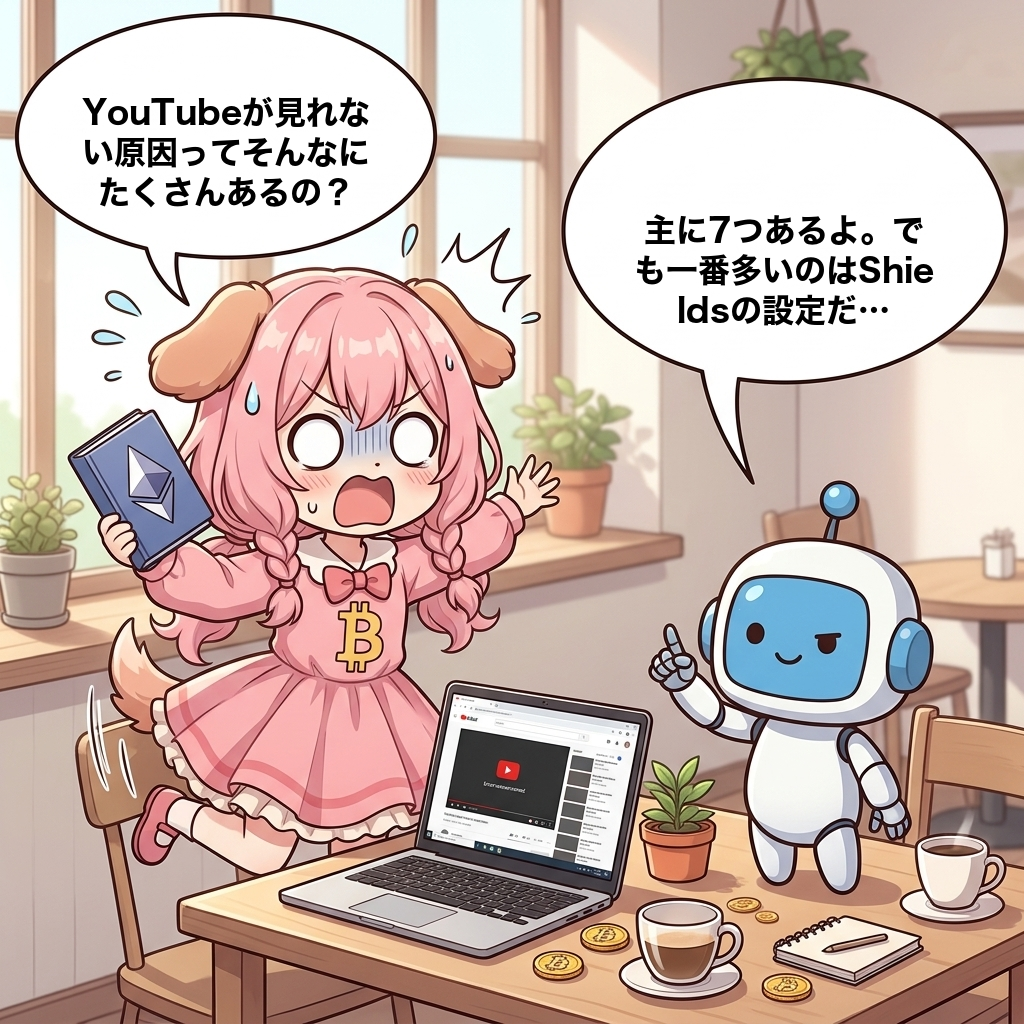
ビトちゃんYouTubeが見れない原因ってそんなにたくさんあるの?
ロボくん主に7つあるよ。でも一番多いのはShieldsの設定だから安心して!
最も多い原因はBrave Shieldsの広告ブロック
BraveでYouTubeが見れない原因の中で、最も多いのがBrave Shields(広告ブロック機能)とYouTubeの競合です。YouTubeはGoogleの広告収益モデルで運営されており、広告ブロッカーへの対策を年々強化しています。
Brave ShieldsはBraveブラウザにデフォルトで搭載されている広告ブロック機能で、初期状態でオンになっています。この機能がYouTubeの広告配信スクリプトをブロックすると、動画の再生そのものに影響が出るケースがあります。
さらに厄介なのは、YouTube側が定期的に広告ブロック対策を更新している点です。そのため「昨日まで問題なく見れていたのに、今日突然見れなくなった」というパターンも珍しくありません。
ポイント
Brave Shieldsが原因の場合、該当サイトだけShieldsをオフにすることで解決できることが多いです。具体的な手順は次のセクションで解説します。
拡張機能やキャッシュが原因になるケースも
Brave Shields以外にも、ブラウザの設定やデータが原因になるケースがあります。以下の3つは見落としやすいポイントです。
| 原因 | 概要 |
|---|---|
| 拡張機能の競合 | uBlock Originなど他の広告ブロック拡張機能をBraveに追加していると、Shieldsと二重にブロックが働き不具合が起きやすい |
| キャッシュ・Cookieの破損 | 閲覧データが蓄積・破損すると、YouTubeのページが正常に読み込めなくなることがある |
| ブラウザのバージョンが古い | Braveのバージョンが古いと、YouTubeの最新仕様やセキュリティ要件に対応できず再生エラーが発生する |
特に広告ブロック系の拡張機能を複数入れている方は要注意です。Braveには標準でShieldsが搭載されているため、追加の広告ブロッカーは基本的に不要です。
ハードウェアアクセラレーションとネットワークの問題
ブラウザの設定やネットワーク環境が動画再生に影響するケースもあります。
- ハードウェアアクセラレーション:動画の描画処理をGPU(グラフィックボード)に任せる機能です。GPUとの相性が悪いと、画面が真っ黒になったり動画がカクカクしたりする原因になります
- VPN・プロキシの干渉:VPNやプロキシを使用していると、YouTubeへの接続が不安定になったり、地域制限に引っかかる場合があります
- YouTube側の障害・仕様変更:YouTube自体のサーバーに問題が起きていたり、仕様変更が行われたりしている可能性もあります
ポイント
自分の環境に問題がないか確認する前に、まずDownDetectorなどの障害情報サイトでYouTubeに障害が発生していないかチェックしましょう。YouTube側の問題であれば、復旧を待つしかありません。
なお、BraveブラウザはBAT(Basic Attention Token)という仮想通貨の報酬を受け取れる仕組みがあります。BATを日本円に換金したい場合は、国内取引所のbitbankなどに口座を開設しておくとスムーズです。
【対処法①】Brave Shieldsの設定を調整する
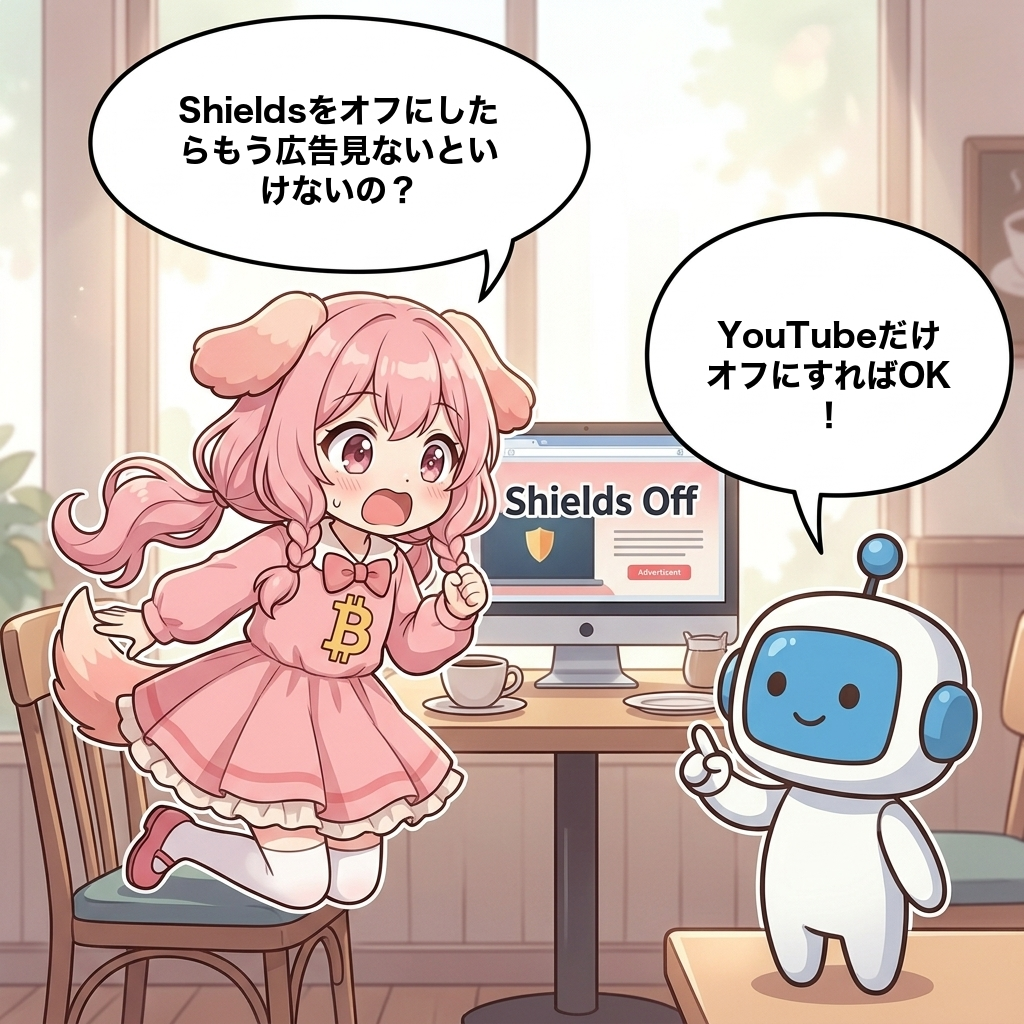
ビトちゃんShieldsをオフにしたらもう広告見ないといけないの?
ロボくんYouTubeだけオフにすればOK!他のサイトはShieldsオンのままだよ。
 ビトちゃん
ビトちゃんじゃあBAT報酬にはあまり影響ないんだね!
ロボくんその通り!YouTube以外で普通にBATは稼げるから安心してね。
PC版:Shieldsの設定変更手順
YouTubeが見れないときに最初に試すべき対処法が、Brave Shieldsの設定調整です。Shieldsとは、Braveに搭載されている広告・トラッカーブロック機能のことで、これがYouTubeの表示に干渉しているケースが最も多いです。
PC版Braveでは、以下の手順でYouTube表示中にShieldsをオフにできます。
- YouTubeを開く:Braveブラウザでyoutube.comにアクセスします
- ライオンアイコンをクリック:アドレスバー右側にあるBraveのライオンマーク(Shieldsアイコン)をクリックします
- Shieldsのトグルをオフにする:表示されたパネルのスイッチをオフに切り替えます
- ページをリロード:ページを再読み込みして、YouTubeが正常に表示されるか確認します
これで動画が再生できるようになった場合、原因はShieldsの広告ブロックだと確定できます。
ポイント
Shieldsを完全にオフにしたくない場合は、詳細設定で一部だけ調整する方法もあります。ライオンアイコンをクリック→「詳細設定」を開き、「トラッカー&広告ブロック」の項目を「標準」から「無効」に変更してみてください。この方法なら、フィンガープリント防止などの他のプライバシー保護機能は維持したまま、広告ブロックだけを緩和できます。
スマホ版:Shieldsの設定変更手順
スマホ版(iOS・Android)のBraveでも、基本的な手順はPC版と同じです。ただし、スマホ版はPC版より設定項目が少ないため、細かい調整ではなくShields全体のオン/オフで対応するのが基本になります。
- BraveアプリでYouTubeを開く:ブラウザ内でyoutube.comにアクセスします
- Shieldsアイコンをタップ:アドレスバーに表示されるライオンマークをタップします
- Shieldsをオフに切り替え:トグルスイッチをオフにして、ページを再読み込みします
スマホ版では個別のフィルター調整が難しいため、YouTube閲覧時だけShieldsをオフにし、他のサイトではオンのままにしておくのがおすすめです。
デメリット
- 広告が表示される:ShieldsをオフにしたサイトではYouTube広告がそのまま流れます
- トラッキングされる可能性:YouTube(Google)による行動追跡をブロックできなくなります
【対処法②③】キャッシュクリアとブラウザ更新
ビトちゃんキャッシュクリアってよく聞くけど、本当に効果あるの?
ロボくん古いデータが邪魔してることが多いから、これだけで直るケースも多いんだ!
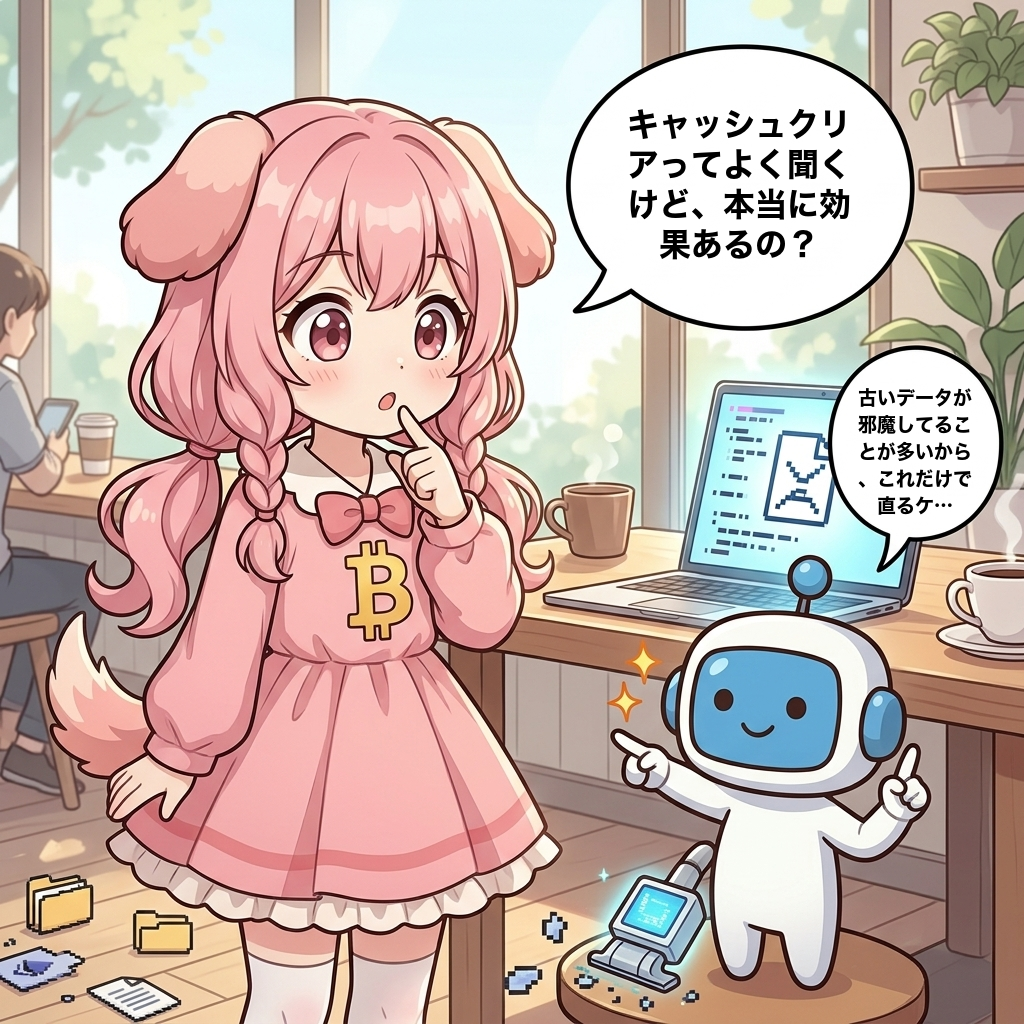
キャッシュとCookieをクリアする手順
Braveに蓄積された古いキャッシュ(一時保存データ)やCookie(ログイン情報などを記録するデータ)が原因で、YouTubeの表示が崩れたり動画が再生できなくなることがあります。Shieldsの設定を変えても改善しない場合は、まずキャッシュクリアを試しましょう。
【PC版】キャッシュ・Cookieの削除手順
- Braveの右上メニュー(≡)から「設定」を開く
- 左メニューの「プライバシーとセキュリティ」をクリック
- 「閲覧データの削除」を選択
- 期間を「全期間」に変更する
- 「キャッシュされた画像とファイル」と「Cookieと他のサイトデータ」にチェックを入れる
- 「データを削除」をクリックして完了
【スマホ版】キャッシュ・Cookieの削除手順
- 右下の「…」メニューから「設定」を開く
- 「Brave Shields & プライバシー」をタップ
- 「閲覧データの削除」を選択
- 「キャッシュされた画像とファイル」「Cookie」にチェックを入れて削除
注意点
- Cookieを削除するとログイン情報がリセットされます:YouTube・Google・仮想通貨取引所など、すべてのサイトで再ログインが必要になります
- 削除前に、各サービスのパスワードを手元に控えておくことをおすすめします
- 仮想通貨取引所の二段階認証アプリ(Google Authenticatorなど)は影響を受けませんが、ブラウザ上のログインセッションは切れるため注意しましょう
Braveを最新バージョンに更新する
Braveブラウザは頻繁にアップデートが行われており、Shieldsの広告ブロック用フィルターリストも更新のたびに改善されています。YouTubeは仕様変更が多いプラットフォームのため、古いバージョンのBraveでは正常に動画が再生できなくなるケースがあります。
【PC版】Braveのアップデート手順
- 右上メニュー(≡)から「Braveについて」をクリック
- 自動的に最新バージョンのチェックが始まる
- アップデートがあれば自動ダウンロード後、「再起動」ボタンが表示される
- 「再起動」をクリックすれば更新完了
【スマホ版】Braveのアップデート手順
- iPhone:App Storeで「Brave」を検索し、「アップデート」ボタンが表示されていればタップ
- Android:Google Play Storeで「Brave」を検索し、「更新」をタップ
ポイント
Braveのアップデート後は、一度ブラウザを完全に閉じてから再度YouTubeを開いてみてください。キャッシュクリアとアップデートの両方をセットで行うと、より効果的です。
【対処法④⑤】拡張機能の確認とハードウェア設定
ビトちゃん拡張機能ってどうやってチェックすればいいの?
ロボくんまずシークレットウィンドウで試すのが一番早いよ!原因の切り分けができるんだ。
シークレットウィンドウで原因を切り分ける
拡張機能が原因かどうかを調べるには、まずシークレットウィンドウで確認するのが最も効率的です。シークレットウィンドウでは拡張機能が無効化された状態でブラウザが起動するため、問題の切り分けに役立ちます。
ポイント
シークレットウィンドウでYouTubeが正常に再生できるなら、拡張機能が原因です。再生できない場合は、拡張機能以外(キャッシュやブラウザ設定など)に原因があると判断できます。
- Braveを開き、Ctrl+Shift+N(Macの場合はCommand+Shift+N)を押す
- シークレットウィンドウが開いたら、YouTubeにアクセスして動画を再生する
- 正常に再生できるかどうかを確認する
この方法を最初に試しておくと、次にどの対処法を実行すべきかが明確になります。余計な手順を省けるので、まずはここからスタートしましょう。
拡張機能を1つずつ無効化して原因を特定する
シークレットウィンドウでYouTubeが再生できた場合、拡張機能のいずれかが原因です。次の手順でどの拡張機能が問題を起こしているかを特定しましょう。
- アドレスバーにbrave://extensionsと入力してアクセスする
- インストール済みの拡張機能一覧が表示されるので、1つずつトグルをオフにする
- 拡張機能をオフにするたびにYouTubeを開き直し、再生できるか確認する
- 再生できるようになったら、直前にオフにした拡張機能が原因
注意点
- uBlock Origin・AdBlock Plus・Ghosteryなどの広告ブロッカーは、Brave Shieldsと機能が重複するため競合しやすい
- Brave Shieldsには広告ブロック機能が標準搭載されているため、他の広告ブロッカーとの併用は基本的に不要
- 原因の拡張機能が見つかったら、削除するか代替の拡張機能を検討する
ハードウェアアクセラレーションをオフにする
動画が黒画面になる、カクカクする、画面がちらつくといった症状が出ている場合は、ハードウェアアクセラレーション(GPU処理の活用機能)が原因の可能性があります。以下の手順でオフに切り替えてみてください。
- Braveの右上メニュー(≡)から「設定」を開く
- 左メニューの「システム」をクリックする
- 「ハードウェア アクセラレーションが使用可能な場合は使用する」のトグルをオフにする
- 「再起動」ボタンをクリックしてBraveを再起動する
メリット
- GPU関連の不具合が解消:黒画面・ちらつき・映像の乱れが改善されやすい
- 古いPCやGPUドライバとの相性問題を回避できる
デメリット
- GPU処理をオフにする分、CPU負荷が増加する可能性がある
- 高画質動画の再生時にパフォーマンスが低下する場合がある
なお、Braveで快適にYouTubeを視聴しながら仮想通貨の情報収集をしている方も多いでしょう。取引所の口座をまだ持っていない方は、国内なら板取引に対応したbitbank、海外ならコピートレードが人気のMEXCなども選択肢として検討してみてください。

それでも直らない場合の最終手段
ビトちゃん全部試してもダメだったらもうBraveやめるしかない…?
ロボくん再インストールで直ることが多いよ!BAT報酬もあるし、すぐ諦めないで!
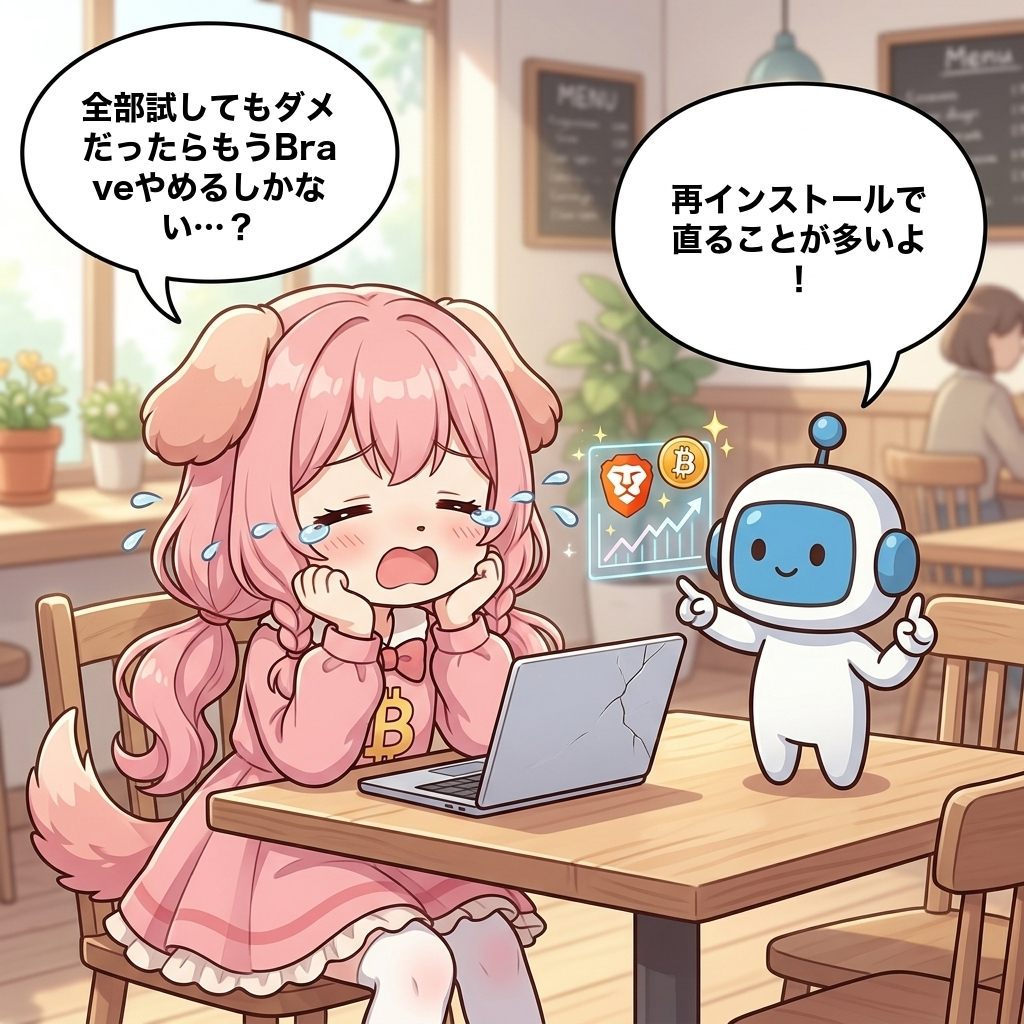
Braveの再インストールとプロファイルリセット
対処法をすべて試しても改善しない場合は、Brave自体に蓄積された不具合が原因の可能性があります。まずは軽い方法から試していきましょう。
ポイント
再インストールの前に、まずプロファイルリセットを試してください。データを保持したまま設定だけを初期状態に戻せます。
プロファイルリセットの手順は以下のとおりです。
- アドレスバーに「brave://settings/reset」と入力してアクセス
- 「設定を元の既定値に戻す」をクリック
- 確認画面で「設定のリセット」を選択
リセットしても改善しなければ、Braveの再インストールに進みます。ただし、事前のバックアップが必須です。
注意点
- ブックマーク:Braveの設定画面からHTMLファイルとしてエクスポートしておく
- パスワード:設定→パスワードからCSVエクスポート、またはBrave Syncで同期しておく
- Brave Wallet利用者:リカバリーフレーズ(12〜24語)を必ず紙に控えておく。これを失うとウォレット内の仮想通貨にアクセスできなくなります
バックアップが完了したら、Braveをアンインストール→公式サイトから最新版をダウンロードして再インストールしてください。
YouTube側の障害確認と代替手段の検討
Brave側に問題がない場合、YouTube自体がダウンしている可能性もあります。この場合はどのブラウザを使っても視聴できないため、ユーザー側で対処する方法はありません。
障害の確認方法はシンプルです。DownDetector(downdetector.jp)にアクセスして「YouTube」を検索してください。障害報告が急増していれば、YouTube側の問題と判断できます。復旧を待ちましょう。
どうしても今すぐ動画を見たい場合は、ChromeやFirefoxなど別のブラウザで一時的にアクセスする方法もあります。ただし、あくまで応急措置としての利用がおすすめです。
メリット
- プライバシー保護:Braveはトラッカーや広告を標準でブロックし、個人情報の追跡を防ぐ
- BAT報酬:Brave Rewardsを有効にすると、閲覧するだけで仮想通貨BATが貯まる
- 高速表示:不要な広告を読み込まないため、ページの表示速度が速い
BraveのBAT報酬で仮想通貨に興味を持った方は、本格的な取引にもチャレンジしてみてはいかがでしょうか。国内取引所なら板取引に対応した bitbank が使いやすく、海外取引所ならコピートレードが人気の MEXC や豊富な銘柄を扱う MEXC も選択肢になります。
Braveは一時的な不具合で乗り換えるにはもったいないブラウザです。今回の対処法で解決したら、引き続きBraveで快適なブラウジングを楽しんでください。
よくある質問(FAQ)
 ビトちゃん
ビトちゃんみんなどんなことで困ってるのか気になる!
ロボくんよくある疑問をまとめたから、チェックしてみてね!
Q1. BraveのShieldsをオフにするとBAT報酬はもらえなくなりますか?
Shieldsをオフにしたサイトでは広告ブロックが無効になるため、そのサイトでのBAT報酬の対象外となります。ただし、Shieldsのオン・オフはサイトごとに設定できるので、YouTubeだけオフにしても他のサイトでは引き続きBAT報酬を獲得できます。YouTube以外の普段のブラウジングには影響しないため、全体のBAT獲得量への影響は限定的です。
Q2. スマホ版BraveでもYouTubeが見れない場合の対処法は同じですか?
Shieldsのオフ、キャッシュクリア、アプリの更新といった基本的な対処法はPC版・スマホ版共通です。ただし、拡張機能の管理やハードウェアアクセラレーションの設定はPC版のみの機能なので、スマホ版では利用できません。スマホで何をしても改善しない場合は、アプリの再インストールが最も効果的な最終手段になります。
Q3. Brave以外の広告ブロックブラウザでも同じ問題は起きますか?
はい、YouTube側が広告ブロッカー全般への対策を強化しているため、FirefoxのuBlock Originなど他の広告ブロックツールでも同様の問題が報告されています。Braveは公式がShieldsのフィルターリストを定期的に更新しているため、常に最新版にアップデートしておけば比較的早く対応されることが多いです。
Q4. Brave WalletやRewardsの設定がYouTube再生に影響することはありますか?
基本的にBrave WalletやRewardsの設定がYouTube再生に直接影響することはほとんどありません。ただし、Brave Rewardsの広告通知設定が極端に多い場合、ブラウザ全体のパフォーマンスに影響する可能性はゼロではありません。YouTubeが見れない主な原因はShieldsの設定であることがほとんどなので、Wallet・Rewardsの設定変更は他の対処法を試した後に検討すれば十分です。
Q5. YouTubeが見れないのはBraveだけの問題ですか?他のサイトも確認すべきですか?
まずはYouTube以外の動画サイト(ニコニコ動画やTwitchなど)でも同じ症状が出るか確認してみてください。他のサイトでも再生できない場合は、Braveの全般的な設定やネットワーク環境に問題がある可能性があります。YouTubeだけで起きている場合は、ShieldsとYouTubeの互換性の問題である可能性が高いため、Shieldsの設定見直しから対処しましょう。
なお、BraveブラウザでBAT報酬を獲得したら、仮想通貨取引所で管理・運用するのがおすすめです。国内取引所なら板取引に対応したbitbank、海外取引所ならコピートレードが人気のMEXCや豊富な銘柄を扱うMEXCなど、用途に合わせて選んでみてください。

🎬 Netflixに加入済みなら、月440円〜追加するだけでジブリ全23作品が解禁される
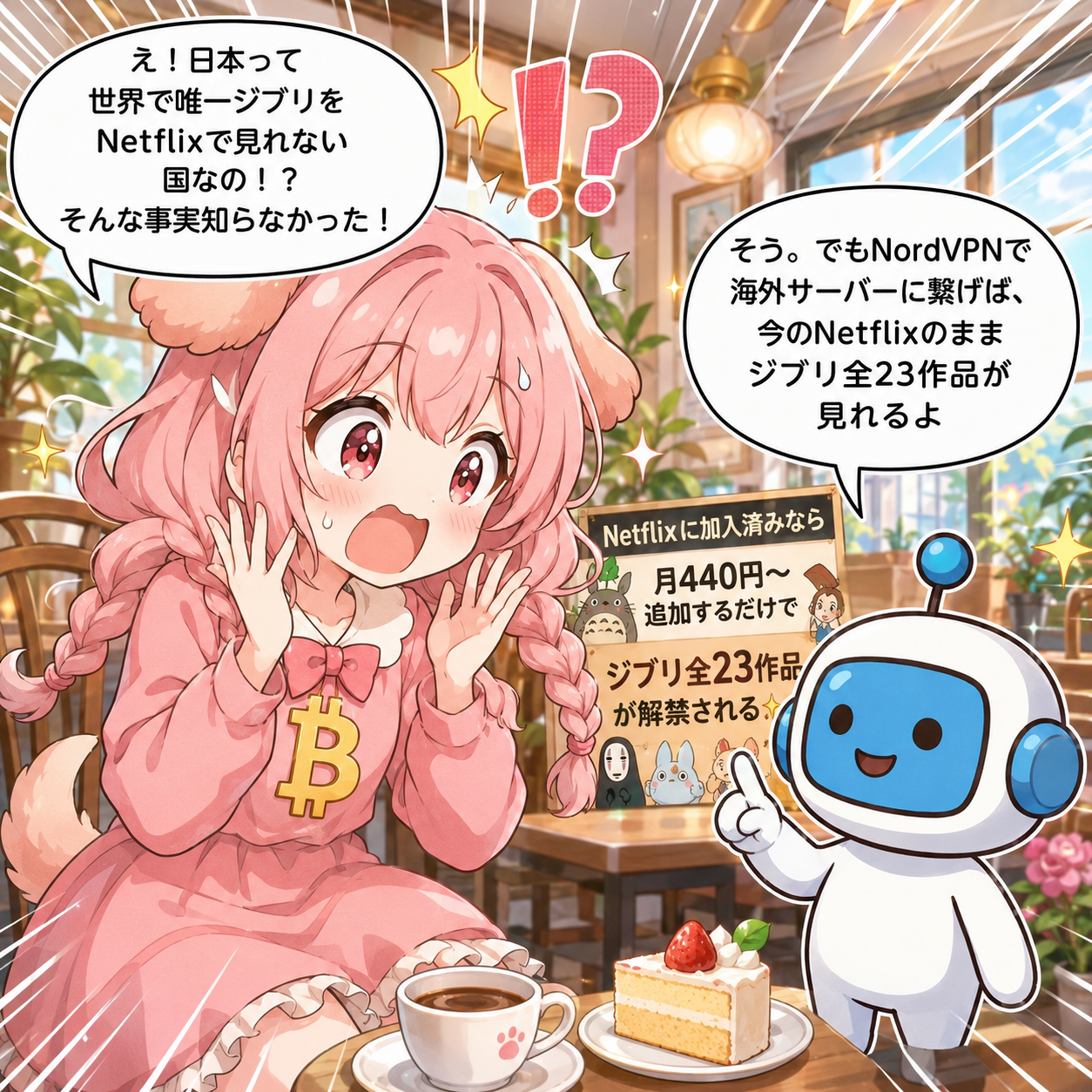
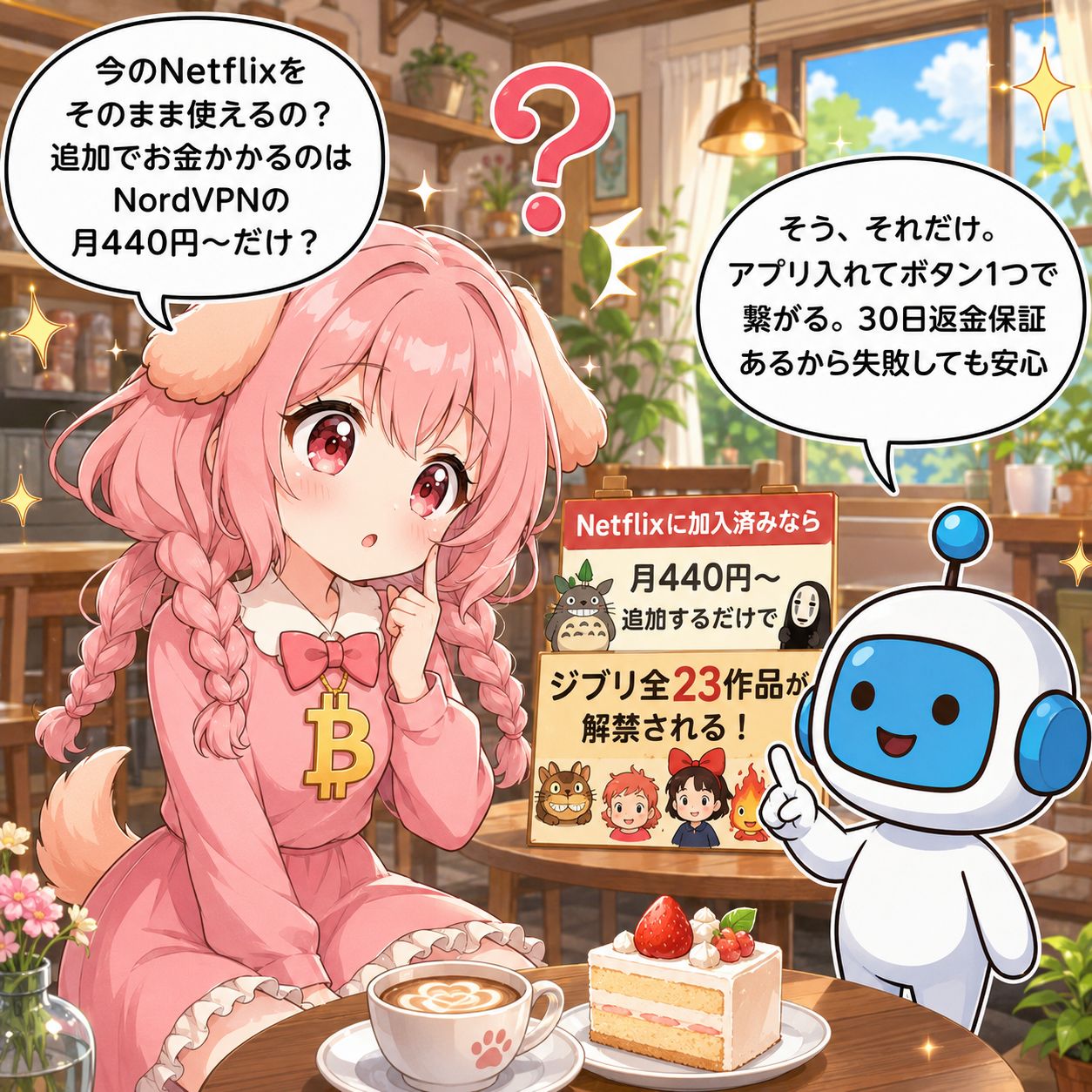
「千と千尋の神隠し」「もののけ姫」「ハウルの動く城」——これらのジブリ名作、実は日本のNetflixには一切配信されていません。日本は世界で唯一、ジブリ作品がNetflixで見られない国なのです。
しかし海外のNetflixには全23作品が揃っています。NordVPNで海外サーバーに接続するだけで、今すでに加入しているNetflixでそのままジブリが視聴可能になります。追加費用はNordVPN代の月440円〜のみです。
Braveブラウザとの組み合わせも最強です。「広告なし+通信の完全暗号化+ジブリ見放題」を一気に実現できます。30日間返金保証付きなので、効果を確かめてから続けるかどうか判断できます。
- ✅ 30日間返金保証(不満なら全額返金)
- ✅ 10台同時接続OK
- ✅ ノーログポリシーでプライバシー保護(第三者監査済み)
まとめ
 ビトちゃん
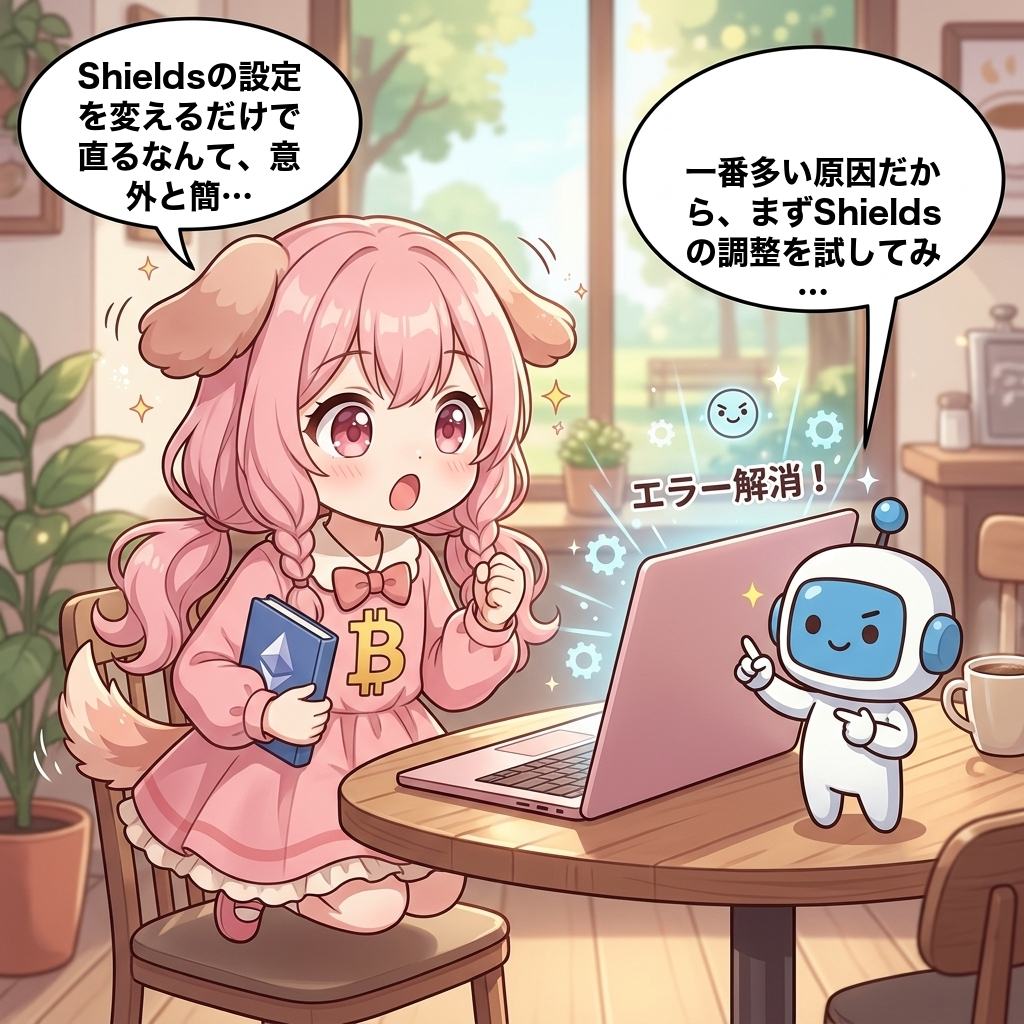
ビトちゃんShieldsの設定を変えるだけで直るなんて、
意外と簡単だったね!
ロボくん一番多い原因だから、
まずShieldsの調整を試してみてね!
 ビトちゃん
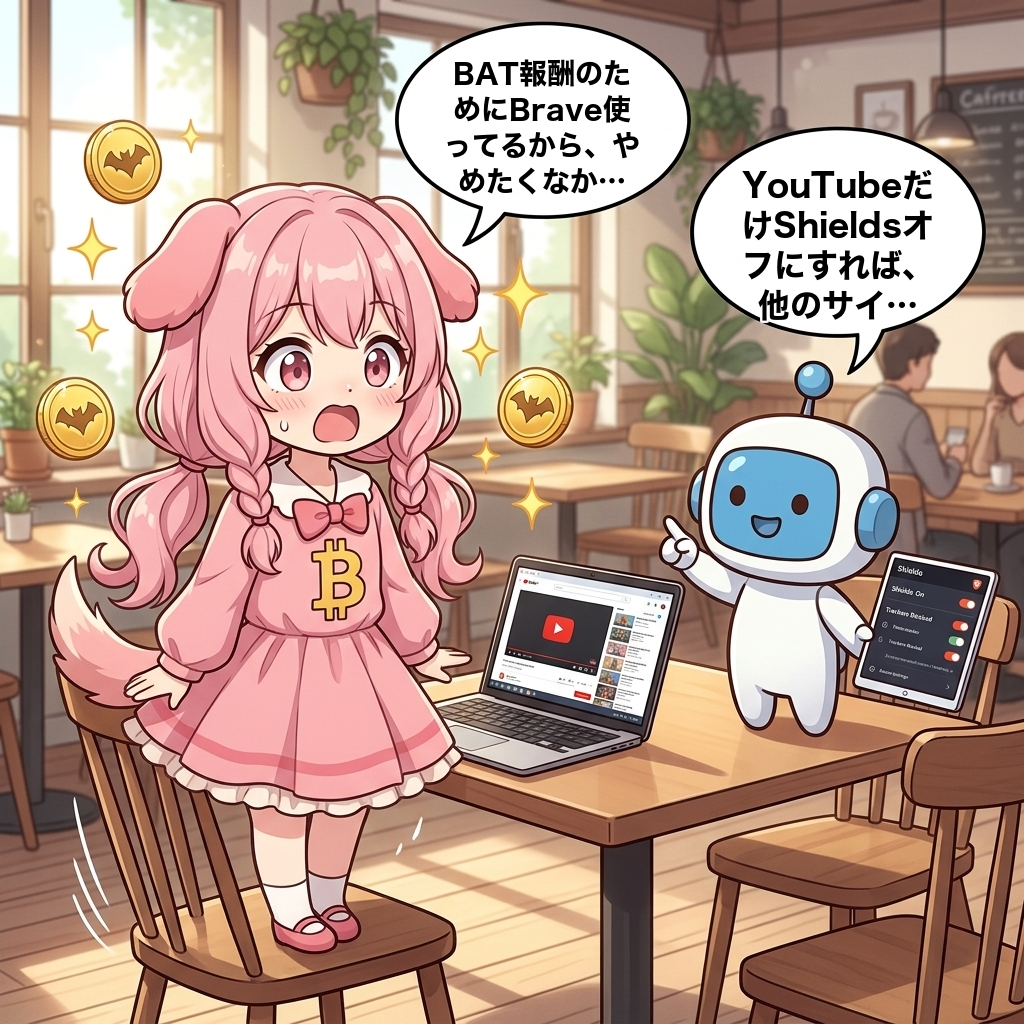
ビトちゃんBAT報酬のためにBrave使ってるから、
やめたくなかったんだよね〜。
ロボくんYouTubeだけShieldsオフにすれば、
他のサイトでBAT報酬は稼げるよ!
 ビトちゃん
ビトちゃんキャッシュクリアとアプデも大事なんだね。
忘れずにやらなきゃ!
ロボくんその通り!この3つを押さえれば、
ほとんどのトラブルは解決できるよ。
ビトちゃんじゃあ拡張機能も全部オフにして、
Braveを素の状態にすれば最強だね!
ロボくん全部オフにしたら不便でしょ!
怪しいのだけ1つずつ確認してね。
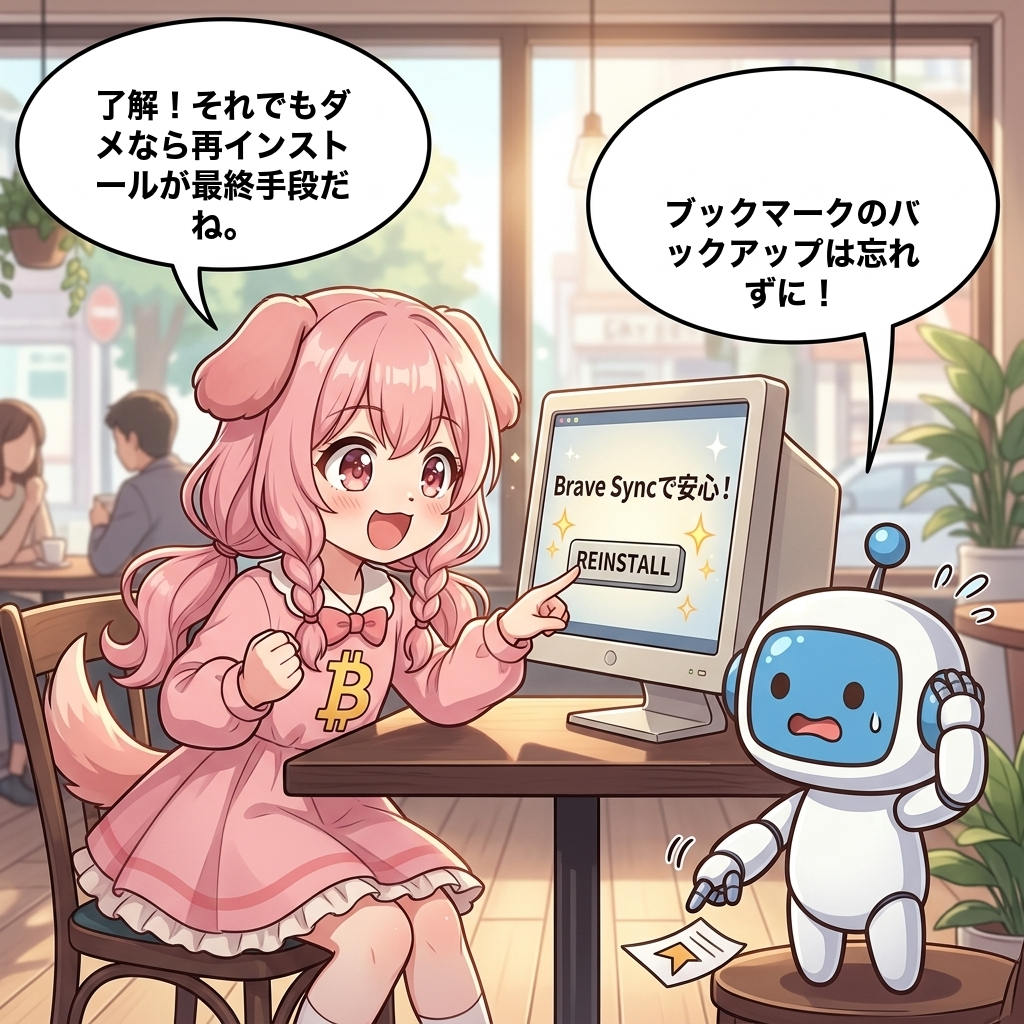
ビトちゃん了解!それでもダメなら
再インストールが最終手段だね。
ロボくんブックマークのバックアップは忘れずに!
Brave Syncを設定しておくと安心だよ。
 ビトちゃん
ビトちゃんおお、それは良いこと聞いた!
Brave Syncも設定しておこう。
ロボくんBraveはメリットが多いブラウザだから、
設定を調整して使い続けるのが正解だよ!
 ビトちゃん
ビトちゃんよ〜し、さっそくShields調整して
YouTubeで仮想通貨の勉強するぞ〜!
BraveでYouTubeが見れない原因の多くは、Shields(広告ブロック機能)の設定にあります。最も手軽で効果的な対処法は、YouTube視聴時だけShieldsをオフにするか、設定を個別に調整すること。これならBAT報酬や他サイトでのプライバシー保護はそのまま維持できます。それでも改善しない場合は、キャッシュクリア・ブラウザの最新版への更新・拡張機能の無効化を順番に試してみましょう。
まずはShieldsの設定確認から始めて、それでもダメならキャッシュクリア→アップデート→拡張機能チェックの順に進めるのがおすすめです。すべて試しても解決しなければ、Braveの再インストールが最終手段になります。Braveは仮想通貨ユーザーにとってBAT報酬やトラッカー防止など魅力的な機能が多いブラウザなので、一時的なトラブルで他のブラウザに乗り換えるのはもったいないです。
Braveで快適にYouTubeを楽しみながら、仮想通貨の情報収集も進めていきましょう。仮想通貨の取引を始めるなら、まずはbitbank(ビットバンク)で無料口座開設からスタートするのがおすすめです。