 ビトちゃん
ビトちゃん送ったトークンが画面に出ない…
消えちゃった!?
 ロボくん
ロボくん落ち着いて。
表示されてないだけのことが多いんだ
 ビトちゃん
ビトちゃん私のメタマスク、
もしかして反抗期なのかな…?
ロボくん反抗期じゃないよ(笑)
原因はだいたい決まってるんだ
 ビトちゃん
ビトちゃんえ、じゃあ私にも
直せるってことだね!
ロボくんうん。ネットワークとアドレスを
見直せばたいてい直るよ
ビトちゃん勝手に届く変なトークンの話も
聞いておきたいな
ロボくん大事だね。安全な見分け方も
あわせて話すよ
メタマスクにトークンを追加できない原因の多くは、①ネットワークの選び間違い、②コントラクトアドレス(トークンの住所)の誤り、③すでに追加済みで非表示、のどれかです。
画面に出ていないだけなら、ブロックチェーン上の残高はたいてい残っているので安心してください。ただし、取引所が対応していないネットワークへ送ってしまった場合などは、取り戻すのが難しいこともあります。
まずは焦って送金をやり直さないことが大切です。そのうえで原因の切り分け、正しい追加手順、残高0のときの確認、詐欺トークンの避け方の順に見ていきましょう。
👉この記事で分かること
- メタマスクにトークンを追加できない3つの主な原因
- 正しいネットワークの選び方とコントラクトアドレスの調べ方
- 追加したのに残高0・表示されないときの確認手順
- 勝手に届く詐欺トークンの見分け方と安全な対処
- トークンを買ってメタマスクへ送るときの取引所の選び方
メタマスクにトークンを追加できない原因は?
ビトちゃん追加できない原因って、いくつもあるの?
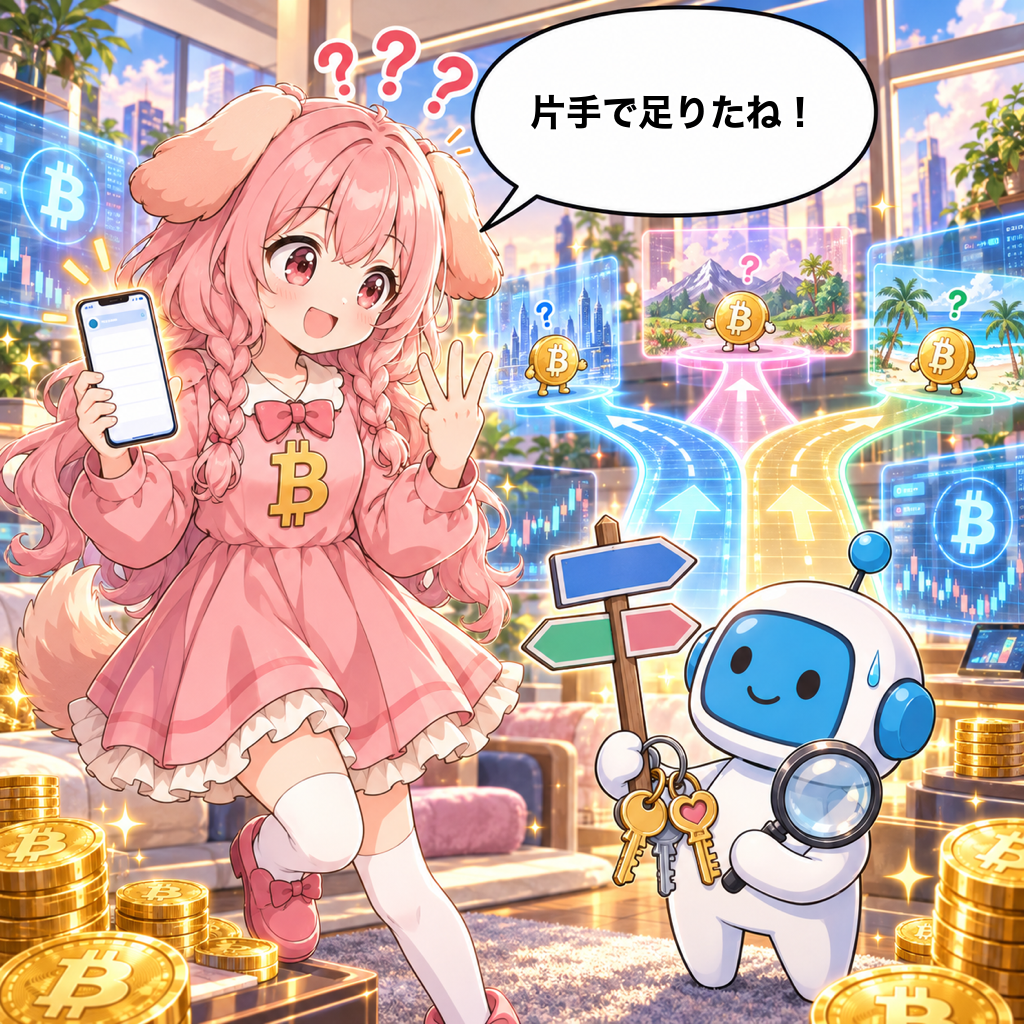
ロボくん大きく分けると3パターンなんだ
 ビトちゃん
ビトちゃんどれから疑えばいいのか分からないよ〜
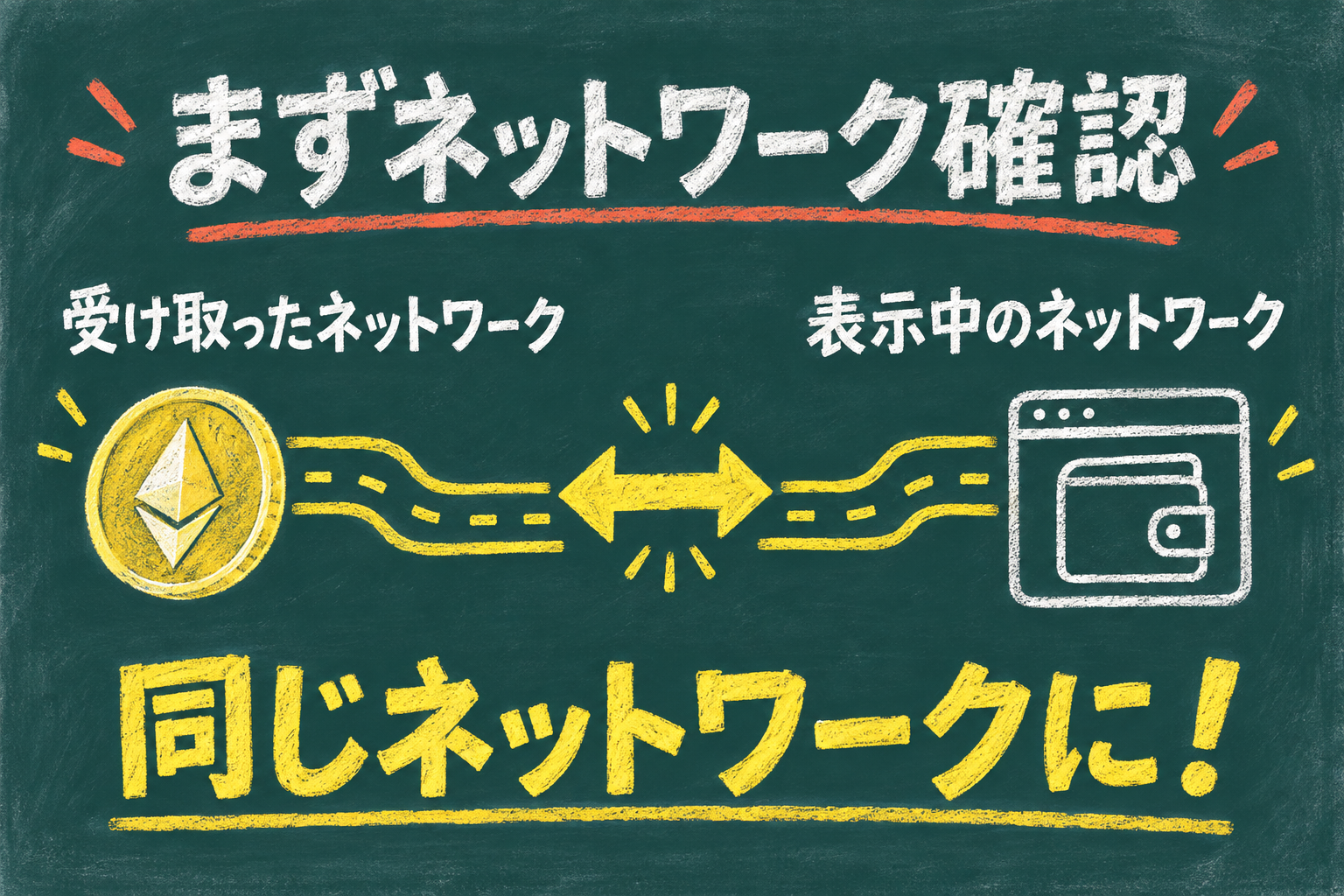
ロボくんまずネットワークの違いを疑うのが近道だよ
表示中のネットワークがトークンと違っている
最初に疑いたいのがこの原因です。ネットワークとは、トークンが動いている「道路」のようなものです。メタマスクは今表示しているネットワークのトークンしか画面に出しません。
よくある失敗は、Polygonで受け取ったUSDCを、Ethereumメインネットを表示したまま探していたケースです。同じUSDCでも、EthereumとPolygonではコントラクトアドレス(トークンの住所)が別です。そのため、表示するネットワークを切り替えない限り見つかりません。
そもそもPolygonやArbitrumなどのネットワークをメタマスクに追加していないと、切り替え先の候補にも出てきません。まずは送金元の出金履歴で、どのネットワークで受け取ったのかを確かめましょう。
コントラクトアドレスが間違っている
ネットワークが合っていても、貼り付けたアドレスが違うと追加できません。よくある取り違えは次の3つです。
- 自分のウォレットアドレスを貼っている:受け取り用の住所と、トークンそのものの住所は別物です
- DEX(分散型取引所)の取引ペアのアドレスを貼っている:チャートサイトでは、トークンではなくプール(取引ペアの資金置き場)のアドレスが目立つ場所に出ていることがあります
- 別チェーン版のアドレスを貼っている:Ethereum版のアドレスをPolygonで入力しても認識されません
見分けるコツは、アドレスを貼った直後の反応です。正しいアドレスなら、シンボル(USDCなどの略称)と小数桁数がふつうは自動で入ります。空欄のままなら、アドレスかネットワークのどちらかを疑ってください。
すでに追加済み・非表示・入力エラー
「すでに追加されています」と出るのに画面に見当たらない場合は、以前に非表示にしていないか確認しましょう。別のアカウントや別のネットワークを見ているだけ、ということもあります。
シンボルが長すぎる、小数桁数が合わないといった入力エラーは、表示されるエラー文の指示に沿って入力し直してください。なお、画面の表記やボタン名はアプリのバージョンによって多少違います。
ポイント
何も表示されないならネットワーク、シンボルが自動で入らないならアドレス、「追加済み」と出るなら非表示やアカウント違い、という順番で確認すると、自分がどれに当てはまるか迷わずに判断できます。
トークンを正しく追加するにはどうすればいい?
ビトちゃん正しい追加の手順を知りたいな!
ロボくん3ステップで、順番を守るのがコツだよ
ビトちゃんアドレスってどこで調べればいいの?
ロボくんCoinGeckoや公式サイトで確かめるんだ
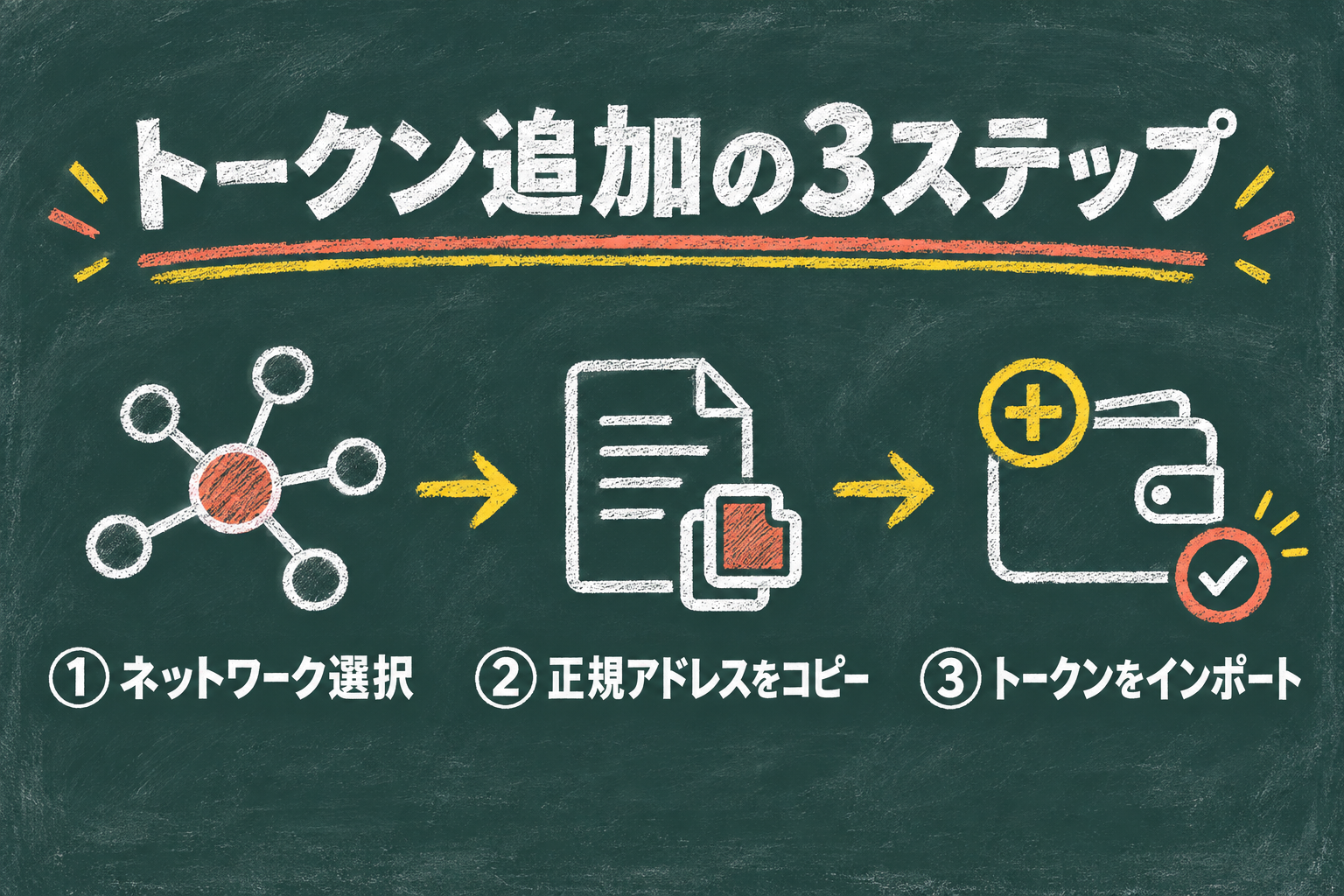
手順1:トークンがあるネットワークに切り替える
まず画面上部のネットワーク選択を開き、トークンを受け取ったネットワークを選びます。PolygonでUSDCを受け取ったなら「Polygon」を選ぶ、という具合です。
一覧に見当たらないときは、ネットワーク選択画面の「ネットワークを追加」を開きます。表示される主要ネットワークの候補から選べば追加できます。詳しい流れは、メタマスクにネットワークを追加する方法の記事で画面つきで解説しています。
外部の追加ツールを使う場合は、検索結果から飛ばずにブックマークした公式URLからアクセスしてください。偽サイトでウォレットを接続させる手口があるためです。
ポイント
ここで止まったらネットワークの取り違えを疑いましょう。送金元の記録にあるネットワーク名と、今選んでいる名前が同じかを見比べます。
手順2:信頼できる情報源からコントラクトアドレスをコピーする
次に、トークンの住所にあたるコントラクトアドレスを確認します。確認先は次の3つを押さえておけば十分です。
- CoinGecko・CoinMarketCapの銘柄ページ:ネットワーク別にアドレスが並んでいるので、手順1で選んだネットワークの行をコピーします
- プロジェクトの公式サイト:開発元が自分で掲載しているアドレスです
- ブロックエクスプローラー:ブロックチェーン上の記録を誰でも見られるサイトです。EthereumならEtherscan、PolygonならPolygonscanで確認できます
SNSのDMや検索広告に出てくるアドレスは使わないでください。コピーしたあとに先頭と末尾の数文字を目で照合する習慣をつけると、貼り間違いやすり替えにも気づけます。
ポイント
ここで止まったら別チェーン版のアドレスを選んでいないか疑いましょう。銘柄ページには同じ銘柄のアドレスが複数並んでいます。
手順3:「トークンをインポート」で貼り付けて確認する
トークン一覧から「トークンをインポート」を開き、カスタムトークンの欄にアドレスを貼り付けます。シンボルと小数桁数が自動で入ったのを確かめてから「次へ」を押し、内容を確認してインポートすれば完了です。
ボタンの位置は、PC拡張機能版とスマホアプリ版で少し違います。目安は次のとおりです。
| 操作 | PC拡張機能版 | スマホアプリ版 |
|---|---|---|
| ネットワークの切り替え | 画面上部(左上付近)のネットワーク名 | 画面上部のネットワーク名 |
| トークンをインポート | トークン一覧の上にあるメニュー(「︙」など)の中 | トークン一覧の下部、または上部のメニュー |
見つからないときは、画面内の「インポート」という文字を探すのが近道です。基本画面の見方から確認したい方は、メタマスクの始め方の記事もあわせてどうぞ。
インポートは画面に表示するための設定なので、ガス代(ブロックチェーンに払う手数料)はかかりません。何度やり直しても費用は発生しないので、落ち着いて確認しましょう。
ポイント
シンボルが自動で入らないときは、手入力で埋めずに手順1と手順2に戻りましょう。無理に進めると、別のトークンを登録してしまうおそれがあります。

追加したのに残高0・表示されないのはなぜ?
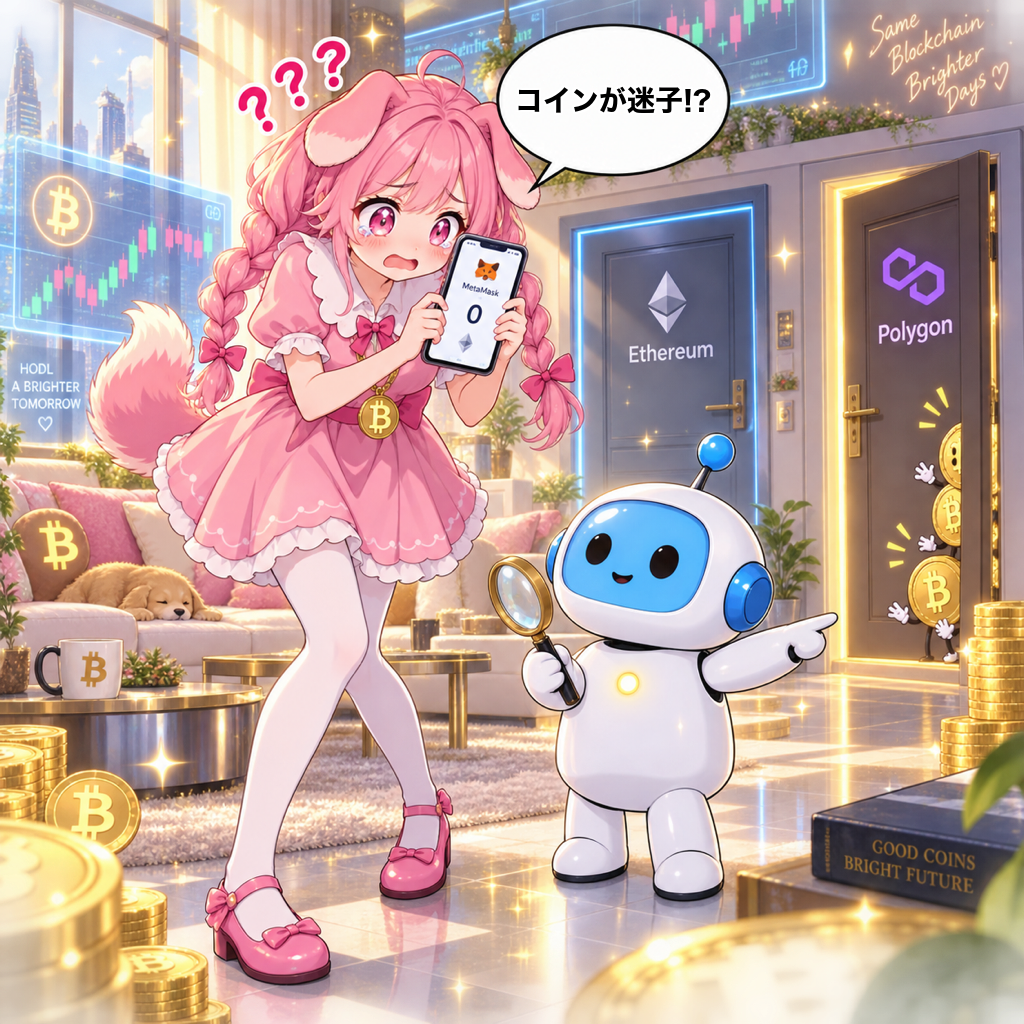
ビトちゃん追加できたのに残高が0のままだよ…
ロボくん送ったネットワークと表示がズレてるかもね
 ビトちゃん
ビトちゃん送金が失敗してたらどうしよう…
ロボくんエクスプローラーで履歴を見れば分かるよ
送金に使ったネットワークと表示中のネットワークを照合する
残高が0のままなら、まず送金元がどのネットワークで送ったかを確かめます。取引所から送った場合は出金履歴の詳細画面で確認します。友人から受け取った場合は、送るときに選んだネットワーク名を本人に聞きましょう。
次に、ブロックエクスプローラー(ブロックチェーンの取引履歴を誰でも見られる検索サイト)で、トークンが本当に届いているかを調べます。
- 送金に使われたネットワークのエクスプローラーを開く(EthereumならEtherscan)
- 検索欄に自分のウォレットアドレスを貼り付ける
- 「Token Transfers」タブで、該当トークンの受け取り記録を探す
ここに履歴があれば、資産はそのネットワーク上に届いています。メタマスクの表示を同じネットワークに合わせます。まだトークンを追加していなければインポートも済ませると、残高が見えるようになります。
記録が見つからないときは、別のネットワークのエクスプローラーで同じアドレスを検索してみてください。PolygonならPolygonscanを使います。
取引が承認待ち(pending)になっていないか確認する
エクスプローラーで送金の記録を開き、ステータス欄を見ます。Successなら完了、Pendingならまだ処理待ちです。Failedなら送金自体が成立していないので、送金元に状況を確認しましょう。
ネットワークが混雑しているときや、ガス代(取引にかかる手数料)の設定が低いときは、処理待ちのまま止まることがあります。完了までの時間は混雑具合で変わるため、ステータスをときどき見直しながら待ちましょう。
注意点
- 処理待ちの間に同じ送金をやり直さない:あとで両方が処理され、二重に送ってしまうおそれがあります
- 送金元の履歴にトランザクションID(取引ごとの番号)があれば、それで検索すると記録を早く見つけられます
スマホ版とPC版で表示が違う・アプリが古い
PCのブラウザ拡張機能で追加したトークンが、スマホアプリには自動で表示されないことがあります。同じウォレットでも、端末ごとにインポートが必要になる場合があると覚えておきましょう。
エクスプローラーに受け取り記録があるのに表示だけおかしいときは、次の基本も試してください。
- アプリ・拡張機能を最新版に更新する
- 一度ロックしてから、パスワードを入れて開き直す
- 拡張機能の場合は、ブラウザ自体を再起動する
残高0のつまずきは、ネットワーク・処理状況・端末の3点を順に見ていけば、ほとんど原因の見当がつきます。受け取り記録さえ確認できれば、あとは表示を合わせるだけです。
そのトークン追加して大丈夫?詐欺の見分け方
ビトちゃん知らないトークンが勝手に届いてたよ!
ロボくん詐欺の入口かもしれない。触らないでね
ビトちゃんタダでもらえてラッキーだと思ったのに…
ロボくん売ろうとして承認すると危ないんだ
勝手に届いた見知らぬトークンは触らない
身に覚えのないトークンが届いていたら、エアドロップ(無料配布)を装った詐欺の可能性があります。トークン名にURLが書かれていて、「受け取りはこちら」と外部サイトへ誘導するのが典型的な流れです。
売ろうとして案内されたサイトにウォレットをつなぐのは危険です。そこで承認(approve:トークンを動かす権限を相手に渡す操作)の署名をすると、ほかの資産まで抜かれるおそれがあります。
| 操作 | 危険度 | 理由 |
|---|---|---|
| 一覧に表示させるだけ | 低い | 画面の見え方が変わるだけで、資産は動かない |
| 案内されたサイトに接続する | 高い | 署名を求められる入り口になる |
| 承認・署名を実行する | 非常に高い | サイトが求める内容しだいで、ほかのトークンまで送られるおそれがある |
表示させたい気持ちがあっても、表示までで止めて、売却や受け取りの操作には進まないほうが安全です。大きな残高が表示されていても、実際には売れない見せかけの可能性があります。
同じ名前の偽トークンと偽アドレスに注意する
トークンのシンボルや名前は、発行する人がだれでも自由に付けられます。「USDC」と表示されていても、名前が同じだけで本物とはかぎりません。
本物かどうかは、コントラクトアドレスを手順2で紹介した情報源と照合して確かめるしかありません。先頭と末尾だけを本物に似せた偽アドレスもあるので、真ん中の文字まで見比べると安心です。
注意点
- 運営やサポートを名乗るDMで届いたアドレスは使わない
- SNSの返信やコメント欄に貼られたアドレスも使わない
- 「今だけ」「残りわずか」など急がせる文面は、詐欺を疑うサイン
怪しいトークンは「非表示」にして放置する
見知らぬトークンが一覧にあって落ち着かないなら、非表示にしておきましょう。非表示は表示の設定にすぎず、ガス代はかからず資産にも影響しません。
- トークン一覧で該当のトークンを選ぶ
- 表示されたメニューから「非表示」を選ぶ
- 確認画面が出たら「非表示」で確定する
ただし、すでに承認してしまった心当たりがあるなら、非表示にしても渡した権限は残ります。承認の取り消し(リボーク)を早めに検討しましょう。手順はメタマスクの承認を取り消す方法の記事で解説しています。
トークンを買って送るなら取引所はどう選ぶ?
ビトちゃんトークンを買うところから始めたいな
ロボくん国内取引所で買って送るのが分かりやすいよ
 ビトちゃん
ビトちゃん取引所ならどこで買っても同じだよね?
ロボくん送金ネットワークや買い方で差が出るんだ
出金ネットワークとメタマスクの表示をそろえる
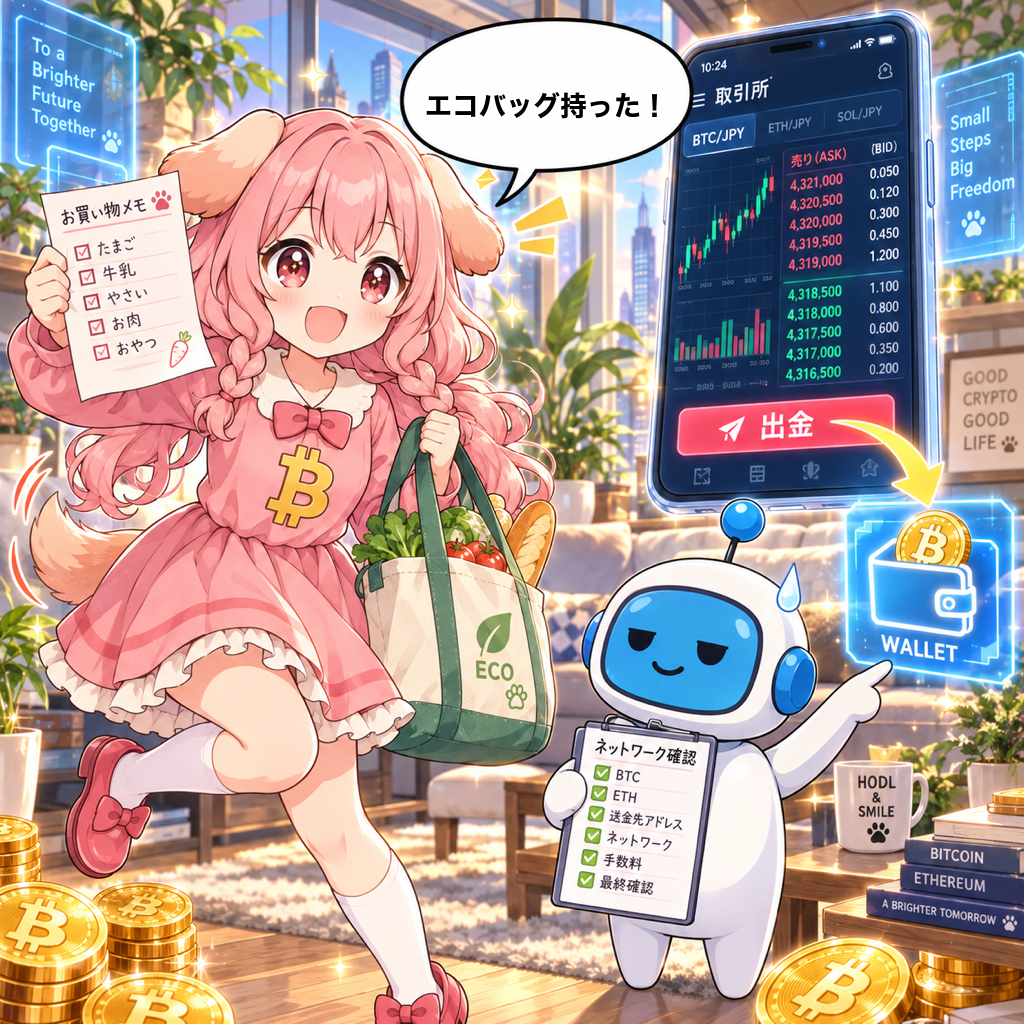
メタマスクにトークンを入れる代表的な流れは、国内の仮想通貨取引所で買って、メタマスクのアドレスへ出金する方法です。このとき出金に使うネットワークと、メタマスクで表示するネットワークをそろえることが、今回のトラブルのいちばんの予防になります。
- 取引所の出金画面で、送金に使うネットワーク名を確認する
- 受け取る側のメタマスクを同じネットワークに切り替える
- 切り替えた状態で自分のアドレスをコピーし、出金先に貼り付ける
- 最初は少額でテスト送金し、届いたのを確かめてから残りを送る
板取引で買えるbitbankという選択肢
購入先の選択肢の1つが、国内最大級の板取引に対応したbitbank(ビットバンク)です。板取引とは、ユーザー同士が価格を出し合って売買する「取引所」形式のことです。
| 項目 | 販売所 | 取引所(板取引) |
|---|---|---|
| 売買の相手 | 取引所の運営会社 | ほかのユーザー |
| 操作 | 金額を入れるだけで簡単 | 注文方法を少し覚える必要がある |
| コスト | 買値と売値の差(スプレッド)が広くなりやすい | スプレッドを抑えて買える場面がある |
販売所にくらべて売買価格の差を抑えられる場面があるので、ビットバンクは購入コストを意識したい人に向いた選択肢といえます。
ただし、取扱銘柄・出金手数料・最低出金額・対応ネットワークは取引所ごとに違い、変わることもあります。公式サイトで最新情報を確かめ、ほかの取引所とも比べて選びましょう。
注意点
- 価格は常に変動する:買ったあとに値下がりすることもあります
- アドレスを間違えた送金は戻らない可能性がある:貼り付けたあとに照合してから送りましょう
- 対応していないネットワークやトークンの入金は取り戻しにくい:メタマスクから取引所へ戻すときも、入金に対応しているかを先に確かめましょう
特に初めて使うネットワークで送るときは、少額のテスト送金を省かないことが大切です。
よくある質問(FAQ)
Q1. 「すでに追加されています」と出るのに一覧にないのはなぜ?
以前にそのトークンを非表示にしたか、別のアカウントや別のネットワークを見ている可能性があります。画面上部でアカウントとネットワークを順に切り替えて、トークンを受け取ったときと同じ組み合わせになっているか確かめてみてください。非表示にしていた場合は、インポートし直すとまた表示されることがあります。
Q2. スマホ版とPC版で表示されるトークンが違うのはなぜ?
トークンの表示設定は端末ごとに保存されることがあり、PCで追加してもスマホには自動で表示されない場合があります。スマホでも同じネットワークを選び、同じコントラクトアドレスでインポートすれば表示されます。資産そのものはブロックチェーン上にあるため、端末によって表示が違っても残高が減るわけではありません。
Q3. トークンを追加するのに手数料(ガス代)はかかる?
トークンのインポートはメタマスクの表示を変えるだけの操作で、ブロックチェーン上の取引ではないため、ガス代はかかりません。一方、トークンの送金や、サイトにトークンを動かす権限を渡す承認(approve)はブロックチェーン上の取引なので、ガス代がかかります。「表示は無料、動かすと手数料がかかる」と覚えておくと区別しやすいです。
Q4. 間違ったトークンを追加してしまったら消せる?
間違えて追加したトークンは、一覧から非表示にできます。手順は上で紹介した「非表示」と同じで、表示の設定を変えるだけなので、ほかの資産やアカウントには影響しません。あとは正しいコントラクトアドレスで追加し直せば大丈夫です。
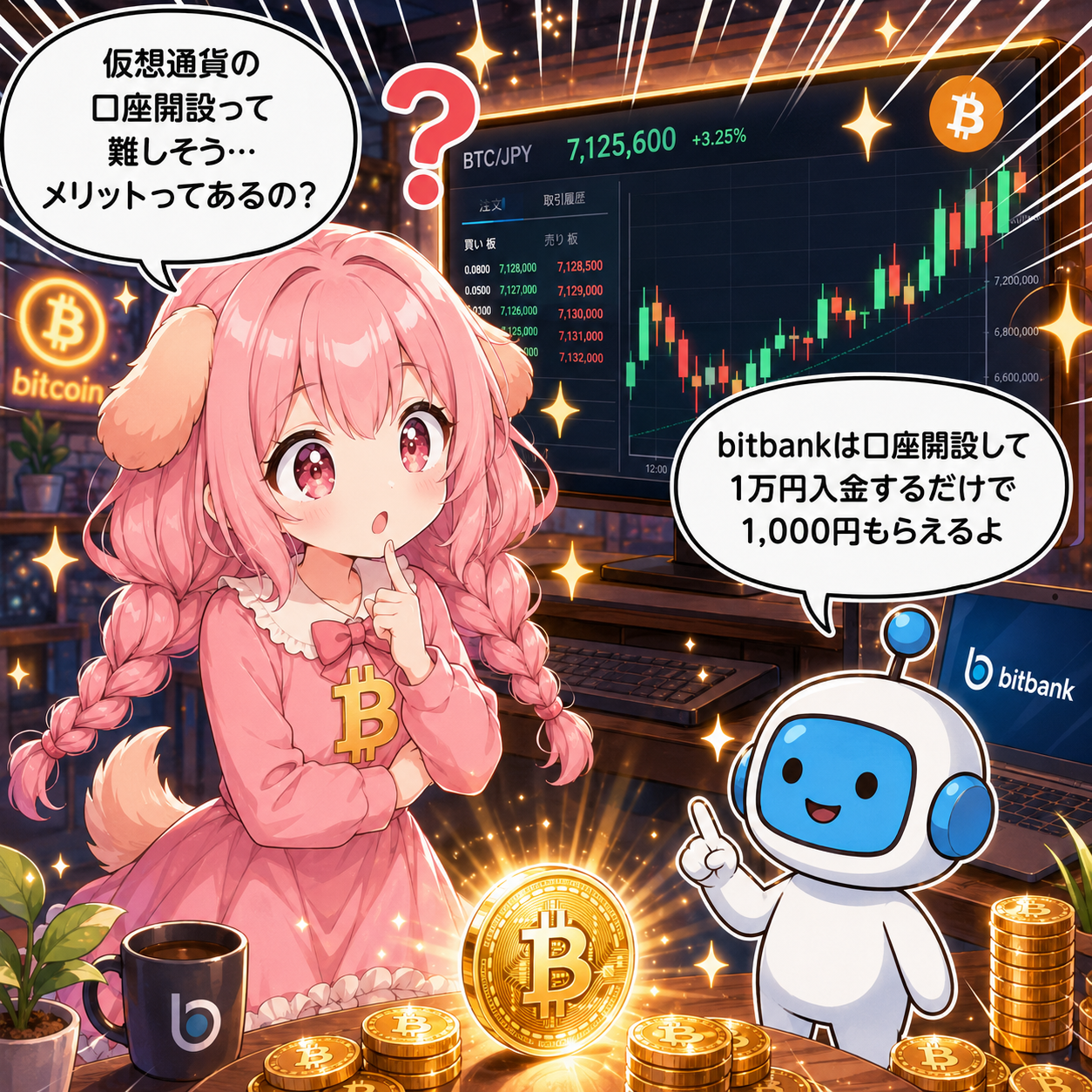
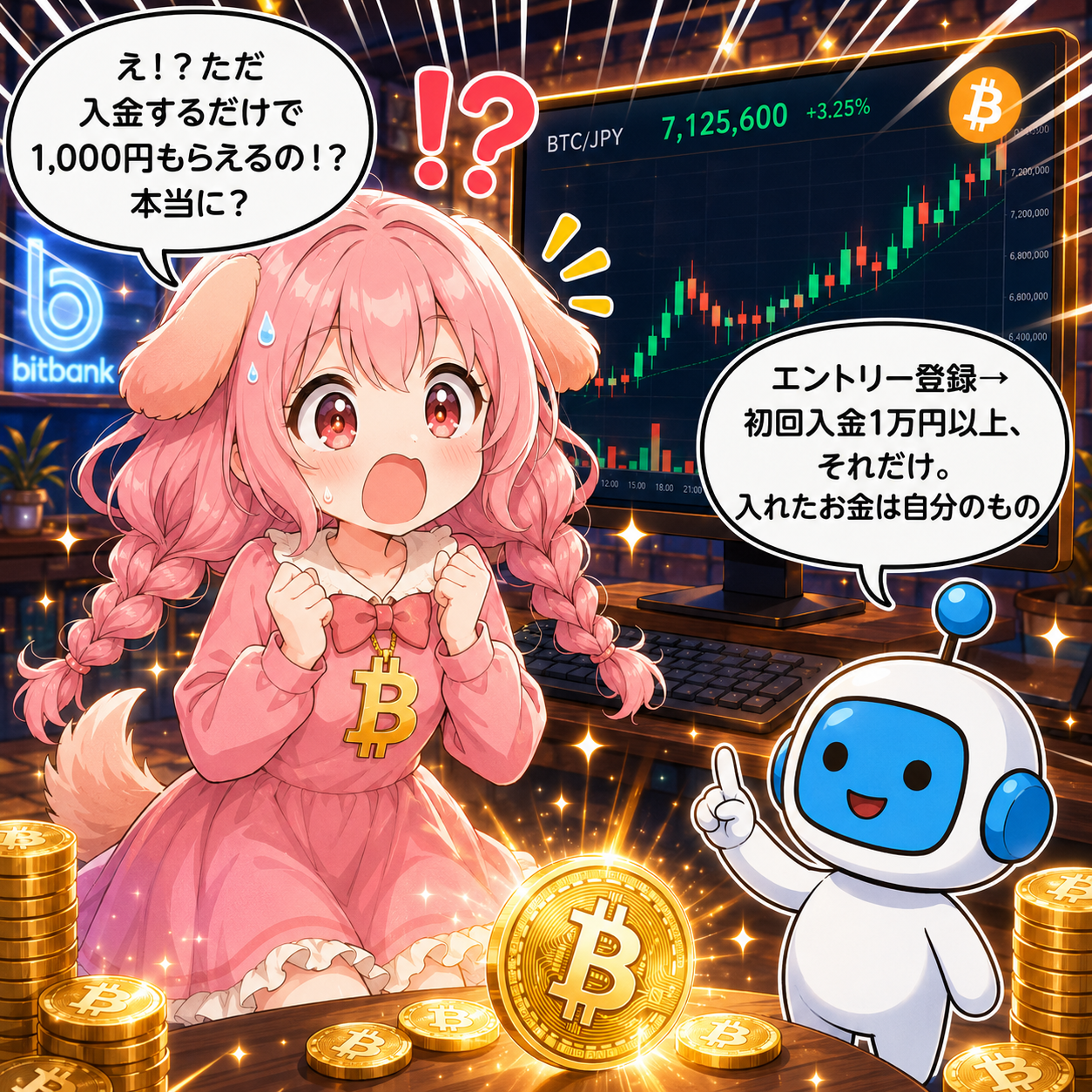
🎁【期間限定キャンペーン】口座開設+初回入金1万円で、今だけ1,000円キャッシュバック
⚠️ このキャンペーンは予告なく終了する場合があります。興味がある方は早めのエントリーがおすすめです。
仮想通貨を始めるなら「どうせ必要な口座開設」で、1,000円もらっておかない理由がありません。bitbankの初回入金プログラムは、エントリー登録後に1万円以上を入金するだけで1,000円のキャッシュバックを受け取れます。入金した1万円はそのまま自分の資産として仮想通貨の購入に使えます。つまり実質「無料で1,000円ゲット」です。
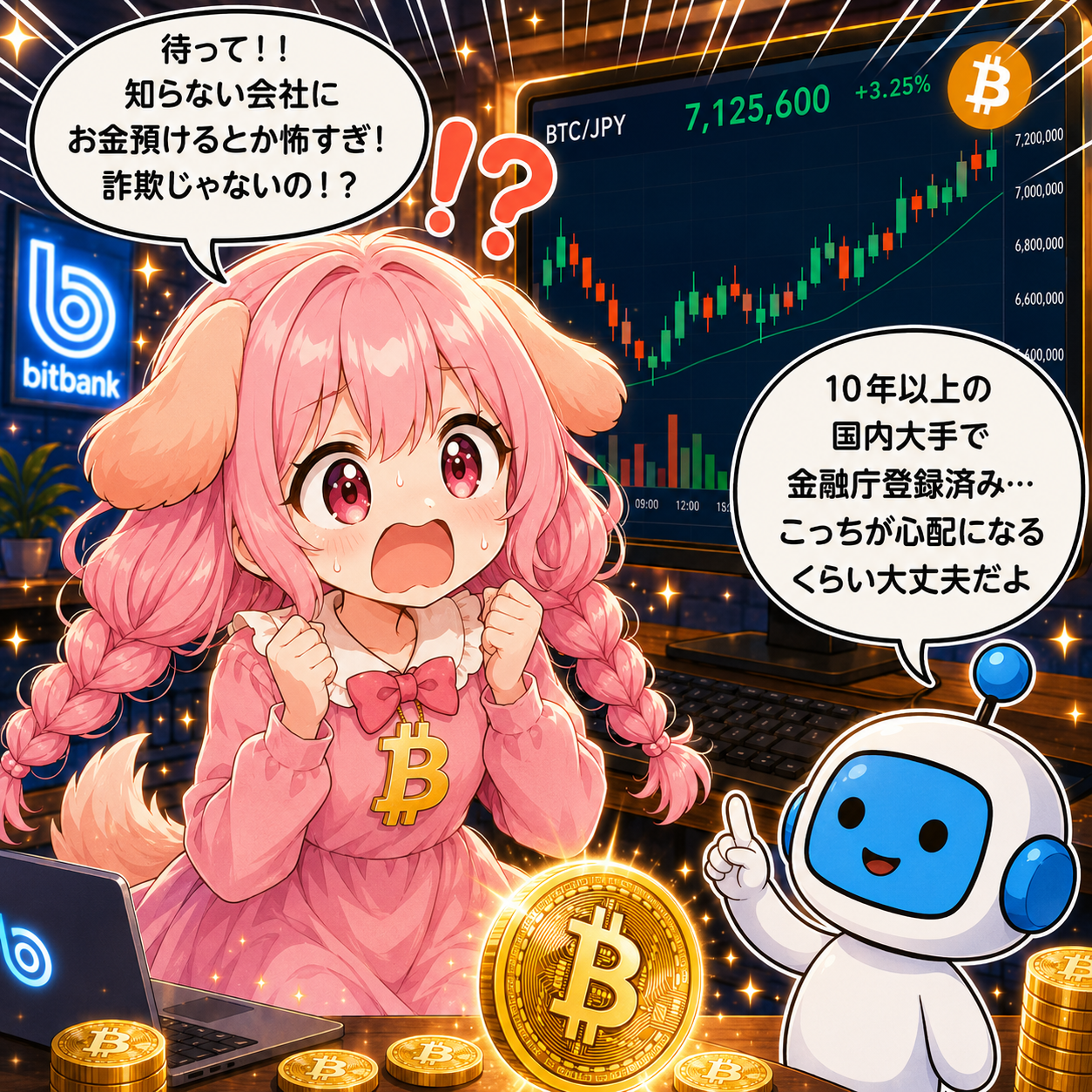
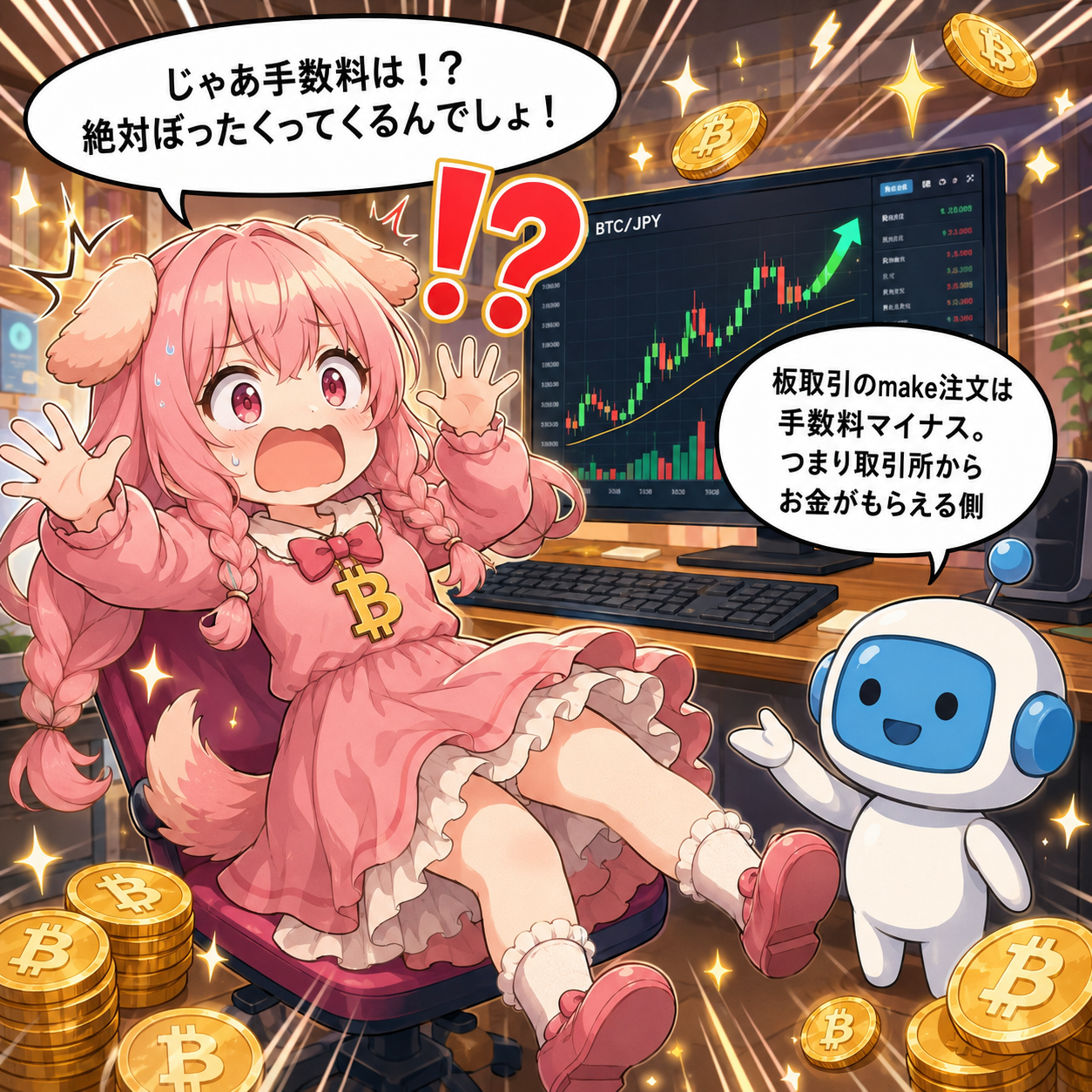
bitbankは金融庁登録済みの国内大手取引所(登録番号 第00004号)。ビットコインの取引量は国内トップクラス。取引所(板取引)の手数料はビットコインならメイカー0%・テイカー0.1%と低く、ビットコイン以外の銘柄はメイカー注文でマイナス0.02%——手数料を「もらえる」仕組みです。
口座開設は最短即日、スマホだけで完結します。キャンペーンが終わる前に、エントリーだけでも済ませておくと安心です。
- ✅ 🔥 期間限定:初回入金1万円以上で1,000円キャッシュバック
- ✅ ⏰ キャンペーンは予告なく終了する場合あり・早めのエントリー推奨
- ✅ 金融庁登録済み(登録番号 第00004号)・国内大手の安心感
- ✅ 板取引手数料 BTCはメイカー0%・その他の銘柄はメイカー-0.02%(手数料がもらえる)
- ✅ スマホだけで最短即日口座開設完了
まとめ|追加できない時はネットワークから確認
 ビトちゃん
ビトちゃん追加できない原因、意外と単純なんだね!
ロボくんよくあるのはネットワークの選び間違いだよ
ビトちゃんまずはネットワーク表示を見ればいいんだね
ロボくんうん。次にアドレスが公式のものか確認だよ
 ビトちゃん
ビトちゃん非表示は消したわけじゃないのも安心だよ
ロボくん表示の設定だから残高には影響しないんだ
ビトちゃん知らないトークンは触らない、だね!
ロボくんその通り。承認の署名は特に慎重にね
ビトちゃん私のおやつもトークン追加できる?
ロボくんおやつにコントラクトアドレスはないよ(笑)
ビトちゃん残高0のときはどうすればいいの?
ロボくんエクスプローラーで着金履歴を見るのが近道だよ
ビトちゃんさっそくネットワーク確認だ!
もうメタマスク博士かも!?
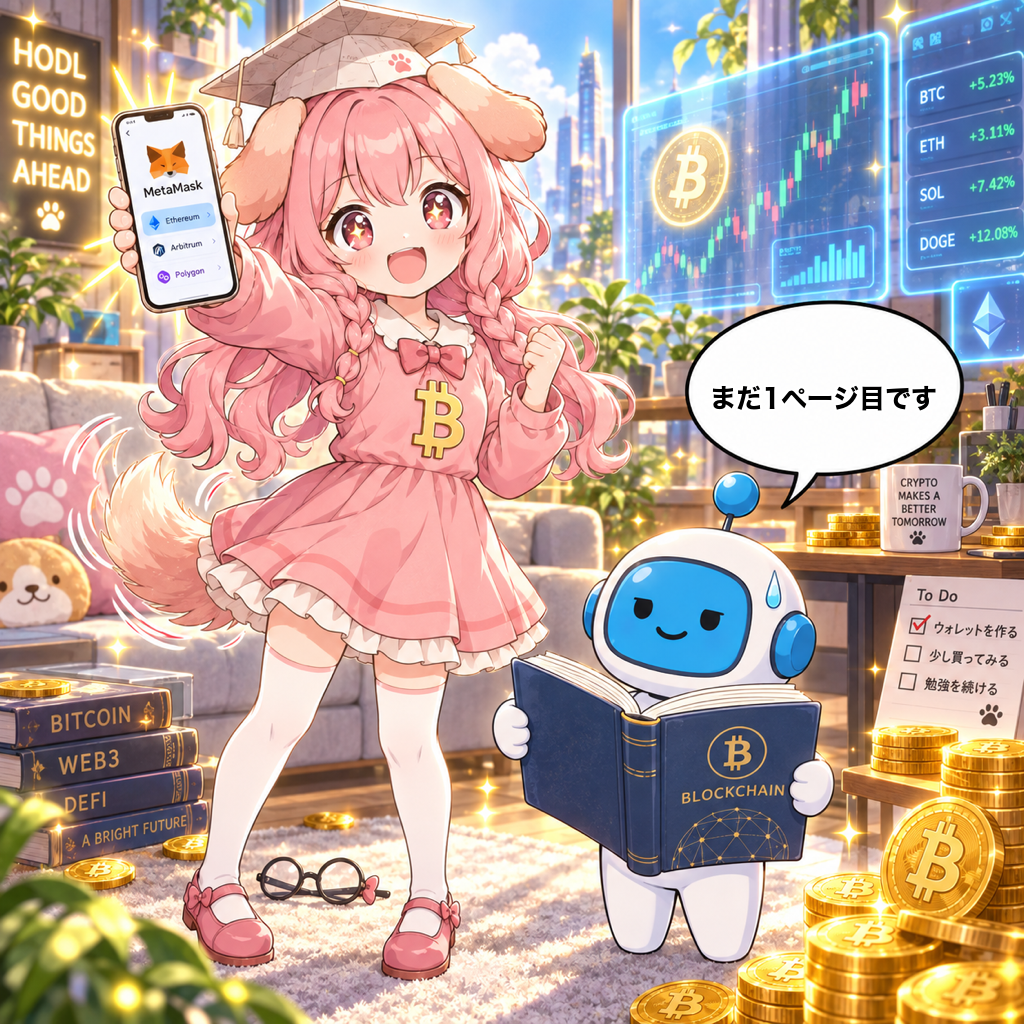
メタマスクにトークンを追加できないときは、①表示中のネットワークがトークンと同じチェーンか、②コントラクトアドレス(トークンごとに決まっている住所のような識別番号)を公式サイトなど信頼できる情報源から取ったか、③すでに追加済みだったり非表示にしていたりしないか、の順に見直せば、多くのケースは自分で解決できます。残高が0と表示されるときは、エクスプローラー(ブロックチェーン上の取引履歴を誰でも確認できる閲覧サイト)で、実際に着金しているかを確かめてみましょう。
見覚えのないトークンが届いていても、追加したり売ろうとしたりせず、そのまま触らないのが安全です。とくに「承認」の署名は、相手にあなたの資産を動かす許可を与える場合があります。内容がわからないときは署名しない、という判断も大切です。
メタマスクに送るETHなどをこれから用意するなら、国内取引所のbitbank(ビットバンク)で口座を作っておくのもひとつの方法です。まずは今開いているメタマスクで、ネットワーク表示を確認するところから始めてみてください。