 ビトちゃん
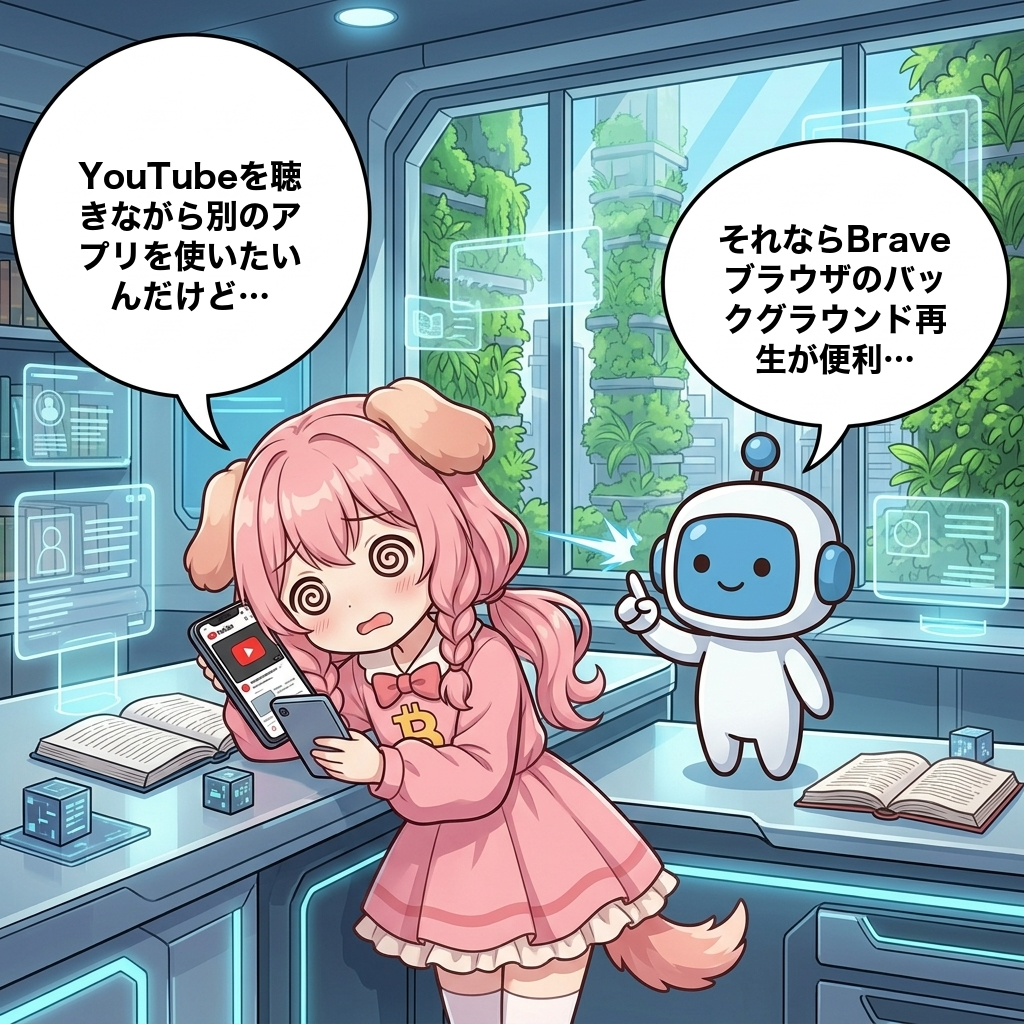
ビトちゃんYouTubeを聴きながら
別のアプリを使いたいんだけど…
 ロボくん
ロボくんそれならBraveブラウザの
バックグラウンド再生が便利だよ!
 ビトちゃん
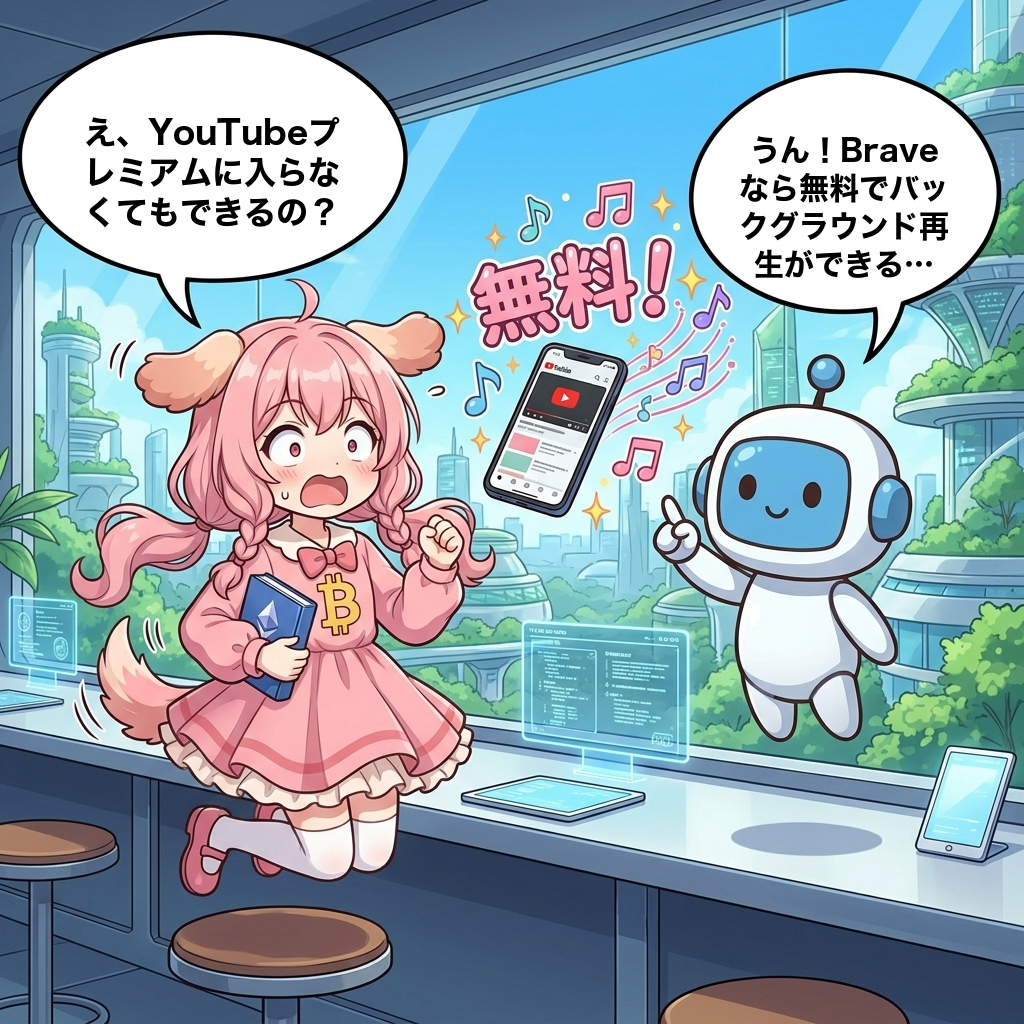
ビトちゃんえ、YouTubeプレミアムに
入らなくてもできるの?
ロボくんうん!Braveなら無料で
バックグラウンド再生ができるんだ。
 ビトちゃん
ビトちゃんそれすごい!
でも設定とか難しくないかな?
ロボくんスマホもPCも簡単に設定できるよ。
手順を一緒に見ていこう!
 ビトちゃん
ビトちゃんiPhoneでもAndroidでも
できるの?
ロボくんどっちでもOK!それぞれの手順を
分けて解説するね。
ビトちゃんBraveって広告ブロックも
できるって聞いたけど…
ロボくんそうそう。しかも使うだけで
仮想通貨BATが貯まるよ!
ビトちゃん仮想通貨まで貯まるの!?
詳しく教えて!
ロボくんじゃあバックグラウンド再生の
設定から順番に解説していくね!
「YouTubeで音楽やポッドキャストを聴きながら、スマホで別のアプリを使いたい」と思ったことはありませんか?通常、YouTubeをバックグラウンド再生するにはYouTubeプレミアム(月額1,280円)への加入が必要です。しかしBraveブラウザを使えば、完全無料でバックグラウンド再生が可能になります。
この記事では、iPhone・Android・PCそれぞれの設定手順をスクリーンショット付きでわかりやすく解説。うまく再生できない時の対処法や、Brave Playlistの活用方法もまとめています。さらに、Braveを普段使いするだけで仮想通貨BATが貯まるお得な仕組みも紹介するので、ぜひ最後までチェックしてみてください。
👉この記事で分かること
- Braveブラウザでバックグラウンド再生を設定する方法(iPhone・Android・PC別)
- Brave Playlistを使った便利なバックグラウンド再生のやり方
- バックグラウンド再生ができない時の原因と対処法
- YouTubeプレミアムとBraveの違い・使い分け
- Braveで仮想通貨BATを貯める方法
Braveブラウザとは?バックグラウンド再生ができる無料ブラウザ
ビトちゃんそもそもBraveってどんなブラウザなの?
ロボくん広告ブロック付きの無料ブラウザだよ。Chromeと同じ感覚で使えるんだ。
ビトちゃんChromeの拡張機能とかも使える?
ロボくんうん!ChromiumベースだからChrome拡張もそのまま使えるよ。
Braveの主な特徴3つ
Braveブラウザは、プライバシー保護と快適なブラウジングを両立させた無料ブラウザです。特に以下の3つの特徴が、多くのユーザーに支持されています。
ポイント
- 広告ブロック標準搭載:追加の拡張機能なしで、Webサイトの広告やYouTube広告を非表示にできます。ページの読み込み速度も向上し、データ通信量の節約にもつながります。
- バックグラウンド再生が無料:スマホでYouTubeなどの動画・音楽を再生しながら、他のアプリを操作できます。YouTube Premiumに加入しなくても無料で利用可能です。
- BAT報酬で仮想通貨が貯まる:Brave Rewardsを有効にすると、プライバシーに配慮した広告を閲覧するだけでBAT(Basic Attention Token)という仮想通貨を獲得できます。
貯めたBATは仮想通貨取引所で日本円や他の通貨に交換できます。国内取引所ではbitbankが板取引に対応しており、BATの売買が可能です。
ChromeからBraveへの乗り換えは簡単
BraveはChromiumベース(Google Chromeと同じエンジン)で開発されているため、Chromeの拡張機能やブックマークをそのまま引き継げます。操作画面のレイアウトもChromeとほぼ同じなので、乗り換え後も違和感なく使い始められます。
- Brave公式サイトからインストーラーをダウンロードする
- 初回起動時に「Chromeからインポート」の案内が表示される
- ブックマーク・保存パスワード・拡張機能などインポートしたい項目を選択する
- 「インポート」をクリックすれば移行完了
インポート作業は数十秒で終わり、Chromeで使っていた環境をほぼそのまま再現できます。普段のブラウジングに加えて広告ブロックやバックグラウンド再生が使えるようになるため、まずはダウンロードして試してみるのがおすすめです。

【スマホ編】Braveでバックグラウンド再生する設定手順
ビトちゃんスマホでの設定方法が一番知りたい!
ロボくんiPhoneとAndroidで少し手順が違うから、分けて説明するね。
ビトちゃん難しい設定が必要だったりする…?
ロボくん設定をONにするだけだから、1分もかからないよ!
iPhone(iOS)でのバックグラウンド再生設定
iPhoneでBraveのバックグラウンド再生を使うには、アプリ内の設定変更と再生時の操作の2つが必要です。以下の手順で設定しましょう。
- Braveアプリをインストール:App Storeから「Brave」を検索し、無料でダウンロードします
- BraveでYouTubeを開く:YouTubeアプリではなく、Brave内のブラウザでYouTubeにアクセスします。アドレスバーに「youtube.com」と入力してください
- バックグラウンド再生設定をONにする:右下の「…」メニューをタップ →「設定」→「バックグラウンドでの音声再生」をONに切り替えます
- 動画を再生してホーム画面に戻る:YouTube上で見たい動画を再生し、ホーム画面に戻ります
- コントロールセンターで再生を再開:画面右上から下にスワイプしてコントロールセンターを開き、再生ボタンを押すと音声が再開されます
ポイント
iPhoneでうまく再生できない場合は、Braveのメニューから「デスクトップ版サイトをリクエスト」を選択してみてください。モバイル版のYouTubeページではバックグラウンド再生がブロックされるケースがあります。
Android端末でのバックグラウンド再生設定
Androidの場合は、iPhoneと比べて設定がシンプルです。基本的に設定をONにするだけで、すぐにバックグラウンド再生が使えます。
- Braveアプリをインストール:Google Playストアから「Brave」を検索してインストールします
- バックグラウンド再生設定をONにする:右下の「…」メニュー →「設定」→「バックグラウンドでの音声再生」をONにします
- BraveでYouTubeを開く:Brave内でYouTubeにアクセスし、好きな動画を再生します
- ホームボタンを押す:アプリを閉じても、そのまま音声の再生が続きます
メリット
- 通知バーから操作可能:再生中は通知バーにコントロールが表示され、一時停止・スキップなどが手元でできます
- デスクトップ表示の切り替え不要:Androidでは多くの場合、モバイル版のままでもバックグラウンド再生が動作します
Braveのバックグラウンド再生を活用すれば、仮想通貨の解説動画を聴きながら、bitbankやMEXCなどの取引所アプリで実際にチャートを確認する、といった「ながら学習」も効率的に行えます。

【PC編】Braveでバックグラウンド再生する方法
ビトちゃんPCでもバックグラウンド再生って設定いるの?
ロボくんPCはタブを切り替えるだけでOK!特別な設定は不要だよ。
ビトちゃんえっ、それだけ?簡単すぎない?
ロボくんさらにPlaylist機能を使えばオフライン再生もできるんだ!
Windows/Macでのバックグラウンド再生
PC版のBraveでは、特別な設定をしなくてもバックグラウンド再生が可能です。YouTubeで動画を再生中に別のタブへ切り替えても、音声はそのまま流れ続けます。
ブラウザを最小化した場合でも再生は止まりません。作業用BGMや学習動画を流しながら別の作業をしたいときに便利です。
ポイント
さらに快適に使いたい場合は、ピクチャーインピクチャー(PiP)機能を活用しましょう。PiPとは、動画を小さなウィンドウで表示したまま他の作業ができる機能です。
PiPの使い方は以下のとおりです。
- BraveでYouTube動画を再生する
- 動画プレーヤー上で右クリックを2回行う(1回目はYouTube独自メニュー、2回目でブラウザメニューが表示されます)
- 表示されたメニューから「ピクチャー イン ピクチャー」を選択する
- 動画が小窓で表示され、画面の好きな位置にドラッグして配置できる
PiPウィンドウは常に最前面に表示されるため、ブラウザや他のアプリを操作しながら動画を視聴できます。
Brave Playlistでさらに便利に使う方法
Brave Playlistは、動画や音声をプレイリストとして保存できるBrave独自の機能です。お気に入りの動画をまとめて連続再生したり、オフライン環境で再生したりできます。
Playlistへの追加手順は以下のとおりです。
- Braveで保存したい動画のページを開く
- ブラウザの「共有」メニューを開く
- 「Brave Playlistに追加」を選択する
- プレイリストに動画が保存される
メリット
- オフライン再生:保存した動画はネット接続なしでも再生できる
- 連続再生:複数の動画をまとめて順番に再生できる
- マルチデバイス対応:スマホでもPC版でも利用可能
仮想通貨の学習動画やニュース解説をPlaylistに保存しておけば、通勤中やオフラインの環境でもまとめて視聴できます。情報収集の効率が大きく上がるので、ぜひ活用してみてください。

バックグラウンド再生ができない時の原因と対処法
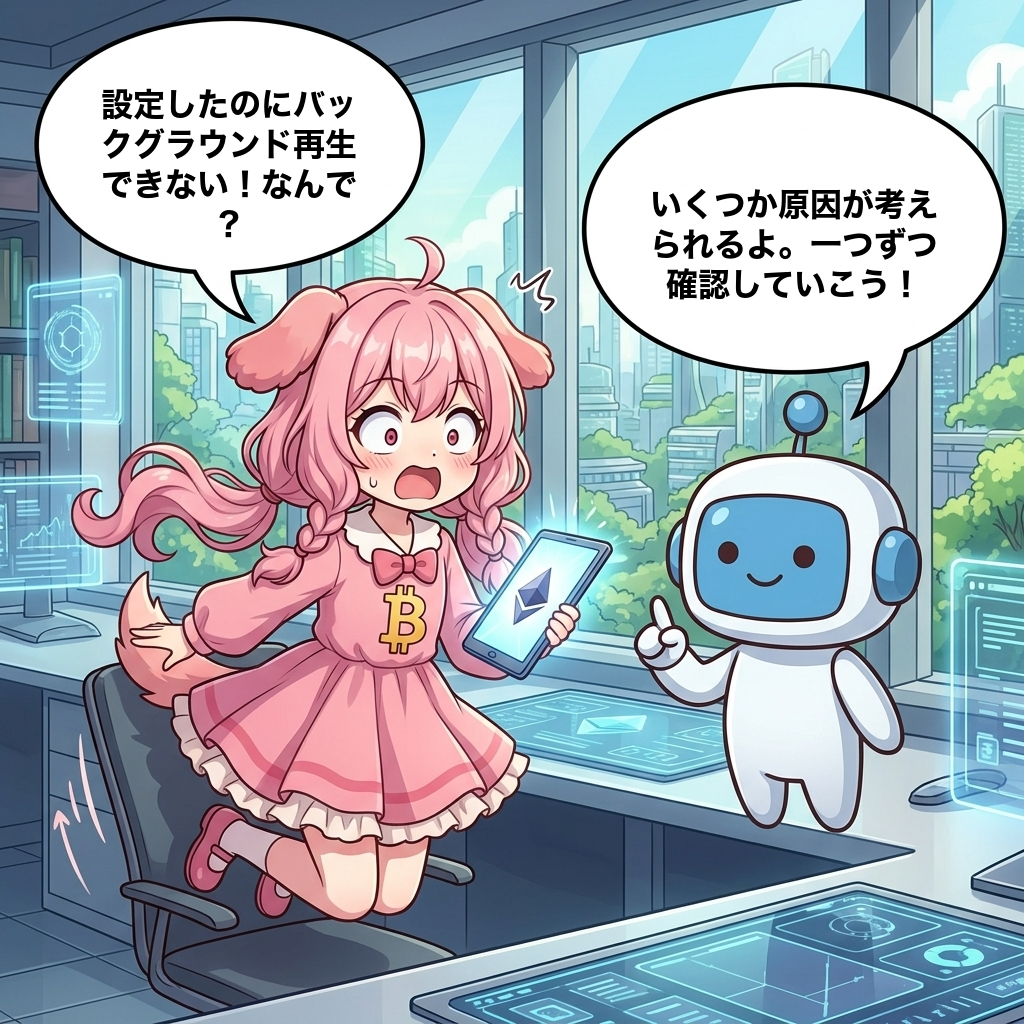
ビトちゃん設定したのにバックグラウンド再生できない!なんで?
ロボくんいくつか原因が考えられるよ。一つずつ確認していこう!
 ビトちゃん
ビトちゃんアプリは最新版にしてるんだけど…
ロボくんキャッシュクリアやYouTubeアプリとの競合も確認してみてね。
よくある原因5つと解決方法
バックグラウンド再生がうまく動かない場合、原因はいくつかのパターンに絞られます。以下の5つを順番に確認してみてください。
| 原因 | 対処法 |
|---|---|
| ①設定がOFFになっている | Brave設定→「バックグラウンドでの動画再生」をONにする |
| ②アプリのバージョンが古い | App Store/Google Playで最新版にアップデート |
| ③キャッシュが溜まっている | Brave設定→「閲覧履歴データの削除」からキャッシュをクリア |
| ④YouTubeアプリが優先起動する | YouTubeアプリを無効化、またはBraveのアドレスバーにURLを直接入力 |
| ⑤YouTube側の仕様変更 | Braveの対応アップデートを待ち、最新版に更新する |
ポイント
特に多いのが④のYouTubeアプリが優先起動してしまうケースです。スマホではリンクをタップするとYouTubeアプリが自動で開くことがあります。Brave内で再生するには、YouTubeのURLをコピーしてBraveのアドレスバーに直接貼り付ける方法が確実です。
また、③のキャッシュクリアは以下の手順で行えます。
- Braveの「設定」を開く
- 「プライバシーとセキュリティ」→「閲覧履歴データの削除」を選択
- 「キャッシュされた画像とファイル」にチェックを入れて削除を実行
- Braveを再起動してから、再度YouTubeを開く
YouTube側の仕様変更とBraveアップデートの関係
YouTubeは定期的に仕様を変更しており、バックグラウンド再生や広告ブロックが一時的に使えなくなることがあります。これはBrave側の問題ではなく、YouTube側の対策によるものです。
Braveの開発チームはこうした仕様変更に対して随時アップデートで対応しています。そのため、常に最新バージョンを使うことが最も重要な対策です。
ポイント
- 自動アップデートをONにする:スマホのApp Store/Google Playで自動更新を有効にしておく
- Brave公式ブログをチェック:大きな仕様変更への対応状況が告知されることがある
- SNSで最新情報を確認:BraveのX(旧Twitter)公式アカウントで不具合報告や対応状況が共有される
なお、Braveブラウザで仮想通貨の情報収集をしている方も多いかもしれません。気になる銘柄を見つけたら、国内取引所のbitbankや海外取引所のMEXCで実際に取引を始めることもできます。まずは公式サイトで口座を開設しておくとスムーズです。

Braveのバックグラウンド再生 vs YouTubeプレミアム|どっちがいい?
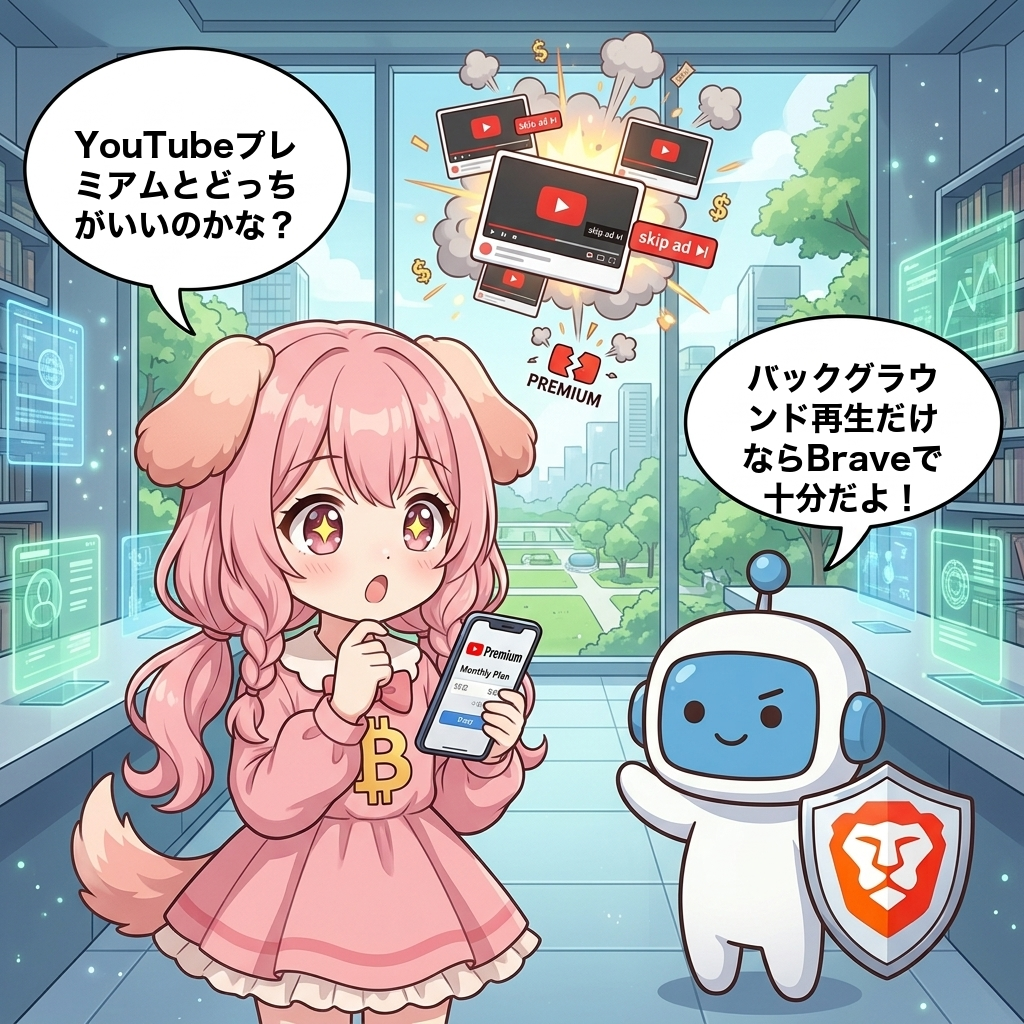
ビトちゃんYouTubeプレミアムとどっちがいいのかな?
ロボくんバックグラウンド再生だけならBraveで十分だよ!しかも無料!
 ビトちゃん
ビトちゃんBATっていう仮想通貨が貯まるんだよね?
ロボくんそう!使うだけで貯まるから、暗号資産デビューにもぴったりだよ。
ビトちゃん貯まったBATって日本円にできるの?
ロボくんbitFlyer連携で日本円に換金できるよ。設定も簡単!
無料でできること・有料でしかできないことの比較
Braveブラウザの無料機能とYouTubeプレミアム(月額1,280円)では、できることに明確な違いがあります。以下の表で主要な機能を比較してみましょう。
| 機能 | Brave(無料) | YouTubeプレミアム(有料) |
|---|---|---|
| バックグラウンド再生 | ○(設定で有効化) | ○(標準機能) |
| 広告非表示 | ○(Brave Shieldsで自動ブロック) | ○(YouTube内のみ) |
| オフライン再生 | × | ○(動画をダウンロード可能) |
| YouTube Music | × | ○(Music Premiumも付属) |
| 月額料金 | 無料 | 月額1,280円(税込) |
| BAT報酬 | ○(Brave Rewards利用時) | × |
ポイント
「バックグラウンド再生」と「広告ブロック」だけが目的なら、Braveだけで十分です。一方、通勤中にオフラインで動画を見たい方や、YouTube Musicをメインの音楽アプリにしたい方はYouTubeプレミアムの方が快適でしょう。
Braveなら使うだけで仮想通貨BATが貯まる
BraveにはBrave Rewardsという独自の報酬プログラムがあります。これは、Braveが配信するプライバシー保護型の広告を任意で表示する設定にすると、報酬としてBAT(Basic Attention Token)という仮想通貨が貯まる仕組みです。
BATは暗号資産の一種で、bitFlyerのウォレットと連携することで日本円に換金することも可能とされています。つまり、普段どおりブラウザを使うだけで仮想通貨が手に入るため、初心者がノーリスクで暗号資産に触れる入口としても注目されています。
メリット
- 完全無料で始められる:投資資金ゼロでも仮想通貨が貯まる
- リスクなし:自分のお金を使わないので損失の心配がない
- 三拍子そろった機能:バックグラウンド再生+広告ブロック+BAT報酬がすべて無料
Brave Rewardsの設定手順は以下のとおりです。
- Braveの設定画面から「Brave Rewards」を開く
- RewardsをONに切り替える
- bitFlyerアカウントと連携して、貯まったBATを受け取れるようにする
BATをきっかけに仮想通貨に興味が出てきたら、国内取引所のbitbankで本格的に取引を始めてみるのもよいでしょう。公式サイトから口座開設できます。また、海外の銘柄にも挑戦したい方はMEXCといった海外取引所も選択肢になります。
よくある質問(FAQ)
 ビトちゃん
ビトちゃんみんなが気になる質問をまとめてチェックしたい!
ロボくんよくある疑問をQ&A形式でまとめたよ。参考にしてね!
Q1. Braveのバックグラウンド再生は本当に無料ですか?
はい、完全無料です。Braveブラウザ自体が無料でダウンロードでき、バックグラウンド再生機能も追加料金なしで利用できます。YouTubeプレミアムに加入する必要はありません。
Q2. バックグラウンド再生は違法ではないですか?
Braveのバックグラウンド再生はブラウザの標準機能を利用したもので、違法ではありません。ただし、YouTube側の仕様変更により将来的に利用できなくなる可能性はあります。
Q3. Braveでバックグラウンド再生中にデータ通信量は増えますか?
バックグラウンド再生中は音声のみの再生となるため、通常の動画視聴よりデータ通信量は少なくなります。さらに通信量を抑えたい場合は、Playlist機能でダウンロードすればオフライン再生も可能です。Wi-Fi環境での利用を推奨します。
Q4. BATはどれくらい貯まりますか?
利用時間や広告の表示量によりますが、月に数十円〜数百円程度が一般的です。大きな金額ではありませんが、ノーリスクで仮想通貨を体験できる点がメリットです。貯まったBATを本格的に運用したい場合は、bitbankなどの取引所に送金して他の通貨と交換することもできます。
Q5. YouTube以外の動画サイトでもバックグラウンド再生できますか?
はい、Braveのバックグラウンド再生はYouTubeに限らず、ニコニコ動画やTwitchなど多くの動画サイトで利用可能です。設定をオンにしておけば、対応サイトで同様にバックグラウンド再生ができます。

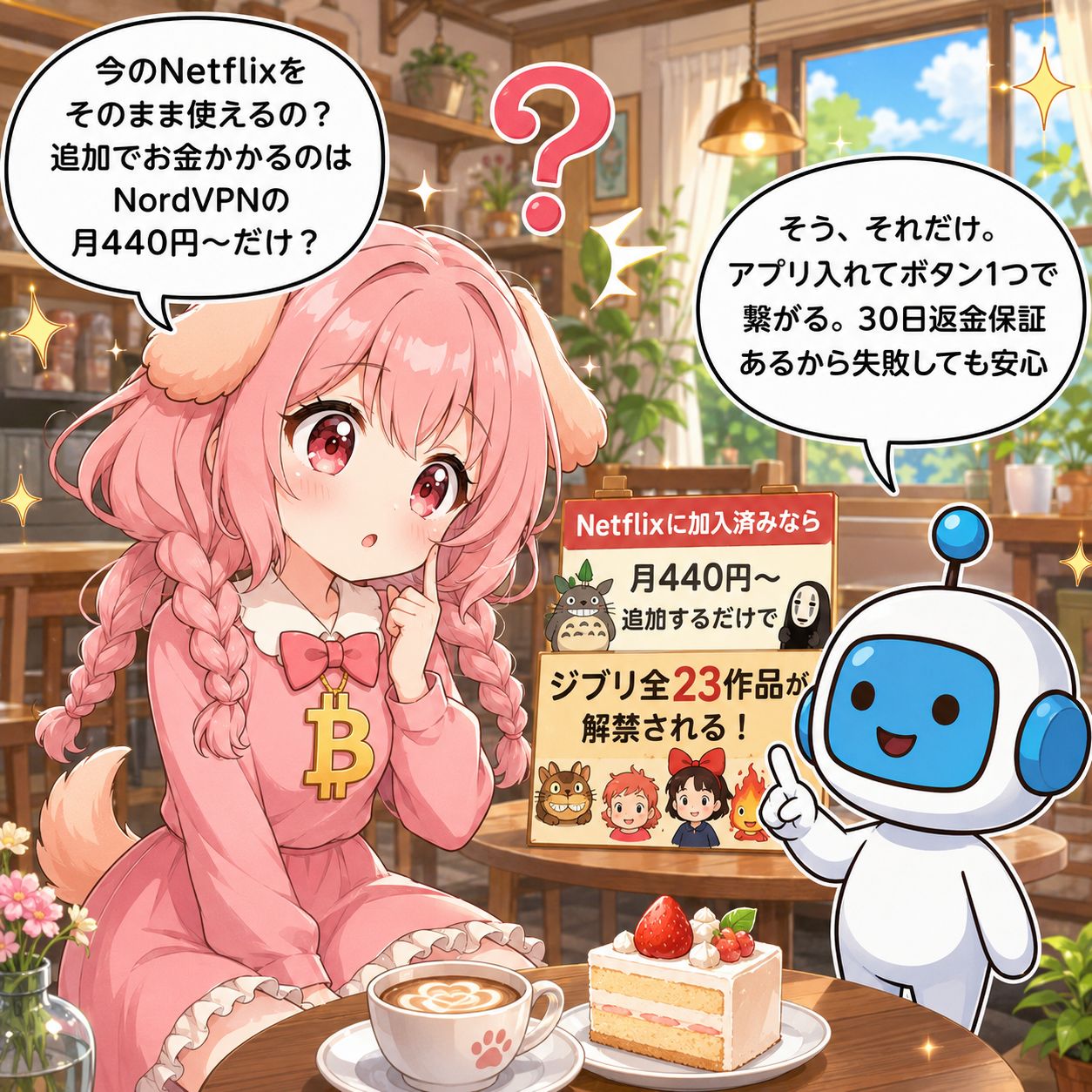
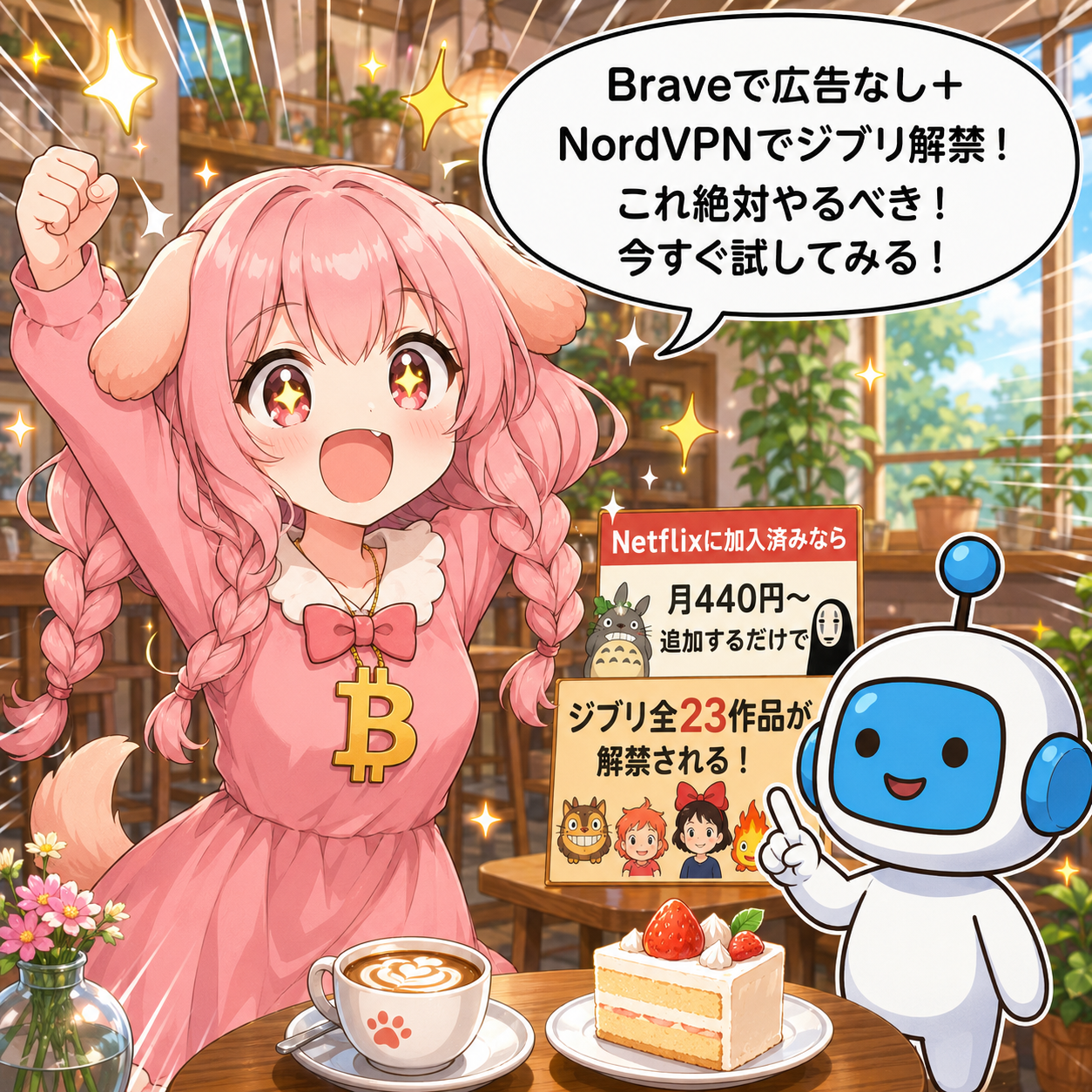
🎬 Netflixに加入済みなら、月440円〜追加するだけでジブリ全23作品が解禁される
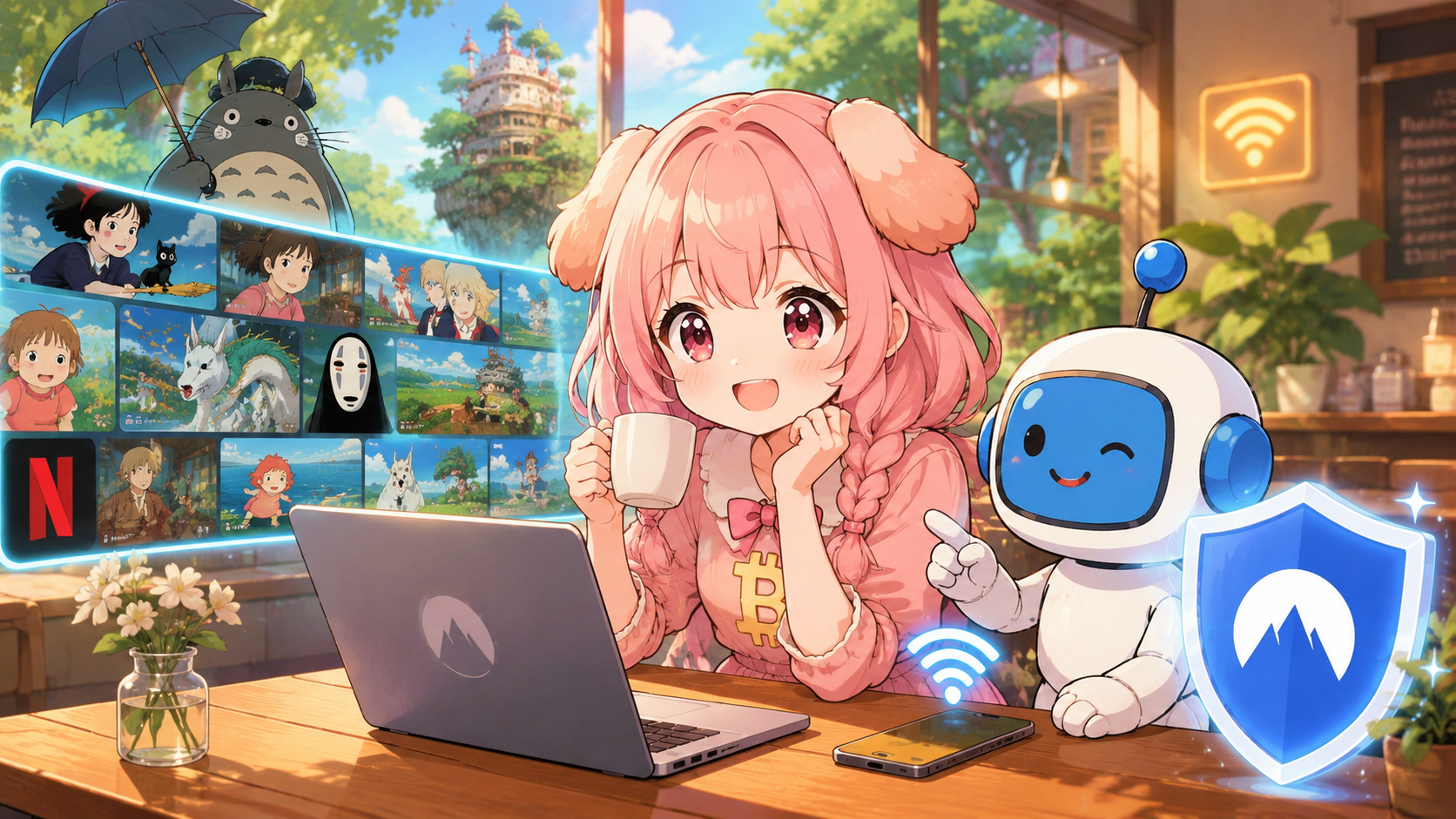
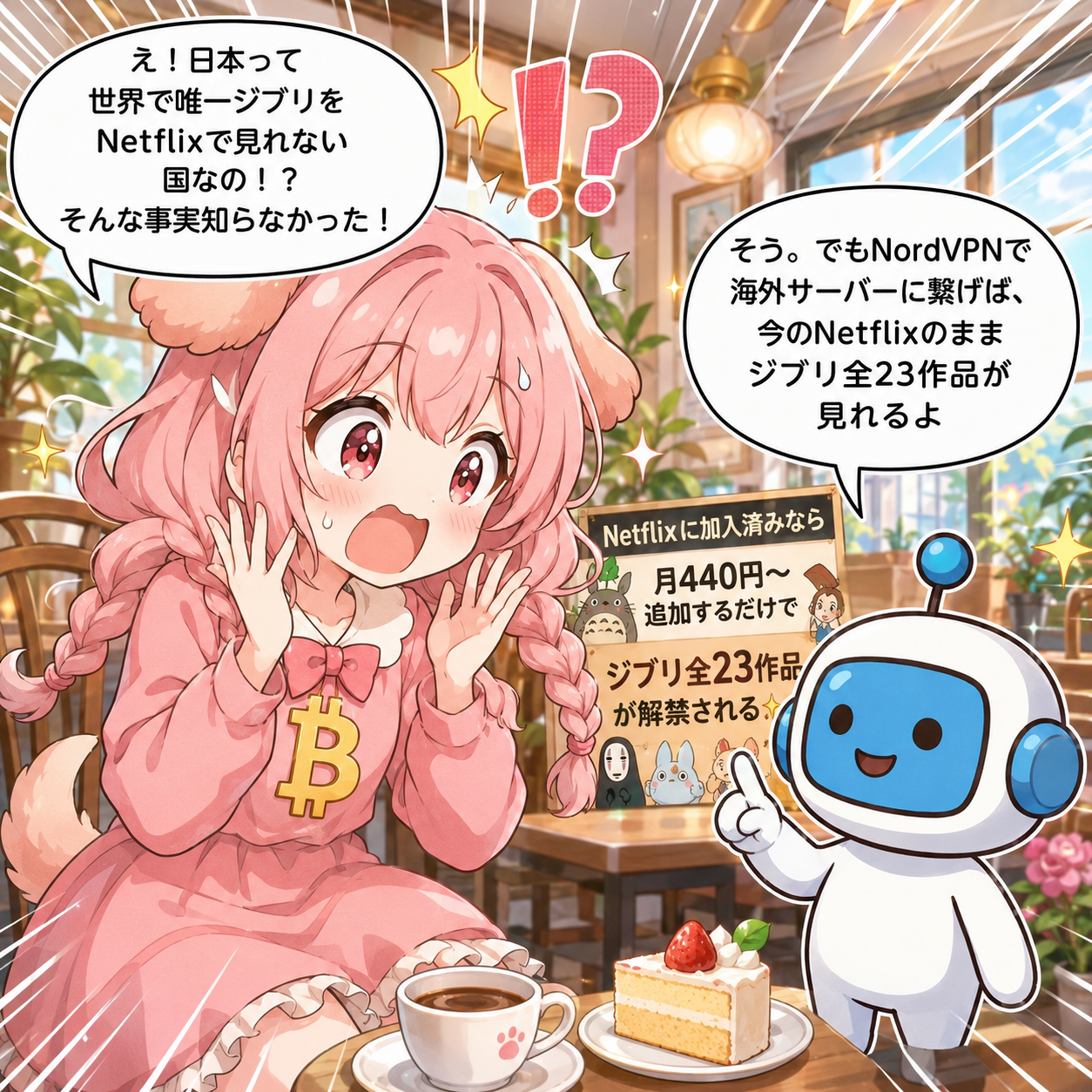
「千と千尋の神隠し」「もののけ姫」「ハウルの動く城」——これらのジブリ名作、実は日本のNetflixには一切配信されていません。日本は世界で唯一、ジブリ作品がNetflixで見られない国なのです。
しかし海外のNetflixには全23作品が揃っています。NordVPNで海外サーバーに接続するだけで、今すでに加入しているNetflixでそのままジブリが視聴可能になります。追加費用はNordVPN代の月440円〜のみです。
Braveブラウザとの組み合わせも最強です。「広告なし+通信の完全暗号化+ジブリ見放題」を一気に実現できます。30日間返金保証付きなので、効果を確かめてから続けるかどうか判断できます。
- ✅ 30日間返金保証(不満なら全額返金)
- ✅ 10台同時接続OK
- ✅ ノーログポリシーでプライバシー保護(第三者監査済み)
まとめ:Braveでバックグラウンド再生を使いこなそう
 ビトちゃん
ビトちゃんバックグラウンド再生って
設定オンにするだけで使えるんだね!
ロボくんそう!スマホもPCも数タップで
すぐに始められるよ。
ビトちゃんYouTubeプレミアムに
入らなくていいのが最高〜!
ロボくん月額料金がまるっと節約できるから
お財布にも優しいよね。
 ビトちゃん
ビトちゃんPlaylistでオフライン再生できるのも
便利だなぁ。
ロボくん通勤中や外出先でも
ギガを気にせず使えるよ!
 ビトちゃん
ビトちゃん再生できない時は
まずアプリ更新すればいいんだね。
ロボくんキャッシュクリアも忘れずに!
大体それで解決するよ。
ビトちゃんBATって使えば使うほど
バットマンみたいに強くなれる?
ロボくんならないよ!BATは仮想通貨!
ブラウザ使うだけでもらえるんだ。
ビトちゃんChromeからの乗り換えって
データ移行とか大変じゃない?
ロボくんブックマークも拡張機能も
ワンクリックで移行できるよ!
ビトちゃんよーし、今日からBraveに乗り換えて
バックグラウンド再生+BAT貯めるぞ〜!
Braveブラウザを使えば、YouTubeなどの動画をバックグラウンド再生できます。iPhone・Android・PCのいずれも、設定画面から数タップで有効化するだけと手軽です。有料サービスに加入する必要がないため、毎月の出費を抑えながら「ながら聴き」を楽しめます。もし再生がうまくいかない場合は、アプリの更新やキャッシュクリアを試してみましょう。
まずはBraveブラウザをダウンロードして、バックグラウンド再生の設定をオンにしてみてください。さらにBrave Rewardsを有効にすれば、広告を見るだけでBAT(仮想通貨)を受け取ることもできます。ブラウザを使うだけでノーリスクの仮想通貨デビューができるので、興味がある方はぜひ試してみましょう。
貯まったBATを日本円に換えるには取引所の口座が必要です。まずはbitbank(ビットバンク)で無料口座開設をして、Braveで貯めたBATを活用する準備をしておきましょう。