
 ビトちゃん
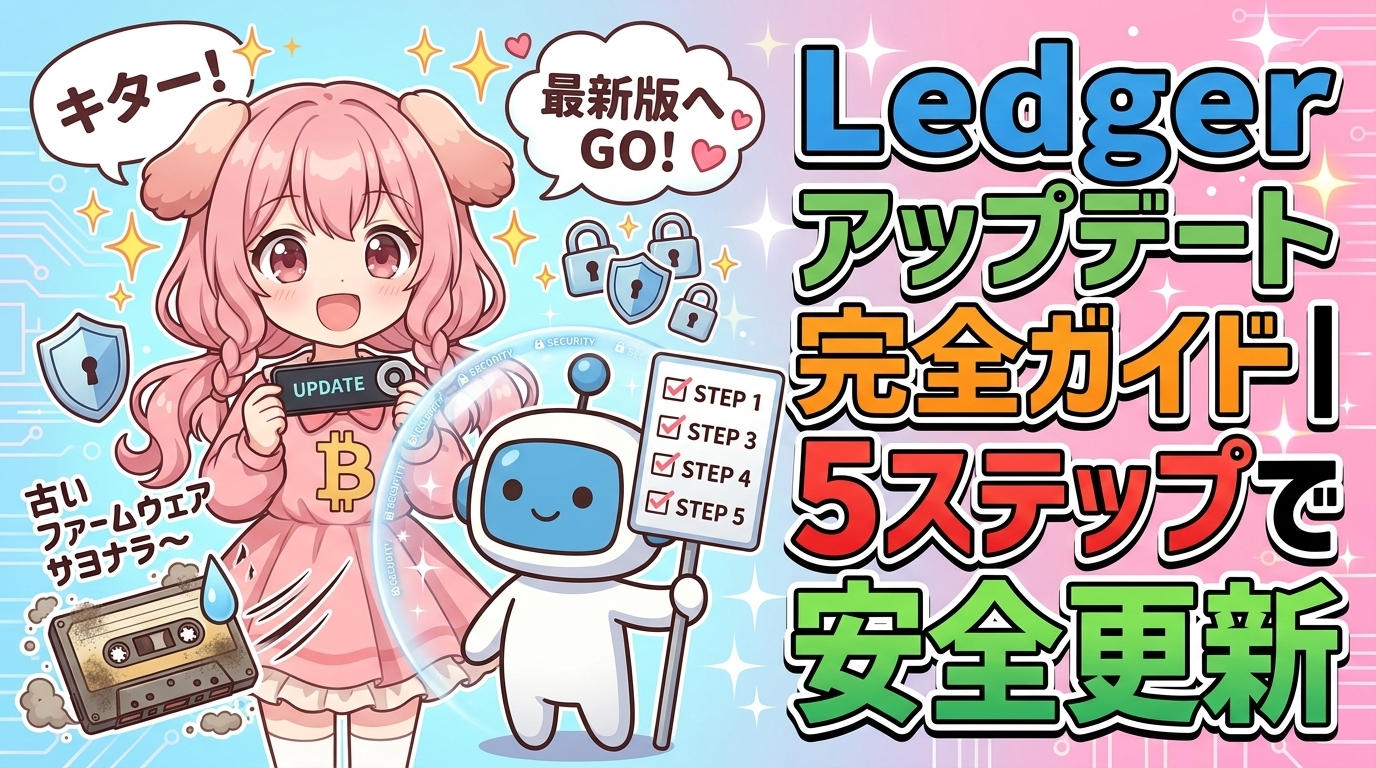
ビトちゃんLedgerに更新通知が来たけど押して大丈夫?
 ロボくん
ロボくん正しい手順なら安全だよ!
でも準備しないと危険なんだ。
 ビトちゃん
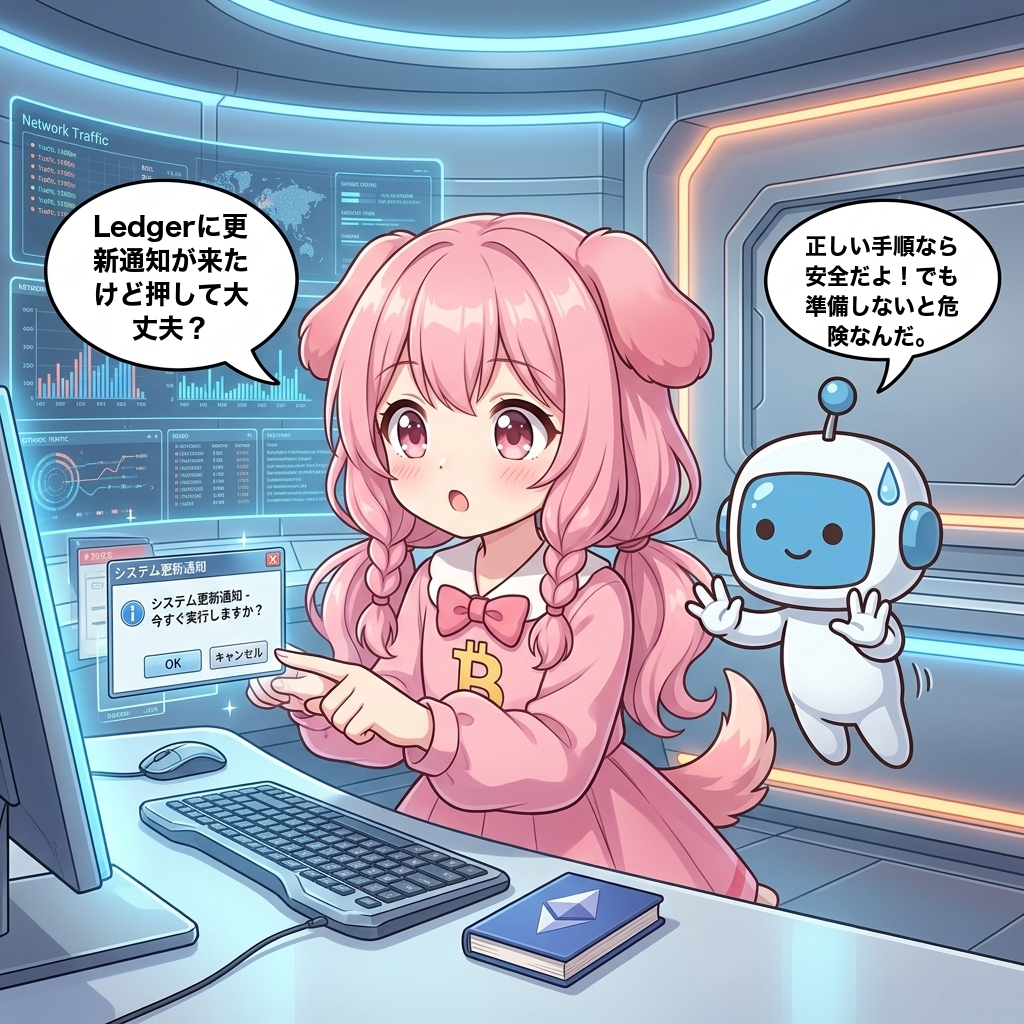
ビトちゃんえっ、資産が消えることってあるの?
ロボくんリカバリーフレーズを確認すれば絶対大丈夫だよ。
 ビトちゃん
ビトちゃんNano SとNano Xでやり方違うのかな?
ロボくん少し違うよ。
今日は両方を5ステップで解説するね!
ビトちゃん偽の通知も多いって聞いて怖いよ〜
ロボくんフィッシング対策もまとめて教えるから安心してね!
Ledger Nano S / Nano Xのアップデートは、セキュリティ強化や新機能の利用のために欠かせない大切な作業です。しかし、誤った手順で進めてしまい大切な資産を失ってしまう事例も少なくありません。本記事では、公式手順に基づいた安全なアップデート方法を5ステップでわかりやすく解説します。アップデート前に必須となるリカバリーフレーズの事前確認から、Ledger Live・ファームウェア・個別アプリの違いと更新方法、万が一のトラブル対処法、さらには増加するフィッシング詐欺への対策まで完全網羅。初心者の方でも安心して作業を進められるよう、つまずきやすいポイントも丁寧にフォローしていきます。この記事を読めば、もうアップデート通知を怖がる必要はありません。
👉この記事で分かること
- Ledger Nano S / Nano Xのアップデート手順(5ステップ)
- アップデート前に必須のリカバリーフレーズ確認方法
- Ledger Live・ファームウェア・個別アプリの違いと更新法
- アップデート中のトラブルと復旧方法
- フィッシング詐欺を見分ける公式サイトの確認ポイント

Ledgerアップデートの種類と全体像を理解しよう
ビトちゃんアップデートって1種類じゃないの?意外だね!
ロボくん実は3種類あるんだ。
それぞれ役割が違うから整理して覚えよう!
3種類のアップデート(Ledger Live・ファームウェア・アプリ)の違い
Ledgerのアップデートには大きく分けて3種類あります。それぞれ役割が異なり、更新タイミングも違うため、まずは全体像を把握しておきましょう。どれも資産を移動させずに実施できるのが特徴です。
| 種類 | 役割 | 更新頻度の目安 | 所要時間 | リスク度 |
|---|---|---|---|---|
| Ledger Live | PC/スマホ用の管理アプリ | 月1回程度 | 約5分 | 低 |
| ファームウェア | Nano本体のOS | 年1〜2回程度 | 約10〜20分 | 中 |
| 仮想通貨アプリ | BTCやETHなど個別通貨アプリ | 通貨ごとに不定期 | 約1〜3分 | 低 |
Ledger Liveは普段操作する画面、ファームウェアはデバイスを動かす土台、仮想通貨アプリは各コインを扱うための個別ツールというイメージです。
アップデートしないと何が危険?放置のリスク
アップデートを長期間放置すると、いくつかの不利益が生じます。セキュリティと利便性の両面で損をするため、定期的な更新が欠かせません。
放置するリスク
- 脆弱性が修正されない:古いファームウェアのままだと既知のリスクにさらされ続けます
- 新しい通貨やDeFiに対応できない:最新の仮想通貨アプリがインストールできないケースがあります
- Ledger Liveが起動しない・同期できない:バージョン差が大きくなると正常に動作しなくなる可能性があります
2020年にはLedger利用者のメールアドレスなど顧客情報が外部に流出する事件もあり、フィッシングメールの標的になりやすい状況が続いています。アップデートと並行して、公式アプリ以外からの通知を信用しない姿勢も重要です。なお、長期保有用にこれから公式サイトでの購入を検討している方は、購入直後に最新の状態へ整えてから資産を移すと安心です。普段の売買用の口座としてはbitbankやMEXCなどを使い分け、長期保有分のみをLedgerで管理する運用がおすすめです。

アップデート前にやるべき5つの必須準備
ビトちゃん準備って面倒くさそう…省略しちゃダメ?
ロボくんダメ!特にリカバリーフレーズの確認は絶対なんだ。
 ビトちゃん
ビトちゃんメールに来たリンクから更新したらダメなの?
ロボくん絶対NG!偽サイトの可能性大だよ。
必ずledger.comからね。
Ledgerのアップデートは多くの場合トラブルなく完了しますが、まれにデバイスの初期化やトランザクション失敗などの問題が発生するケースもあります。万が一の事態に備えて、作業前に以下の5つの必須準備を確実に済ませておきましょう。準備を怠ると、最悪の場合は仮想通貨資産にアクセスできなくなるリスクもあります。
アップデート前の5つの必須準備
- リカバリーフレーズ(24単語)の確認:紙やメタルプレートで正しく保管されているか実際に開いて確認
- PINコードの記憶確認:再起動後に必要になるため事前に思い出しておく
- Ledger Live最新版の確認:旧バージョンではアップデートが失敗する場合あり
- 十分な電池残量:Nano Xは50%以上を目安に、Nano SはUSB接続を安定させる
- 公式サイト(ledger.com)からのアクセス:偽サイト・偽アプリを徹底回避
リカバリーフレーズの確認と安全な保管方法
Ledger購入時に表示された24単語のリカバリーフレーズは、アップデート失敗やデバイス故障時に資産を復旧する唯一の鍵です。作業前に必ず実物を取り出し、24単語すべてが順序通り正しく記録されているかを確認してください。
保管NG例と推奨方法
- 絶対NG:スマホで撮影、クラウド保存、メモアプリへの記録、メール送信
- 基本:付属のリカバリーシート(紙)にオフラインで手書き保管
- 推奨:火災・水害対策としてメタルプレート(金属製バックアップ)も併用
リカバリーフレーズが失われると、たとえLedger本体や公式サイトなどの取引所から送金した資産であっても、二度と取り戻せません。この1枚が全資産の命綱と認識して、厳重に管理しましょう。
公式サイト・公式アプリを確認しフィッシング対策
Ledger Liveのダウンロードや最新情報の確認は、必ず公式サイト(ledger.com)から行ってください。検索結果の上位にも巧妙な偽サイトが紛れ込むことがあるため、URLの綴りを一文字ずつ確認するクセをつけましょう。
フィッシング対策のポイント
- メールやSMSのリンクは絶対にクリックせず、ブラウザでledger.comを直接入力
- 「リカバリーフレーズを入力してください」と求めるサイト・アプリは100%詐欺
- App Store / Google Playでも開発元が「Ledger SAS」であることを確認
2020年のLedgerユーザー情報流出事件以降、日本人ユーザーを狙ったフィッシングメールも継続的に確認されています。少しでも怪しいと感じたら操作を中断し、公式情報を確認することが資産防衛の鉄則です。

Ledger Liveのアップデート手順(PC・スマホ別)
 ビトちゃん
ビトちゃんスマホでもアップデートできるんだね!
ロボくんうん、Nano Xならスマホからもサクッと更新できるよ!
PC版(Windows / Mac)の更新手順
Ledger Liveを起動すると、新しいバージョンがある場合は自動でポップアップが表示されます。「Download update」をクリックするだけで更新が完了するシンプルな仕組みです。
- PC版Ledger Liveを起動する
- 画面に表示される更新通知の「Download update」をクリック
- ダウンロード完了後、アプリを再起動する
- 起動後、最新バージョンになっているか確認する
更新通知が表示されない場合は、画面左下の「設定」→「About」から手動で最新バージョンを確認できます。
スマホ版(iOS / Android)の更新手順
スマホ版Ledger Liveは、通常のアプリと同じくストア経由で更新します。Nano Xユーザーは更新後にBluetooth接続の再設定が必要になるケースがあるため注意しましょう。
- App Store(iOS)またはGoogle Play(Android)を開く
- 「Ledger Live」を検索し、「アップデート」をタップ
- 更新完了後にアプリを起動し、動作を確認
注意点
- Nano XとのBluetooth接続が切れた場合は、スマホの設定からペアリングを解除し、Ledger Live内で再ペアリングを行ってください
- 更新中はアプリを閉じず、Wi-Fi環境での実施を推奨します
更新後のバージョン確認方法
更新が正しく反映されたかは、「設定」→「About」から確認できます。Ledger Live全体の更新所要時間は5〜10分程度で完了するため、定期的にチェックする習慣をつけましょう。安全に資産を守るためにも、公式サイトで配信される最新情報も併せて確認しておくと安心です。

Nano S / Nano Xのファームウェア更新手順
ビトちゃんNano Sは容量少ないって聞いたけど大丈夫?
ロボくんアプリを一旦削除すればOK。
資産は消えないから安心してね!
 ビトちゃん
ビトちゃんNano XはBluetoothでもいけるんだ!
ロボくんそう、便利だよ。
でも初回はUSBの方が安定するんだ。
Nano Sのファームウェアアップデート手順と容量対策
Nano SはUSBケーブルでパソコンと接続し、Ledger Liveを起動するところから始めます。マネージャー画面に更新通知が表示されたら、画面の指示に従いインストールを進めましょう。ファームウェア容量が約320KBと小さいため、既存アプリを残したままでは更新できないケースがあります。
ポイント
- 戦略:全アプリ削除 → ファームウェア更新 → アプリ再インストールの順で実施
- 資産は安全:アプリを削除しても、ブロックチェーン上の資産は失われません
- 再インストール後、リカバリーフレーズなしで残高が復元されます
公式サイトでも「アプリ削除=資産消失ではない」と明記されており、安心して作業を進められます。
Nano Xのアップデート手順(USB・Bluetooth両対応)
Nano XはUSBに加え、Bluetooth経由でのアップデートにも対応しています。スマホのLedger Liveアプリからも更新可能ですが、ファームウェアの初回更新時はUSB接続が推奨です。所要時間は15〜30分程度を目安にしてください。
注意点
- 更新中はケーブルや電源を絶対に抜かない
- バッテリー残量は50%以上を確保してから開始
- 途中で中断するとデバイスが起動しなくなる恐れあり
個別アプリ(Bitcoin・Ethereum等)の更新方法
ファームウェア更新後は、Ledger Liveのマネージャー画面で各アプリの「更新」ボタンをクリックして個別にアップデートします。一括更新機能はなく、Bitcoin・Ethereumなど使用中のアプリを一つずつ更新するのが基本です。
ポイント
- 使用頻度の高いアプリから順に更新するとスムーズ
- MetaMaskなど外部ウォレット連携時は、アプリ更新後に再接続が必要になる場合あり
- 連携できない場合は一度ブラウザ拡張を再起動してみましょう
普段bitbankなど国内取引所からLedgerへ送金して保管している方は、更新後にテスト送金で動作確認しておくと安心です。

アップデートで困った時のトラブル対処と復旧法
ビトちゃんもしフリーズしちゃったらどうしよう…
ロボくん落ち着いて!
リカバリーフレーズがあれば必ず復旧できるよ。
フリーズ・エラー発生時の基本対処法
アップデート中に「Update failed」「Device not recognized」などのエラーが出た場合は、慌てずに物理的な接続環境から見直すのが基本です。多くのトラブルはケーブルやUSBポートの不具合が原因で、リカバリーフレーズさえあれば資産が失われることはありません。
ポイント
- USBケーブルを交換:データ通信対応のケーブルに変更(充電専用ケーブルは認識しません)
- 別のUSBポートを試す:USBハブを経由せず、PC本体に直接接続
- 別のPCで接続:OS側のドライバ不具合を切り分け
- Ledger Liveを再インストール:一度アンインストールし、公式サイトから最新版を入手
- デバイスのリセット:PINを3回連続で間違えると初期化される仕様を利用し、リカバリーフレーズで復元
上から順番に試すのが鉄則です。特にケーブル交換だけで解決するケースが多いため、最初に確認してください。
リカバリーフレーズからの資産復元手順
どうしても復旧しない場合の最終手段が、デバイスを初期化してリカバリーフレーズで復元する方法です。24単語のフレーズさえ手元にあれば、資産は完全に取り戻せるため過度に恐れる必要はありません。
復元の流れ
- デバイスをリセット(設定 → Reset all、またはPIN3回失敗)
- 初回セットアップ画面で「Restore from recovery phrase」を選択
- 24単語を順番に入力 → 新しいPINを設定
- Ledger Liveでアカウントを再追加すれば残高が表示されます
新しいNanoはもちろん、他社のハードウェアウォレットやソフトウェアウォレットでも、同じ24単語があれば同一アドレスを復元可能です。なお「Ledger Recover」という有料の鍵分割預託サービスもありますが、第三者に鍵情報を預ける形になるため、セルフカストディを重視するなら登録しない選択肢が無難です。万一に備え、リカバリーフレーズの物理バックアップを最優先で守りましょう。

よくある質問(FAQ)
 ビトちゃん
ビトちゃんアップデートで色々疑問が出てきたよ〜
ロボくんよくある質問をまとめたよ!
気になるものから読んでね。
Q1. アップデート中に資産が消えることはありますか?
秘密鍵はLedgerデバイス内のセキュアチップに保管されており、ファームウェア更新で外部に移動することはないため資産は安全です。万一更新が失敗してデバイスが初期化されても、24単語のリカバリーフレーズがあれば資産を完全に復元できます。
Q2. 古いNano Sでも最新ファームウェアに更新できますか?
基本的に更新可能ですが、Nano Sは内部ストレージ容量が小さいため、インストール済みアプリを一度すべて削除してから更新する必要があります。更新完了後に必要なアプリを再インストールすれば問題なく利用できます。
Q3. アップデート通知メールが届きましたが本物ですか?
メール内のリンクは絶対にクリックしないでください。Ledgerを装ったフィッシングメールが多発しており、偽サイトへ誘導される危険が極めて高いです。更新確認は必ずブラウザのアドレスバーに公式サイトのURLを手動で入力してアクセスしてください。
Q4. アップデート後にMetaMaskで使えなくなりました
Ethereumアプリのバージョンが上がるとMetaMaskとの連携設定がリセットされる場合があります。MetaMaskの「ハードウェアウォレットを接続」からLedgerを再接続し、使用するアカウントを選び直すことで再び利用できるようになります。
Q5. Ledger Recoverは有効にすべきですか?
Ledger Recoverはシードフレーズを暗号化して第三者機関に分散保管するオプションサービスです。自己管理を徹底したい方はオプトイン不要ですが、紛失リスクが心配な方には有用です。セキュリティポリシーに応じて自己責任で判断しましょう。

🛡️ 初心者こそ最初に買うべき理由

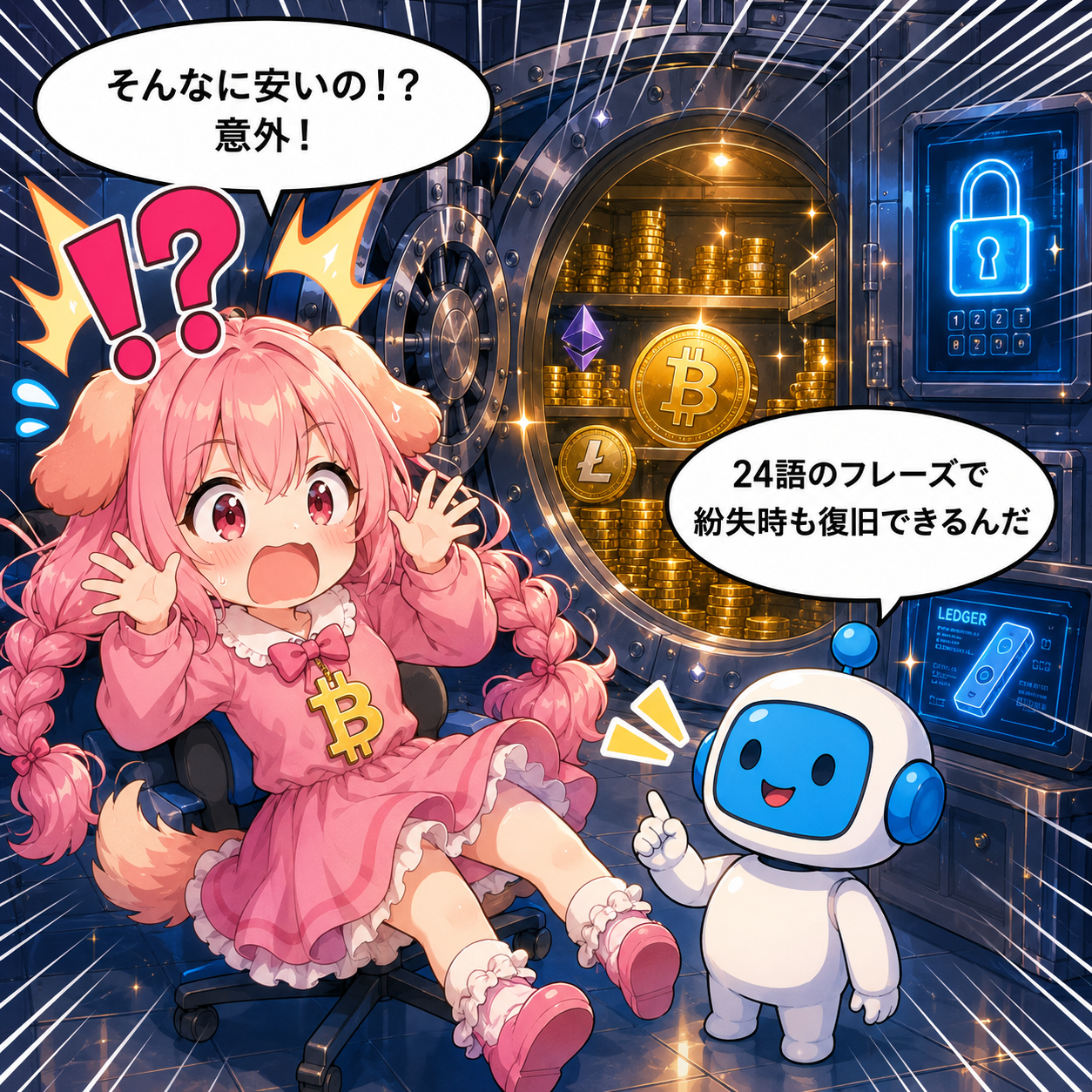
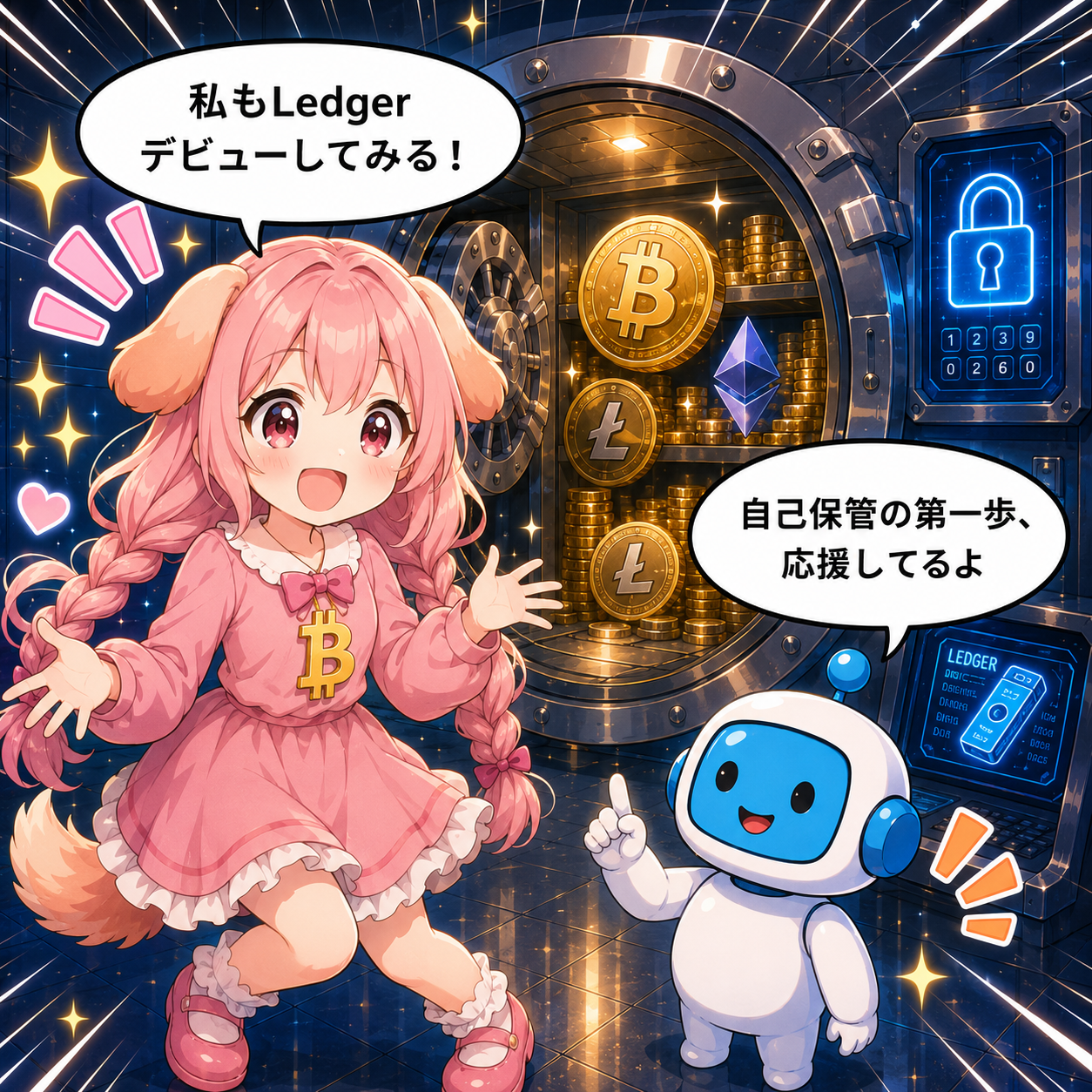
仮想通貨を始めたばかりの方ほど、Ledgerでの自己保管をおすすめします。取引所破綻リスク(FTX事件のような)から大切な資産を守れるからです。
初心者向けモデル「Nano S Plus」なら1万円台から購入可能。リカバリーフレーズ24語さえ控えておけば、本体紛失時も資産を完全復旧できます。
創業10年以上・累計700万台の実績がある業界スタンダード。少額からでも自己保管を始めるのが、長期投資の正解です。
- ✅ Nano S Plusは1万円台から購入可能
- ✅ 24語のリカバリーフレーズで紛失時も完全復旧
- ✅ 創業10年以上・累計700万台の販売実績
- ✅ 公式サイト購入で正規品保証・初期不良交換対応
まとめ:Ledgerアップデートは正しい手順で資産を守ろう

 ビトちゃん
ビトちゃんアップデートが意外と簡単で安心したよ〜!
ロボくん準備さえちゃんとすれば怖くないよ。
定期的にやろうね!

 ビトちゃん
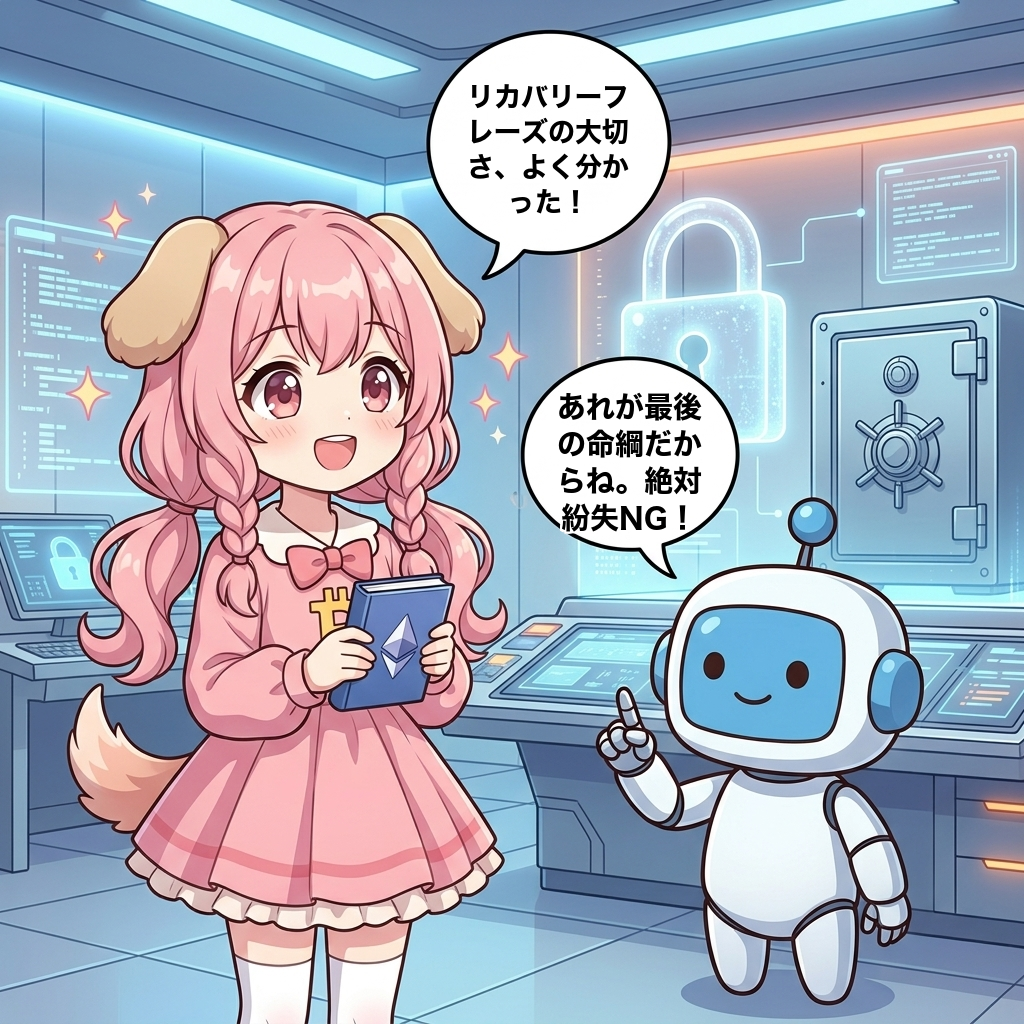
ビトちゃんリカバリーフレーズの大切さ、よく分かった!
ロボくんあれが最後の命綱だからね。絶対紛失NG!
 ビトちゃん
ビトちゃん手順はLedger Live→ファームウェア→アプリだね!
ロボくん正解!この順番を守れば失敗しないよ〜。
ビトちゃん公式サイトからダウンロードも忘れずに!
ロボくんフィッシング対策の基本中の基本だね!
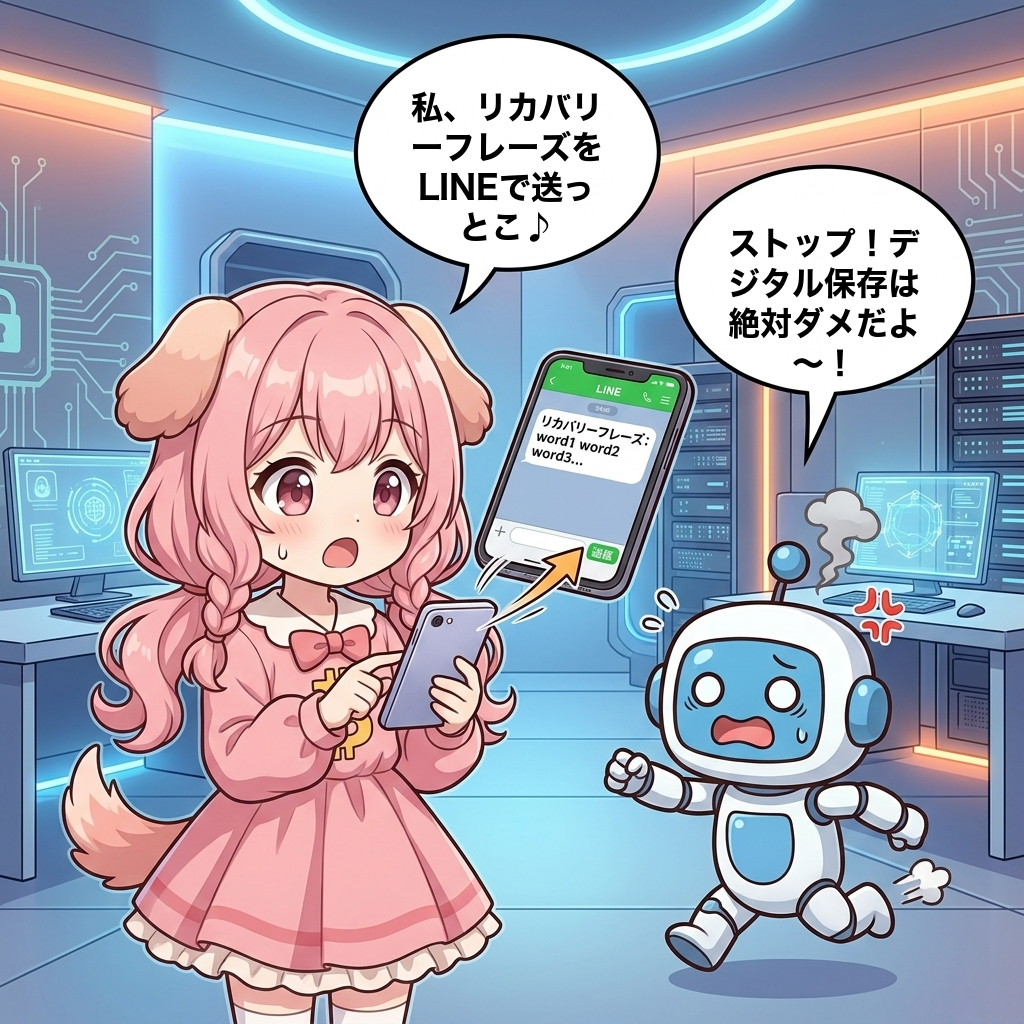
ビトちゃん私、リカバリーフレーズをLINEで送っとこ♪
ロボくんストップ!デジタル保存は絶対ダメだよ〜!
 ビトちゃん
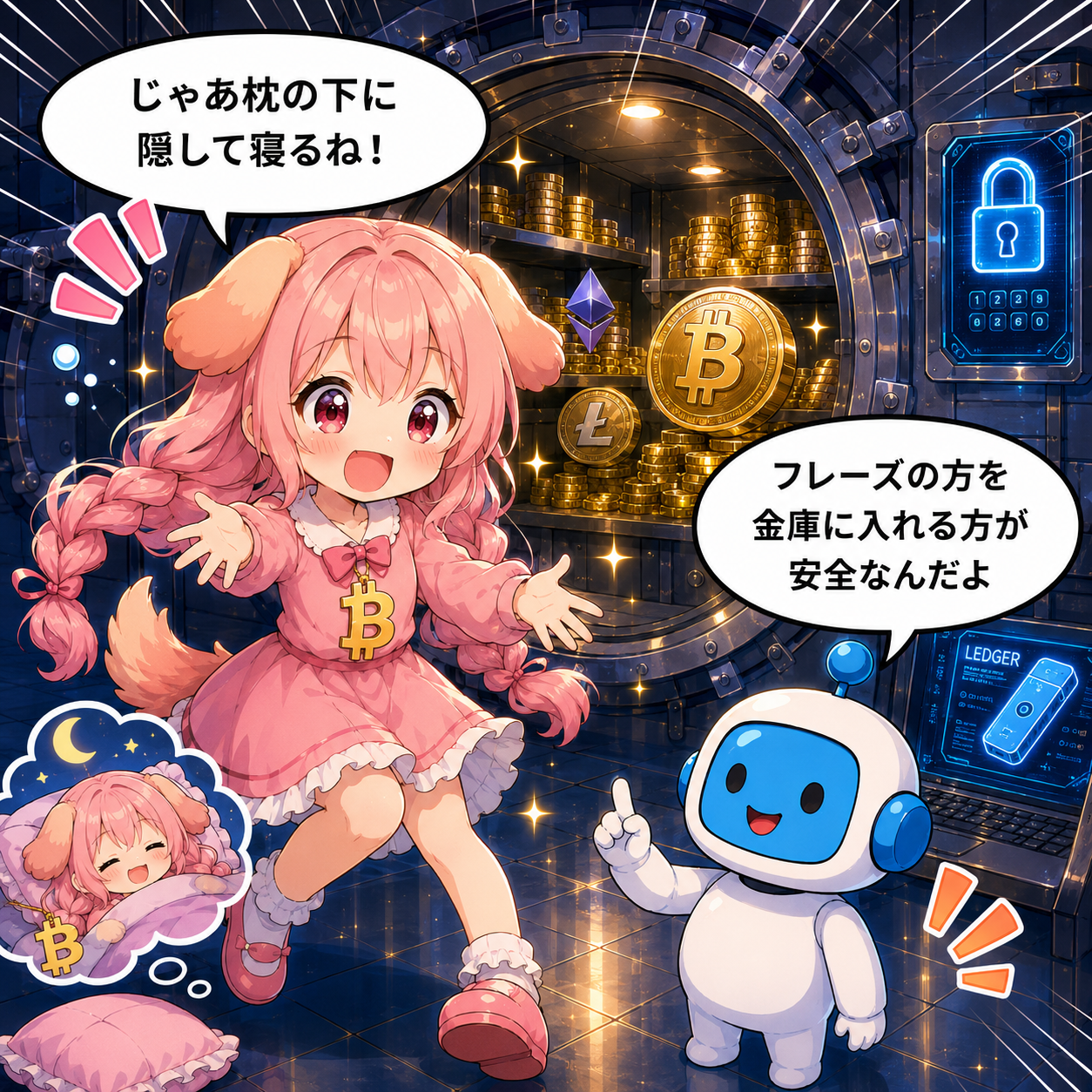
ビトちゃんあぶなかった…紙に書いて金庫にしまうね!
ロボくん耐火金庫だとさらに安心。
火災対策も大事だよ!
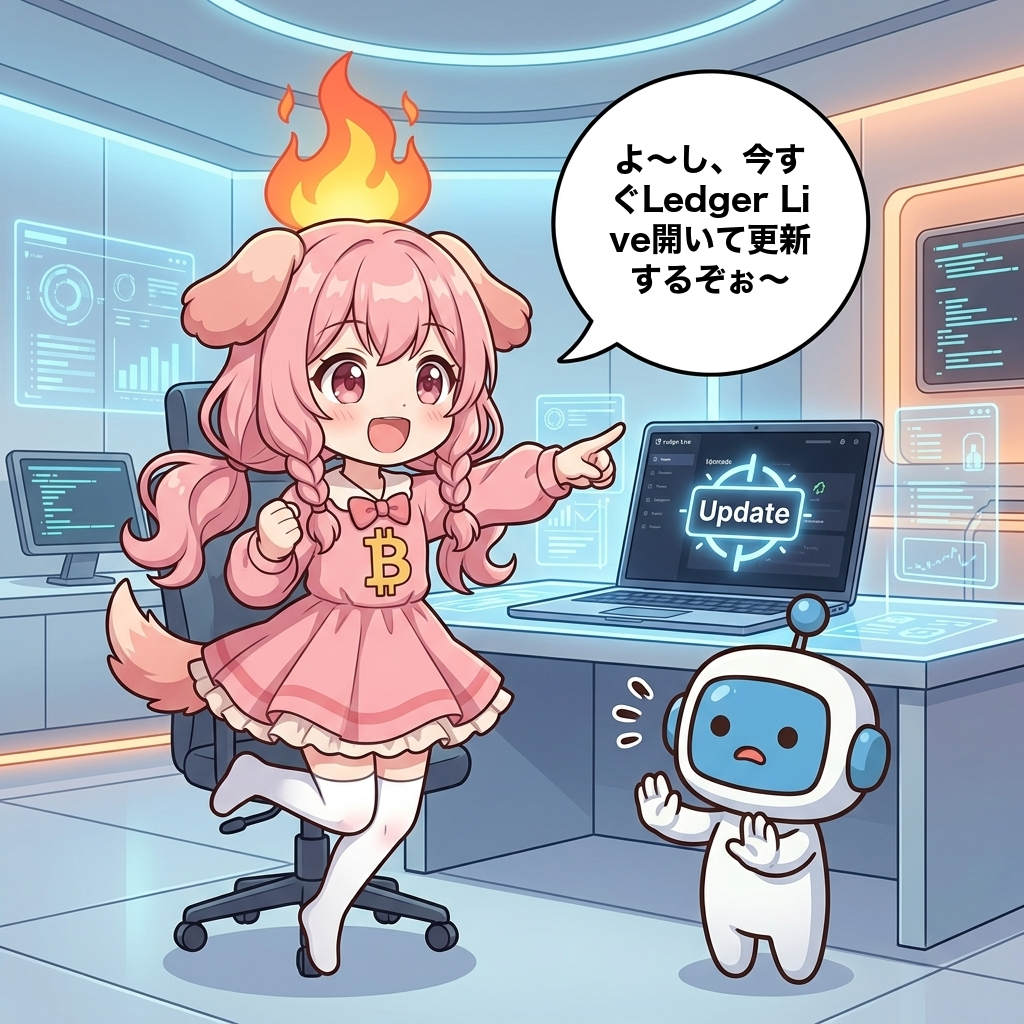
ビトちゃんよ〜し、今すぐLedger Live開いて更新するぞぉ〜!
Ledgerのアップデートは、セキュリティを維持するために定期的に行うべき大切な作業です。しかし正しい手順を踏めば、資産を失うリスクはほぼありません。重要なのは、まずリカバリーフレーズの確認から始め、Ledger Liveの更新、ファームウェアの更新、最後にアプリの更新という順序を守ること。この流れさえ覚えておけば、初心者でも安全にアップデートを完了できます。
次のアクションとして、まずは手元のリカバリーフレーズが正しく保管されているか確認しましょう。その上でLedger Liveを起動し、通知に従って最新バージョンへ更新するのが第一歩です。作業中は必ず公式サイト(ledger.com)からダウンロードし、メールやSNSのリンクは絶対にクリックしないでください。フィッシング詐欺は年々巧妙化しており、油断は禁物です。
これからハードウェアウォレットを導入する方は、まずはLedger公式サイトから正規品を購入することから始めてみましょう。